
Dica: O vídeo não está no seu idioma? Experimente selecionar Legendas ocultas .
.
Experimente!
Comece sua planta baixa com um modelo que contenha formas para paredes, portas, tomadas elétricas e muito mais.
Abrir um modelo de planta baixa
- Selecione Arquivo>Novo.
- Selecione Modelos>, Mapas e Plantas baixas.
- Selecione a planta baixa desejada e selecione Criar.
Alterar a escala de desenho
Selecione Design.
No grupo Configuração de Página, selecione a seta Mais.
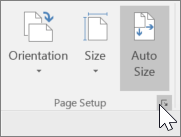
Selecione Escala pré-definida e escolha uma escala de engenharia, métrica ou arquitetônica.
Dica
Para usar uma escala de desenho personalizada, selecione Escala Personalizada e digite sua própria proporção de escala.
Selecione um tamanho de página.
Selecione OK.
Adicionar formas de planta baixa
Selecione o estêncil Paredes, Portas e Janelas.
Arraste a forma do cômodo para a página do desenho.
Para redimensionar o cômodo, arraste as alças de controle.
Arraste as formas de porta e janela para a parede do cômodo.
Observação
As portas e janelas giram automaticamente para se alinhar às paredes do cômodo. Elas também se ajustam à espessura da parede do cômodo e se movem com ele.
Arraste móveis, equipamentos e acessórios para a página, dos estênceis de Móveis do Office, Equipamentos do Office e Acessórios do Office.
Dica
Selecione Mais Formas>,Mapas e Plantas Baixas, Plano de Construção> para encontrar mais estênceis de planta baixa.