
A recolha (pré-visualização) foi introduzida no início deste ano, com a capacidade de lhe permitir encontrar e voltar rapidamente ao que viu anteriormente no SEU PC. Pode utilizar um linha do tempo explorável para encontrar o conteúdo que se lembra de ter visto anteriormente. Também pode utilizar a pesquisa semântica com tecnologia e descrever como se lembra de algo e o Recall irá obter o momento em que o viu. Qualquer fotografia, ligação ou mensagem pode ser um ponto novo para continuar.
Para utilizar a funcionalidade Recuperar, tem de optar por guardar instantâneos, que são capturas de ecrã da sua atividade. Os instantâneos e as informações contextuais derivadas dos mesmos são guardados e encriptados no disco rígido local. O Recall não partilha instantâneos ou dados associados com a Microsoft ou terceiros, nem é partilhado entre diferentes utilizadores do Windows no mesmo dispositivo. O Windows pedirá a sua permissão antes de guardar instantâneos. Controla sempre que aplicações e sites são guardados em instantâneos e pode eliminar instantâneos, colocar em pausa ou desativar os mesmos em qualquer altura. Quaisquer opções futuras para o utilizador partilhar dados exigirão uma ação explícita totalmente informada pelo utilizador.
Se optar ativamente por participar na funcionalidade, à medida que utiliza o PC, será guardada uma snapshot do ecrã ativo a cada poucos segundos e quando o conteúdo da janela ativa for alterado. Os instantâneos também estão protegidos com Windows Hello, para que apenas o utilizador com sessão iniciada possa aceder aos respetivos conteúdos de Resgate. O recall permite-lhe procurar conteúdo, incluindo imagens e texto, utilizando as pistas de que se lembra. Estás a tentar lembrar-te do nome do restaurante sustentável que viste na semana passada? Basta perguntar ao Recall e obtém as correspondências de texto e de elementos visuais para a sua pesquisa, ordenadas automaticamente pela forma como os resultados correspondem à sua pesquisa. Lembre-se de que até lhe oferece uma opção para voltar ao conteúdo que viu e retomar onde ficou.
Observação
A recolha está otimizada para idiomas selecionados: inglês, chinês (simplificado), francês, alemão, japonês e espanhol. Aplicam-se limitações de armazenamento e baseadas em conteúdo. Para obter mais informações, veja https://aka.ms/copilotpluspcs.
Requisitos de sistema para Revocação
O PC precisa dos seguintes requisitos mínimos de sistema para Resgatar:
Uma Windows 11 AI+ PC que cumpre o padrão Secured-core
Um Copilot+ PC que cumpre o padrão Secured-coreNPU de 40 TOPs (unidade de processamento neural)
16 GB de RAM
Capacidade de armazenamento de 256 GB
- Para ativar o Resgate, precisará de, pelo menos, 50 GB de espaço de armazenamento livre
- Guardar instantâneos é colocado em pausa automaticamente assim que o dispositivo tiver menos de 25 GB de espaço de armazenamento
Os utilizadores precisam de ativar a Encriptação de Dispositivos ou o BitLocker
Os utilizadores têm de se inscrever no Windows Hello Segurança avançada de Início de Sessão com, pelo menos, uma opção de início de sessão biométrico ativada para autenticar
Navegadores com suporte e suas funcionalidades incluem:
- Microsoft Edge: filtra sites especificados e filtra a atividade de navegação privada
- Firefox: filtra sites especificados e filtra a atividade de navegação privada
- Opera: filtra sites especificados e filtra a atividade de navegação privada
- Google Chrome: filtra sites especificados e filtra a atividade de navegação privada
- browsers baseados em Chromium (124 ou posterior): para browsers baseados em Chromium não listados acima, filtra apenas a atividade de navegação privada, não filtra sites específicos
Começar a guardar instantâneos
Por predefinição, guardar instantâneos para Resgatar não está ativado. Tem de optar por guardar instantâneos. Existem algumas formas de o fazer:
- Pode aceder a Definições> do WindowsPrivacidade &Revocação de Segurança >& Instantâneos , para controlar quando os instantâneos são guardados, com a opção Guardar instantâneos, mover o botão de alternar para Ativado .
- Quando abrir a opção Recuperar pela primeira vez, ser-lhe-á perguntado se pretende permitir que os instantâneos sejam guardados.
Nos ambientes comerciais e educativos geridos, a funcionalidade Recuperar será removida por predefinição até que os administradores de TI permitam a funcionalidade nos dispositivos dos utilizadores finais. Para obter mais informações sobre como gerir o Recall em Copilot+ PCs para a sua organização, consulte Gerir Resgate.
Como utilizar o Revocação
Para abrir Resgatar, utilize o atalho de teclado  +J ao selecionar Recuperar em Iniciar>Todas as Aplicações ou selecione o seguinte ícone Resgatar na barra de tarefas:

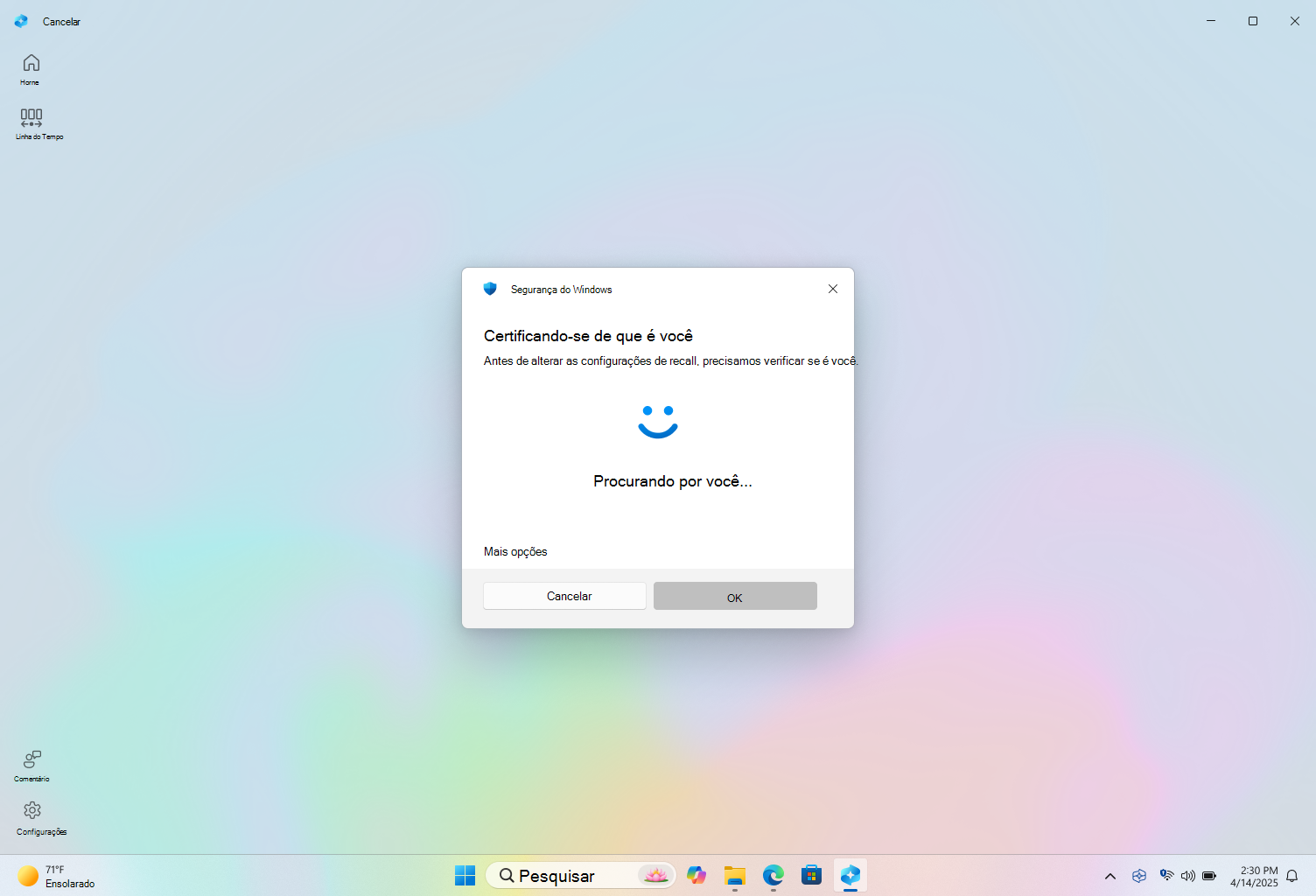
Sempre que iniciar a funcionalidade Resgatar ou alterar as definições de Revocação, ser-lhe-á pedido que confirme que é o utilizador ao utilizar Windows Hello. Os instantâneos guardados e quaisquer informações associadas são encriptados para que apenas possa aceder aos mesmos. A recolha tira partido da desencriptação just-in-time protegida por Windows Hello Segurança de Início de Sessão Avançada (ESS). Lembre-se de que precisa que confirme a sua identidade antes de esta ser iniciada e antes de poder aceder aos instantâneos, pelo que também terá de se inscrever no Windows Hello se ainda não se tiver inscrito. A base de dados do índice de pesquisa para Revocação também está encriptada. Por predefinição, o Recall suporta Windows Hello início de sessão com o seu rosto, impressão digital ou PIN.
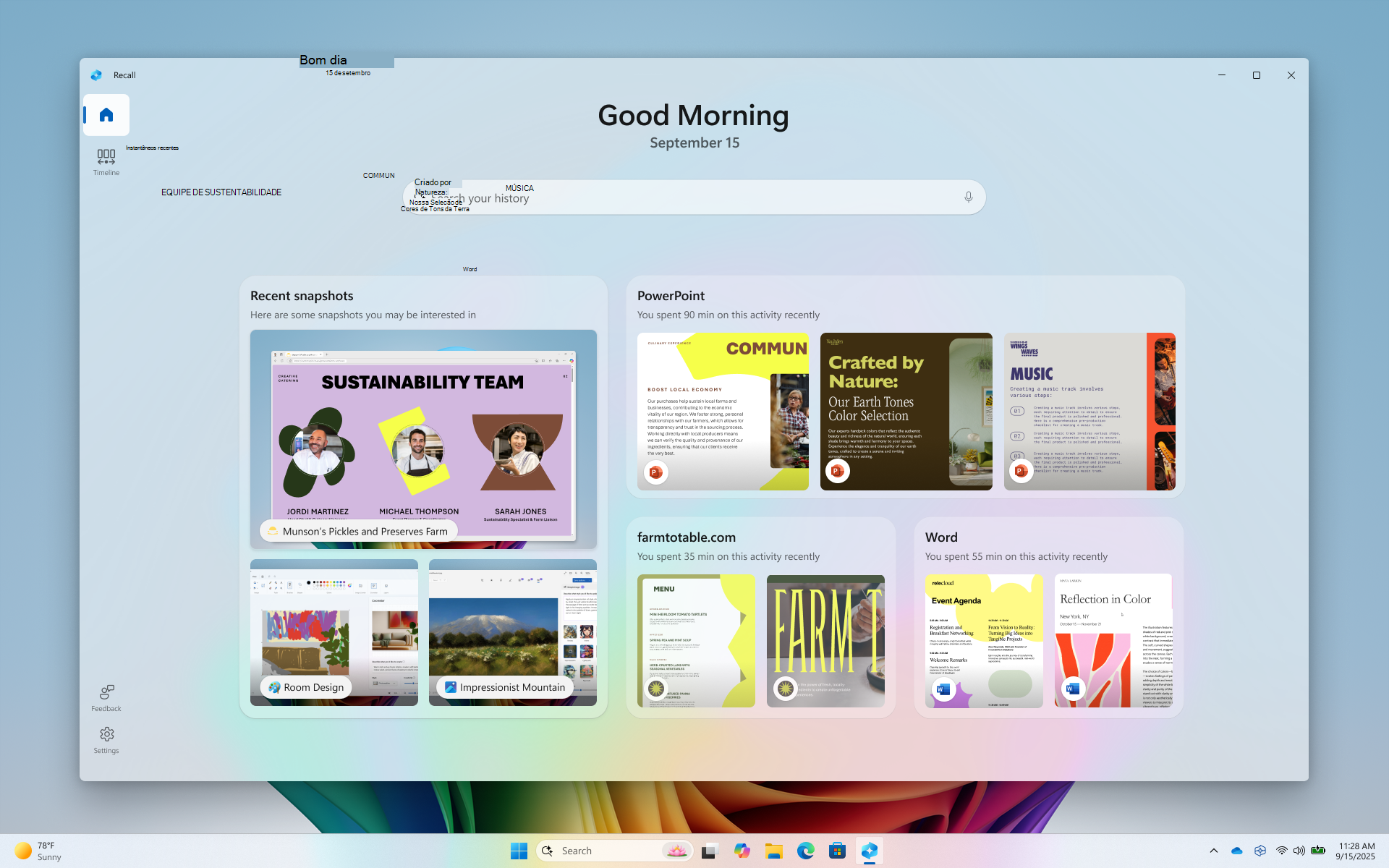
Depois de confirmar a sua identidade, será levado para a sua home page em Recuperar. Inicialmente, a home page contém apenas uma barra de pesquisa.
À medida que utiliza a sua Copilot+ PC, a sua home page adapta-se a si própria com base nos seus instantâneos e aplicações recentes que utilizou.
A home page recall ajuda-o a retomar a partir do ponto em que ficou ontem. Se preferir não ter uma home page personalizada, pode alterar a definição Recuperar mostra uma experiência personalizada ao utilizar os instantâneos para Desativado em Definições>Privacidade & segurança>Recuperar & instantâneos>Definições avançadas. Se desativar a experiência de home page personalizada, a home page conterá apenas uma barra de pesquisa. Pode aceder à sua home page em qualquer altura através da barra de navegação do Recall.
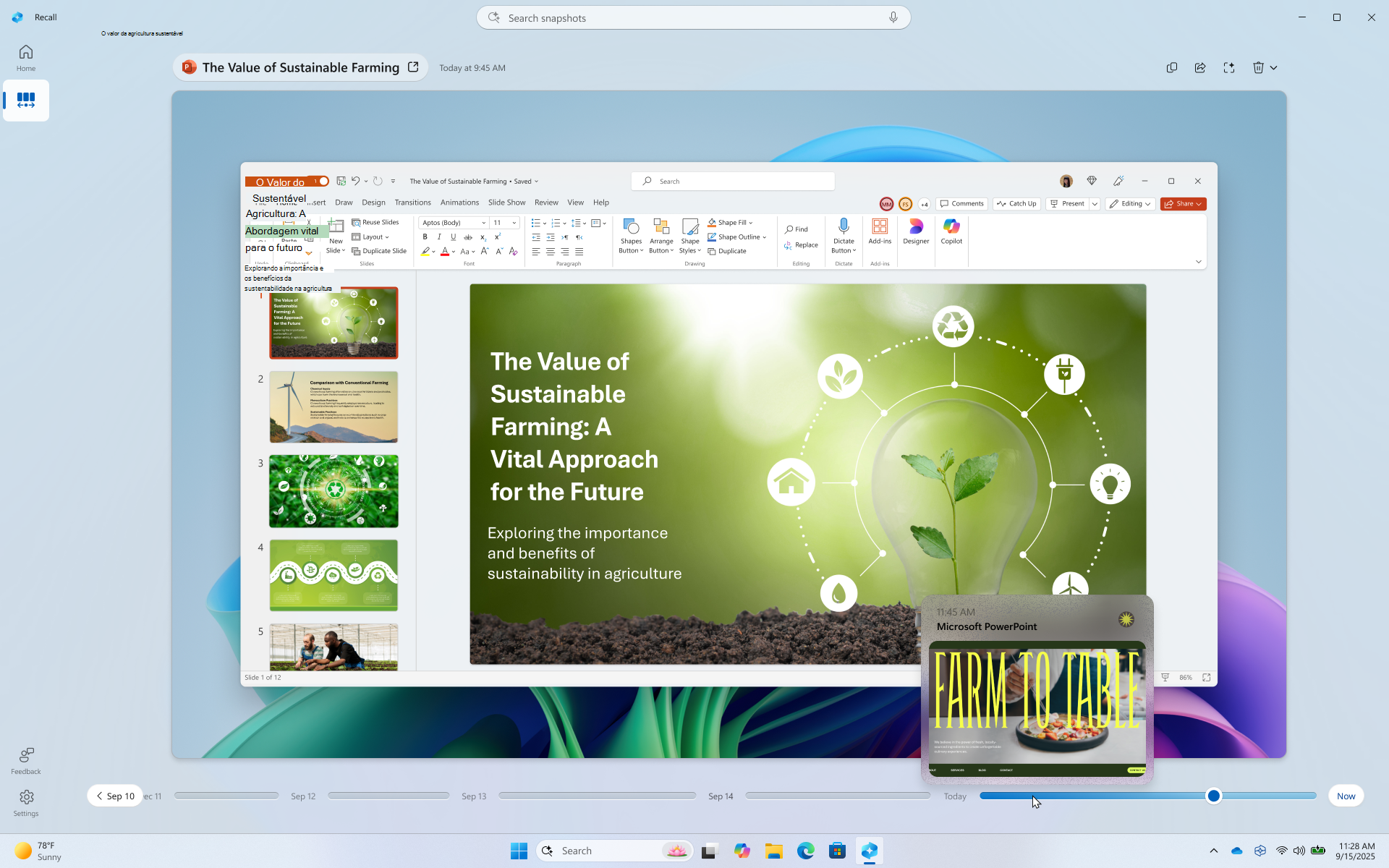
Para rever os instantâneos anteriores, selecione o linha do tempo na barra de navegação do Recall. A sua linha do tempo em Revocação está dividida em segmentos, que são os blocos de tempo em que os instantâneos do ecrã são tirados enquanto utilizava o PC. Pode pairar o cursor do rato sobre o linha do tempo para rever a atividade numa janela de pré-visualização. Selecionar a localização na linha do tempo ou selecionar a janela de pré-visualização carrega o snapshot onde pode interagir com o conteúdo.
Procurar com Revocação
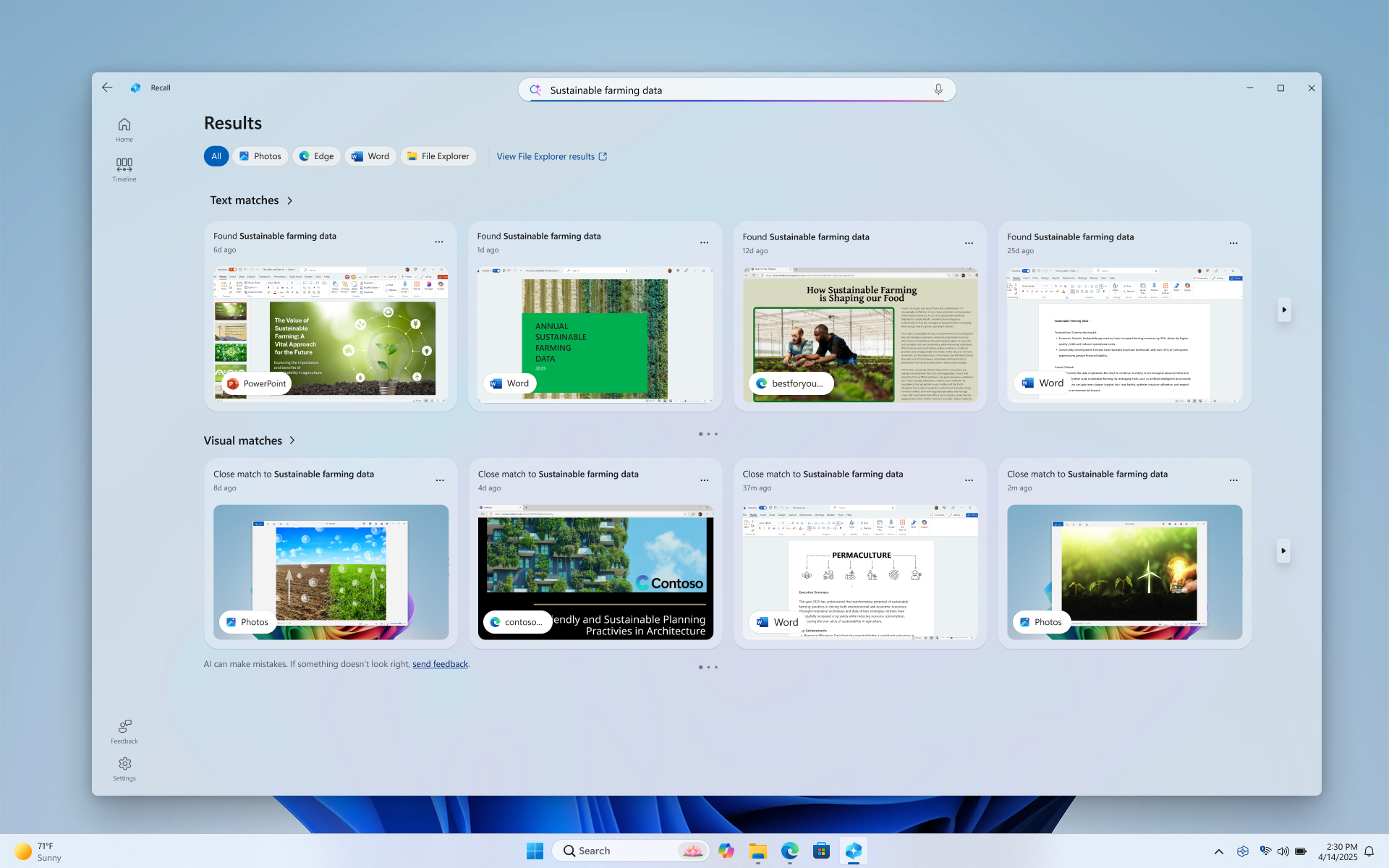
Talvez quisesses fazer a receita de pizza que viste hoje cedo, mas não te lembras onde a viste. Escrever pizza de crosta fina na caixa de pesquisa encontraria facilmente a receita novamente. Também pode procurar pizza se não se lembrar do tipo específico de pizza. No entanto, é provável que pesquisas menos específicas tragam mais correspondências. Se preferir procurar com a sua voz, pode selecionar o microfone e, em seguida, falar a sua consulta de pesquisa.

Por predefinição, os resultados são apresentados a partir de todas as aplicações onde o Resgate encontrou correspondências. Pode restringir os resultados ao filtrar as correspondências para uma aplicação específica ao selecionar uma aplicação da lista.

Quando os resultados são apresentados, serão listados nos cabeçalhos de correspondências de texto e correspondências visuais. As correspondências mais próximas da pesquisa são apresentadas primeiro. Também irá reparar que alguns itens estão listados como um dos seguintes tipos de correspondências:
- Fechar correspondência: Normalmente, as correspondências de fecho incluem, pelo menos, um dos termos ou imagens de pesquisa representativos de um termo na sua consulta.
- Correspondência relacionada: As correspondências que partilham uma comunhão com os termos de pesquisa seriam consideradas relacionadas. Por exemplo, se procurou pizza com crosta fina, também poderá obter correspondências relacionadas que incluam quatro pizzas de queijo ou um pão vegetal , uma vez que existem semelhanças entre elas.
Interagir com conteúdo
Depois de encontrar o item que pretende ver novamente, selecione o mosaico. A funcionalidade Recall abre o snapshot e ativa a funcionalidade Clicar em Fazer, que é executada na parte superior da snapshot guardada. Clicar em Fazer analisa o que está no snapshot e permite-lhe interagir com imagens ou texto que é reconhecido no snapshot. Irá reparar que, quando a opção Clicar para Fazer estiver ativa, o cursor é azul e branco. O cursor também altera a forma consoante o tipo de informações abaixo da mesma. O que pode fazer com as alterações de informações com base no tipo de conteúdo que a funcionalidade Clicar em Fazer deteta. Se selecionar uma imagem no snapshot, pode copiar, editar com a sua aplicação de edição de imagens predefinida, como Fotografias, ou abri-la noutra aplicação, como a Ferramenta de Recorte ou o Paint. Quando realça texto com Clique em Fazer, pode abri-lo num editor de texto ou copiá-lo. Por exemplo, poderá querer copiar o texto da lista de ingredientes de uma receita para convertê-lo em métrica.
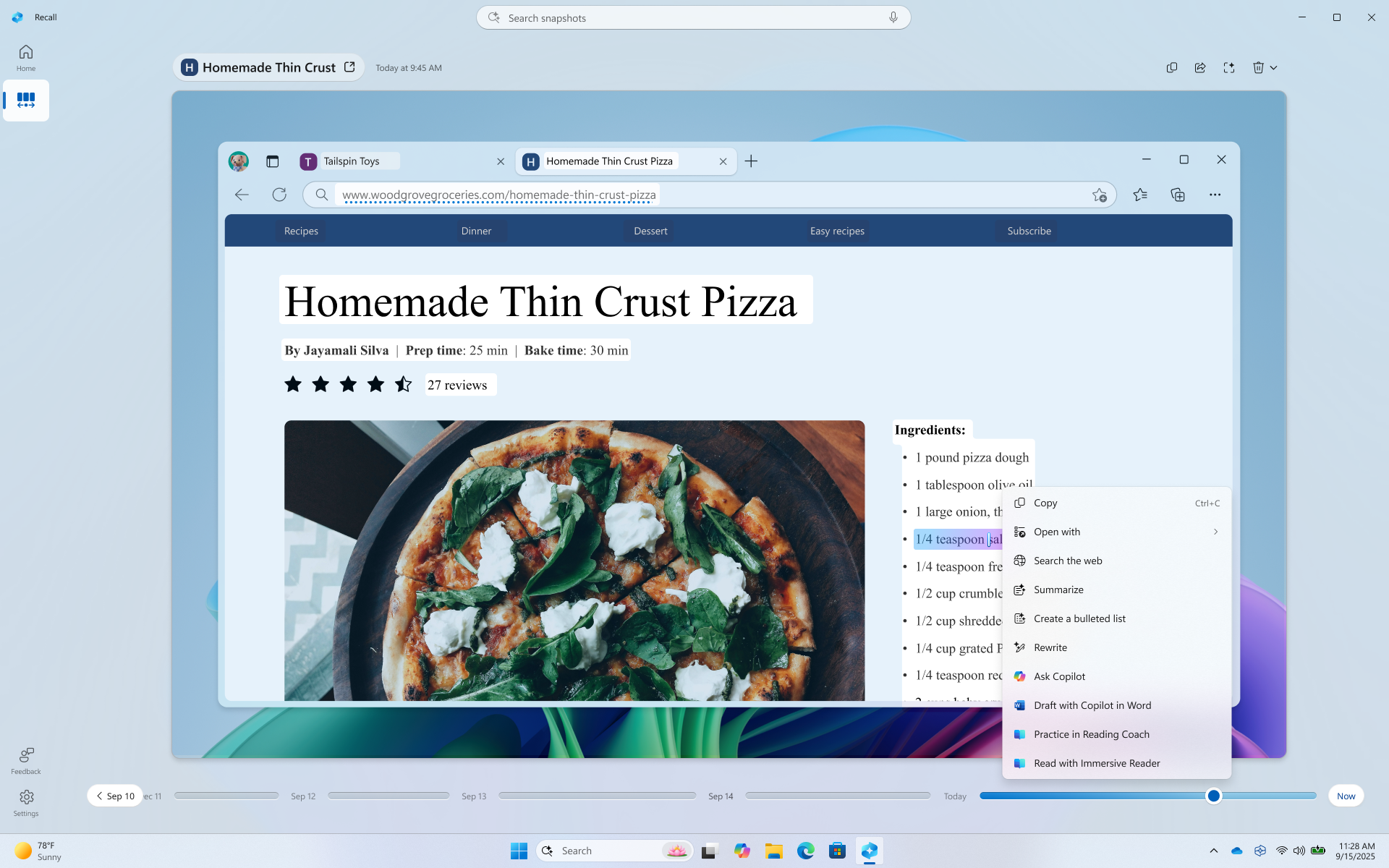
Clique em Fazer salvará temporariamente o conteúdo quando você usar uma opção que envia conteúdo para um aplicativo, como Bloco de Notas ou Paint. Para obter mais informações, consulte Clique em Fazer em Recall.
Acima do snapshot selecionado, você tem mais opções de snapshot. Em muitos casos, você pode fazer o Recall voltar para o item, como reabrir a página da Web, apresentação do PowerPoint ou aplicativo que estava em execução no momento em que o snapshot foi feito. Você também pode ocultar Clique em Fazer, copiar o snapshot ou excluir o snapshot.

Pausar ou retomar instantâneos
Para pausar Recall, selecione o ícone Recordar na bandeja do sistema e selecione Pausar até amanhã. Os instantâneos serão interrompidos até que sejam retomados automaticamente às 00h. Quando os instantâneos são pausados, o ícone da bandeja do sistema de recall tem uma barra por meio dele para que você possa facilmente dizer que salvar instantâneos está desabilitado. Para retomar manualmente os instantâneos, selecione o ícone Recall na bandeja do sistema e selecione Retomar instantâneos, você será solicitado a autorizar essa alteração usando suas credenciais de Windows Hello. Você também pode acessar a página De recuperação & configurações de instantâneos na parte inferior desta janela.
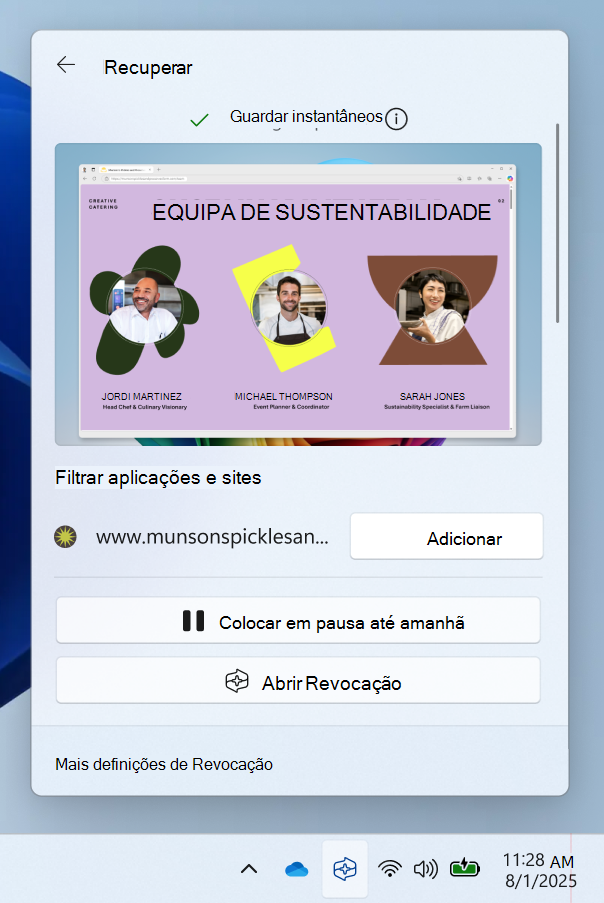
Filtrando aplicativos, sites e informações confidenciais de seus instantâneos
Você pode filtrar aplicativos e sites de serem salvos como instantâneos. Você pode adicionar aplicativos e sites a qualquer momento acessando Configurações>privacidade & segurança>Recall & instantâneos em seu computador. Você precisará usar um navegador com suporte para filtrar sites e filtrar atividades de navegação privada. Para obter informações confidenciais, você pode usar a configuração de filtragem de informações confidenciais, que está habilitada por padrão, ajuda a filtrar instantâneos quando informações potencialmente confidenciais são detectadas, por exemplo, senhas, cartões de crédito e muito mais. Para obter mais informações, confira Filtragem de aplicativos, sites e informações confidenciais em Recall.
Excluir, excluir tudo ou copiar um snapshot dos resultados da pesquisa
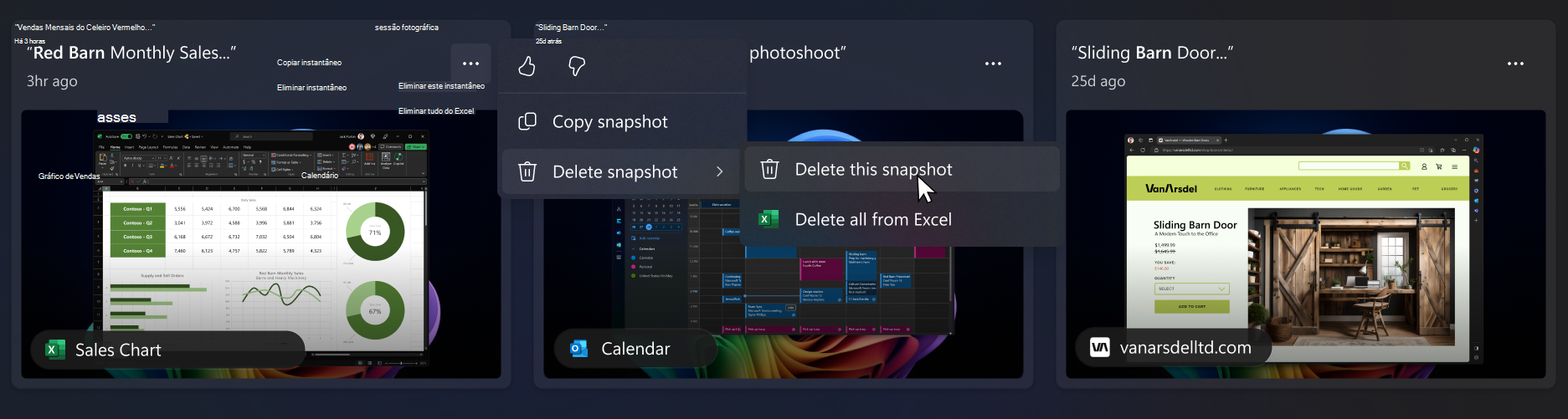
Se você descobrir um instantâneo que deseja excluir ou copiar, selecione ... para exibir opções para o instantâneo. Você pode escolher Copiar o instantâneo para sua área de transferência ou Excluir o instantâneo. Se você perceber que o instantâneo contém um site ou aplicativo que você ainda não filtrou, você tem a opção de Excluir todos os instantâneos que contêm o site ou aplicativo selecionado. Você será informado sobre quantos instantâneos desse site ou aplicativo serão excluídos. Se você prosseguir, todos os instantâneos serão excluídos em massa. Se desejar, você pode adicionar o site ou aplicativo à lista de filtros quando a exclusão for concluída.
Redefinir recall
Ao redefinir Recall, ele exclui todos os instantâneos e redefine todas as configurações para Recall. Uma redefinição não excluirá instantâneos que você exportou anteriormente para uma pasta ou instantâneos que foram compartilhados anteriormente com um aplicativo ou site que foram salvos por terceiros. Ao abrir o Recall ou ativar a salvação de instantâneos, você será levado pela configuração inicial novamente. Na Área Econômica Europeia (EEE), você receberá um novo código de exportação recall ao redefinir Recall.
Para redefinir Recall:
- Acesse Configurações
 >Privacidade & segurança>Recall & instantâneosConfigurações avançadas> e selecione Redefinir Recall.
 - Confirme se deseja excluir todos os instantâneos e redefinir suas configurações de recall selecionando Redefinir.
- Autorize a redefinição usando Windows Hello.
Meu dispositivo é gerenciado pelo meu trabalho ou pela escola, o administrador de TI pode habilitar instantâneos sem que eu saiba?
Não. Se você tiver várias pessoas que podem entrar em um dispositivo com contas diferentes, cada pessoa precisa tomar a decisão sobre se deseja permitir salvar instantâneos ou não. Um administrador de TI não pode, por conta própria, permitir a salvação de instantâneos em dispositivos gerenciados por uma organização ou escola. Os administradores de TI só podem dar a opção de habilitar instantâneos. Em dispositivos gerenciados, você pode notar que algumas opções estão acinzentadas e você não pode alterá-las. Seu administrador também pode definir políticas como:
Remover Recall do dispositivo ou desabilitar Recall no dispositivo
Desabilitar completamente a salvação de instantâneos ou permitir que você habilite instantâneos se você optar por
Definir a quantidade máxima de espaço em disco que o Recall pode usar
Defina a quantidade máxima de tempo que os instantâneos podem ser salvos no disco local
Definir uma lista de sites e aplicativos que serão filtrados de instantâneos
- Você pode adicionar mais sites e aplicativos a essas listas de filtros para si mesmo em seu dispositivo
Para obter mais informações sobre como gerenciar recall em PCs Copilot+ para sua organização, consulte Gerenciar Recall.
Recordar como um recurso opcional
Recall é um recurso opcional para Windows. Ele está disponível por padrão para dispositivos que não são gerenciados por uma organização ou escola.
Para remover Recall, digite Ativar ou desativar recursos do Windows na caixa de pesquisa na barra de tarefas. Desmarque Recall da caixa de diálogo e reinicie seu computador. Todos os instantâneos salvos anteriormente serão excluídos quando Recall for removido.
Para habilitar novamente o Recall, digite Ativar ou desativar recursos do Windows na caixa de pesquisa na barra de tarefas. Selecione Recordar na caixa de diálogo e reinicie seu computador.
O compromisso da Microsoft com a IA responsável e com a privacidade
A Microsoft vem trabalhando para avançar a IA com responsabilidade desde 2017, quando definimos pela primeira vez nossos princípios de IA e, posteriormente, operacionalizamos nossa abordagem por meio de nosso Padrão de IA Responsável. Privacidade e segurança são princípios fundamentais ao desenvolver e implantar sistemas de IA. Trabalhamos para ajudar nossos clientes a usar nossos produtos de IA com responsabilidade, compartilhando nossos aprendizados e criando parcerias baseadas em confiança. Para saber mais sobre nossos esforços responsáveis de IA, os princípios que nos guiam e as ferramentas e funcionalidades que criamos para garantir que desenvolvamos a tecnologia de IA com responsabilidade, consulte IA responsável.
O Relembrar pode mostrar resultados relacionados às emoções percebidas das pessoas nas imagens. Os processos subjacentes à emoção humana são complexos e há diferenças culturais, geográficas e de indivíduo que influenciam como podemos perceber, experimentar e expressar emoções. Os resultados relacionados às emoções das pessoas em imagens são baseados em como elas aparecem e podem não indicar com precisão o estado interno de pessoas individuais.
O Relembrar pode usar pistas contextuais na imagem inteira, incluindo pessoas ou entidades em segundo plano, que é como ainda pode associar a imagem a um indivíduo. Dados biométricos e inferência não são usados. Quaisquer resultados que identifiquem um indivíduo ou inferem a emoção de um indivíduo não são o resultado do processamento da face, como reconhecimento facial ou outra inferência facial. Por exemplo, se uma imagem contiver a foto de um atleta famoso vestindo o uniforme do time com seu número específico, o Relembrar ainda poderá retornar um resultado que identifique esse atleta com base nesses indícios contextuais.
A Busca rápida usa reconhecimento óptico de caracteres (OCR), local no PC, para analisar instantâneos e facilitar a pesquisa. Para obter mais informações sobre o OCR, consulte Transparência e casos de uso para OCR. Para obter mais informações sobre privacidade e segurança, consulte Privacidade e controle sobre sua experiência de recall.
Queremos ouvi-lo!
Se há algo que você gosta e, especialmente, se houver algo que você não gosta no Recall, você pode enviar comentários à Microsoft selecionando ... em seguida, o ícone Comentários em Recall. O envio de comentários enviará dados do Relembrar para a Microsoft, incluindo quaisquer capturas de tela que você anexar aos comentários.
Artigos relacionados
Filtrar aplicativos, sites e informações confidenciais na Busca rápida
Gerenciar seus instantâneos e o espaço em disco da Busca rápida
Clique para fazer no Recall: faça mais com o que está na sua tela
Atalhos de teclado para Busca rápida e Clique em Fazer
Privacidade e controle sobre sua experiência de Busca rápida
Gerenciar recall (para administradores de TI)