
Resumo
A tela de bloqueio no Windows serve como a interface inicial que você encontra ao iniciar o dispositivo ou ao despertá-lo do modo de suspensão. Ele fornece uma camada de segurança exigindo um gesto biométrico, PIN ou senha para acessar sua área de trabalho. Além de sua função de segurança, a tela de bloqueio é altamente personalizável, permitindo personalizá-la com diferentes imagens de fundo, como uma única imagem, uma apresentação de slides ou conteúdo dinâmico do destaque do Windows. Você também pode adicionar informações úteis, tornando a tela de bloqueio visualmente atraente e informativa.
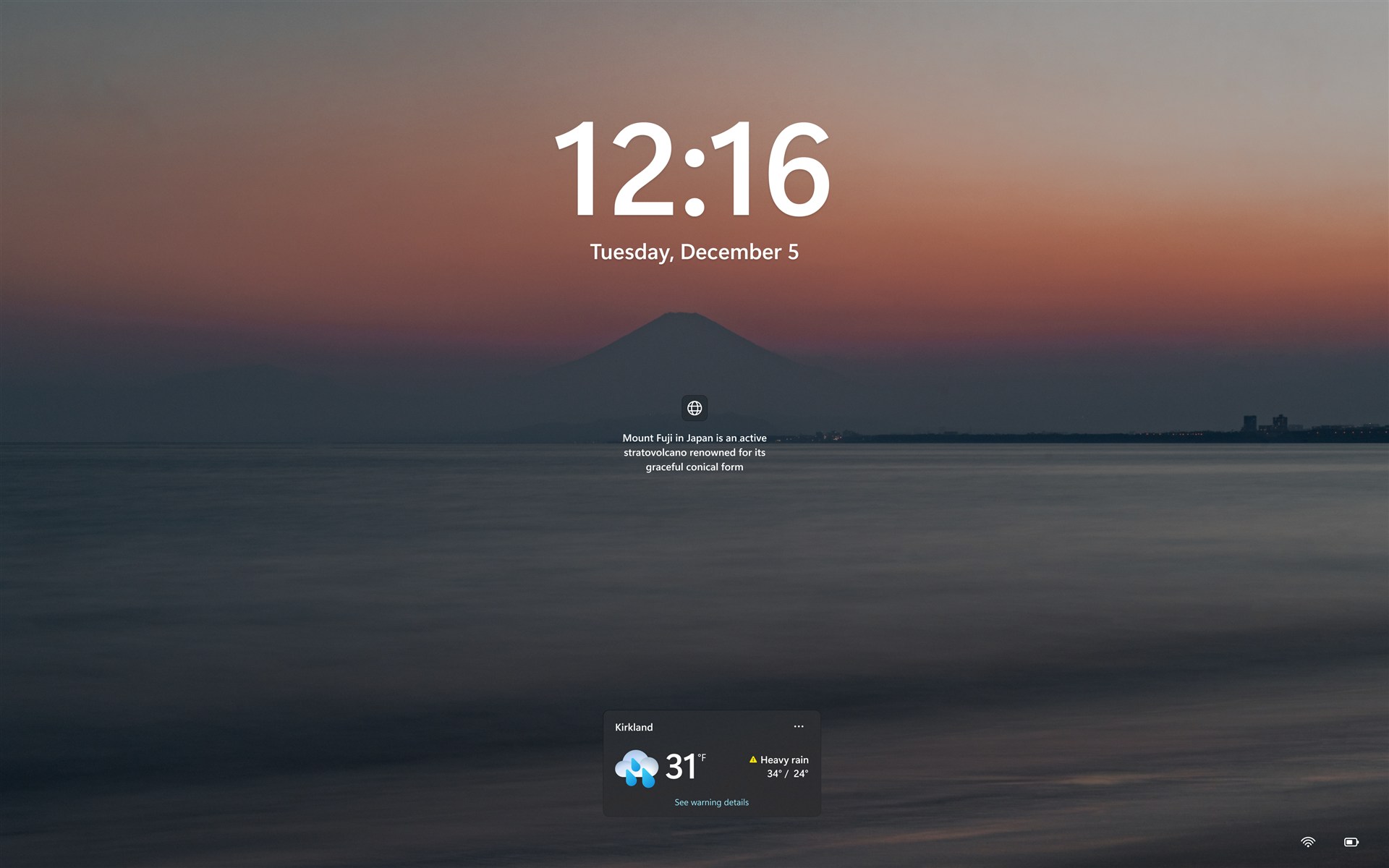
Para saber como configurar a imagem de plano de fundo e os widgets da tela de bloqueio na tela de bloqueio, expanda as seguintes seções:
Personalizar a imagem de tela de fundo
Para personalizar a imagem de plano de fundo:
Selecione Iniciar>Configurações>Personalização>Tela de bloqueio.
Em Personalizar sua tela de bloqueio, selecione uma das seguintes opções:
Destaque do Windows: exibe um conjunto rotativo de imagens da Microsoft, juntamente com dicas, truques e notificações.
Imagem: selecione uma única imagem como plano de fundo da tela de bloqueio. Você pode escolher entre as imagens padrão ou procurar uma imagem personalizada em seu dispositivo.
Apresentação de slides: use uma apresentação de slides com imagens de uma pasta no dispositivo. Você pode adicionar várias pastas e personalizar as configurações da apresentação de slides.
Dica
Habilite a opção Obtenha fatos divertidos, dicas, truques e muito mais na tela de bloqueio para receber conteúdo adicional da Microsoft diretamente na tela de bloqueio.
Ativar ou desativar a opção Fazer a imagem da tela de bloqueio reagir quando movo meu PC para habilitar ou desabilitar o recurso de movimento em segundo plano. Quando habilitada, a imagem irá deslocar-se ligeiramente ou mover-se em resposta ao movimento físico do seu dispositivo, criando um efeito dinâmico.
Ativar ou desativar a opção Mostrar a imagem de plano de fundo da tela de bloqueio na tela de entrada para usar a mesma imagem de plano de fundo para a tela de bloqueio e a tela de entrada, garantindo uma experiência visual consistente.
Personalizar os widgets na tela de bloqueio
Os widgets na tela de bloqueio aprimoram a experiência fornecendo atualizações dinâmicas em tempo real. Eles exibem as condições meteorológicas atuais e outras informações por meio de pequenos widgets. Os widgets da tela de bloqueio ajudam você a se manter informado rapidamente sem desbloquear o dispositivo. Para saber mais sobre as informações exibidas em um widget, selecione-o na tela de bloqueio, entre e exiba todos os detalhes na página de aterrissagem selecionada pelo provedor do widget.
Você pode adicionar, remover, reorganizar e personalizar os widgets na tela de bloqueio para refletir seus interesses e preferências.
Selecione Iniciar>Configurações>Personalização>Tela de bloqueio.
Em Widgets, examine os widgets que aparecem atualmente na tela de bloqueio. A ordem dos widgets em Configurações corresponde à ordem de leitura na tela de bloqueio. Arraste um widget para cima na lista para que ele apareça mais cedo.
Para cada widget, selecione o botão mais opções
 para remover o widget ou personalizá-lo, se o provedor do widget oferecer suporte à personalização.
Para adicionar mais widgets, selecione Adicionar widget abaixo da lista. O menu Adicionar widget exibe o catálogo de widgets disponíveis. Atualmente, somente os widgets com suporte para um tamanho pequeno podem ser adicionados à tela de bloqueio.
Para ocultar widgets na tela de bloqueio, alterne Widgets para Desativado.
Observação
Os widgets também aparecem na barra de tarefas e no painel de widgets. Para obter mais informações, consulte Mantenha-se atualizado com Widgets no Windows.
Observação
Os widgets na tela de bloqueio podem personalizar o conteúdo com base em sua estimativa de localização para fornecer a experiência mais contextualmente relevante. A estimativa de local pode vir do serviço de localização do Windows, se habilitado. Caso contrário, ele poderá usar o endereço IP da sua conexão de Internet.


Envie seus comentários

|
Conte-nos do que você gosta, compartilhe suas ideias e ofereça sugestões sobre como melhorar a experiência por meio do Hub de Comentários. No aplicativo Hub de  em seu dispositivo Windows, selecione Ambiente> da Área de TrabalhoTela de bloqueio. em seu dispositivo Windows, selecione Ambiente> da Área de TrabalhoTela de bloqueio. |
|---|