
Resumo
A Iluminação Dinâmica no Windows permite o controlo centralizado de dispositivos com suporte para RGB/LED, como teclados e ratos, diretamente a partir da aplicação de definições. Suporta efeitos de iluminação sincronizados em todos os dispositivos, eliminando a necessidade de várias aplicações de fornecedores. Os utilizadores podem configurar definições globais ou específicas do dispositivo, como luminosidade, cores e efeitos. O recurso também permite que os aplicativos controlem dinamicamente a iluminação para experiências imersivas, como jogos ou reprodução de mídia. Este artigo explica como pode configurar a Iluminação Dinâmica e diferentes casos de utilização.
A Iluminação Dinâmica é uma funcionalidade que permite controlar dispositivos alimentados por LED, como teclados, ratos e outros acessórios iluminados. Esta funcionalidade permite-lhe coordenar as cores dos LEDs, criando uma experiência de iluminação unificada no Windows e em todos os seus dispositivos.
Casos de Utilização
Jogos: sincroniza os teus periféricos RGB para criares um espetáculo de luzes impressionante que reage a eventos no jogo, tornando as tuas sessões de jogo mais envolventes do que nunca.
Produtividade: configure perfis de iluminação que ajudem a reduzir o cansaço ocular durante longas horas de trabalho ou realce notificações importantes.
Entretenimento: crie um ambiente dinâmico que combine com sua música, filmes ou qualquer outra mídia, transformando seu quarto em um teatro pessoal.
Cool Factor: A parte mais legal é que a Iluminação Dinâmica reúne todos os seus dispositivos sob o mesmo teto. Chega de fazer malabarismos com várias aplicações de software para diferentes marcas. Com o suporte nativo do Windows, pode gerir todos os seus dispositivos de iluminação de forma totalmente integrada a partir da aplicação Definições. Além disso, o recurso suporta o padrão aberto HID LampArray, garantindo compatibilidade com uma ampla gama de dispositivos.
Aceder à Iluminação Dinâmica
Na aplicação no seu dispositivo Windows
selecione Personalização>Iluminação Dinâmica ou utilize a seguinte ligação:

Os dispositivos podem ser controlados globalmente ou individualmente, proporcionando flexibilidade na gestão da sua configuração. Quando configuradas globalmente, as definições aplicam-se uniformemente em todos os dispositivos ligados, garantindo uma experiência consistente. Por outro lado, o controlo individual permite a personalização das definições de cada dispositivo para satisfazer necessidades específicas. Apesar desses escopos diferentes, o processo de configuração para configurações globais e individuais é bastante semelhante. Pode ajustar parâmetros como luminosidade, efeitos de cor e opções de sincronização.
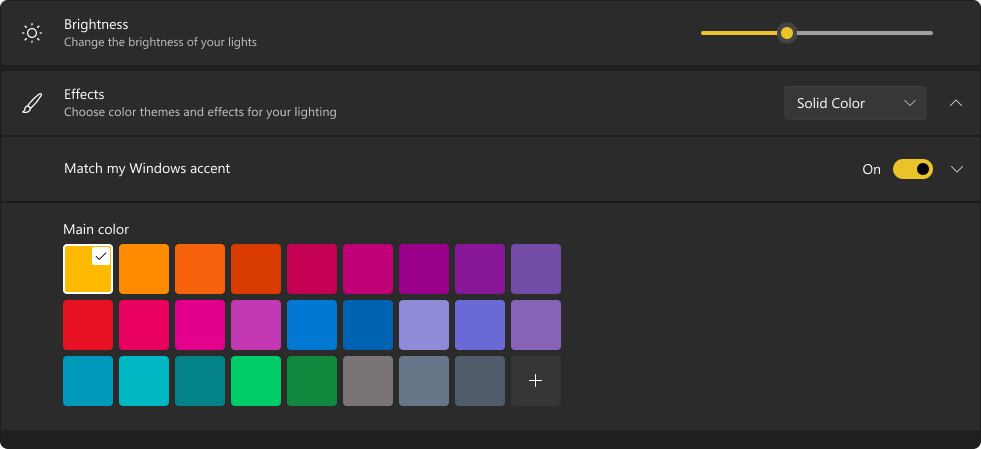
Configurar dispositivos individuais
Quando ligados, os dispositivos compatíveis são apresentados como cartões ao longo da parte superior da página. Selecione um card para configurar as definições específicas desse dispositivo.
Ao configurar definições individuais para um dispositivo, essas definições substituem as definições globais para esse dispositivo específico. Isto permite um controlo e personalização mais granulares, garantindo que dispositivos específicos podem ter configurações exclusivas, ao mesmo tempo que mantém uma configuração geral consistente através das definições globais.
Observação
Para obter uma lista de dispositivos compatíveis, consulte Dispositivos de iluminação dinâmica.
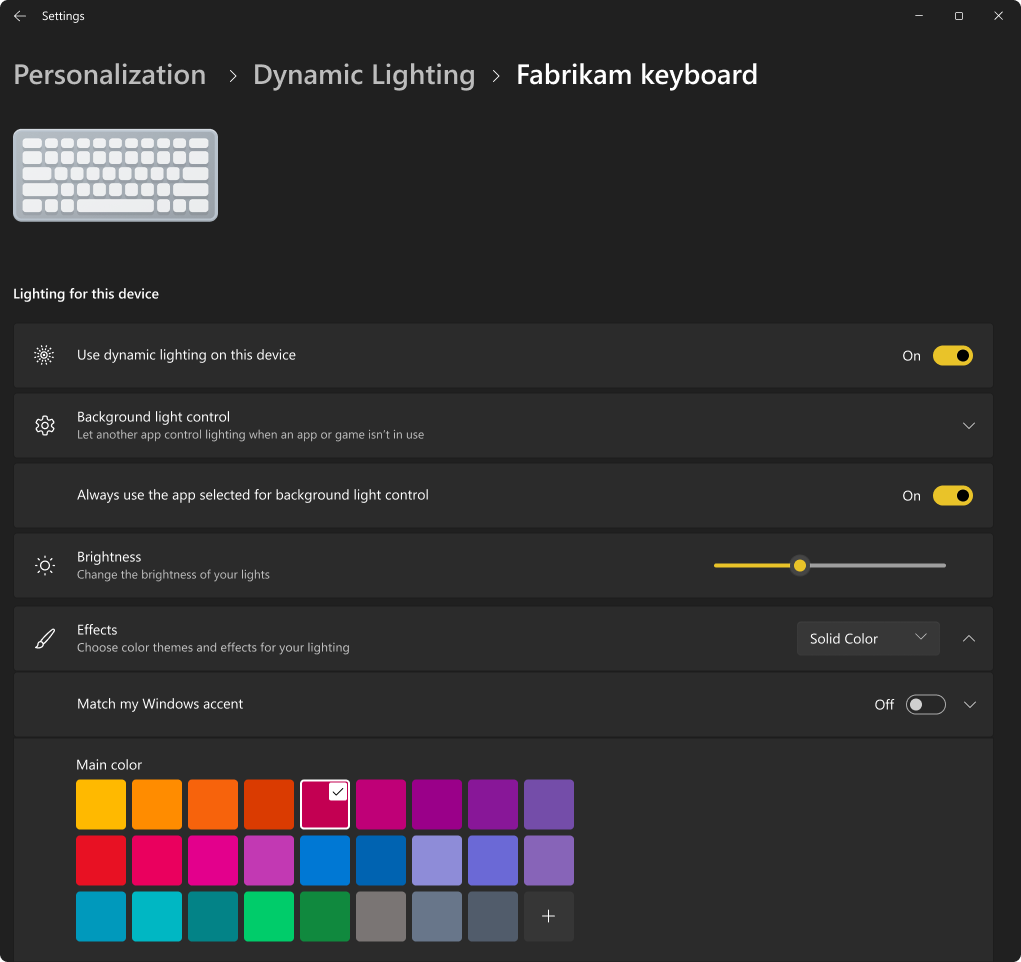
Configurar definições globais
Depois dos cartões do dispositivo, pode configurar as definições globais , em que as alterações afetam todos os dispositivos ligados.
Definições de Iluminação Dinâmica
Expanda cada secção para saber mais sobre cada definição:
Utilizar Iluminação Dinâmica nos meus dispositivos
Ativa ou desativa a iluminação dinâmica. Quando a Iluminação Dinâmica está desativada, os dispositivos funcionam com o seu comportamento de Iluminação Não Dinâmica predefinido.
As aplicações compatíveis em primeiro plano controlam sempre a iluminação
Quando definido como Ativado, uma aplicação ativa pode controlar a iluminação do seu dispositivo. Por exemplo, se estiveres a jogar um jogo, os efeitos de iluminação do jogo podem substituir quaisquer aplicações em segundo plano, garantindo uma experiência imersiva. Depois de minimizares ou fechares o jogo, os efeitos de iluminação da aplicação em segundo plano retomam o controlo.
Controlo da luz de fundo
Esta secção permite-lhe priorizar aplicações instaladas que se registaram como controladores de fundo ambiente. Arrastar uma aplicação para o topo da lista irá priorizá-la, garantindo que pode controlar os dispositivos antes das outras aplicações na lista.
As definições de fundo ambiente estão ligadas ao dispositivo e à porta em que está ligado. Se desligar e ligar o dispositivo a uma porta diferente (USB), este será apresentado como um dispositivo diferente.
Observação
Para obter mais informações sobre controladores ambientais, consulte: Iluminação dinâmica - aplicações UWP.
Brilho
Defina a luminosidade do LED nos seus dispositivos. Selecionar Repor para todos os dispositivos irá repor a luminosidade para um valor predefinido.
Efeitos
Selecione cores e efeitos para os seus dispositivos. Selecionar Repor para todos os dispositivos irá repor os efeitos dos comportamentos predefinidos dos dispositivos.

Os meus controlos de deslize de Brilho e Efeitos não estão a alterar o comportamento do meu dispositivo. Como posso corrigir isso?
É provável que tenhas uma aplicação de controlador RGB em segundo plano em execução que seja mais prioritária do que a prioridade do controlador de fundo de iluminação dinâmica. Expanda a secção Controlo da luz de fundo nas Definições de Iluminação Dinâmica para marcar e, se necessário, arraste esse comando para a parte superior da lista.