
As impressoras instaladas num dispositivo Windows podem ser partilhadas com outros dispositivos Windows na mesma rede, permitindo que vários utilizadores imprimam sem instalar a impressora em cada PC. Para partilhar uma impressora no Windows, a impressora tem de ser:
- Ligado a um dispositivo Windows principal.
- O dispositivo tem de estar ligado e ligado à rede.
- A partilha da impressora tem de estar ativada.
Depois de configurar a partilha, os outros dispositivos Windows podem ligar-se à impressora partilhada e utilizá-la normalmente.
Importante
Antes de tentar partilhar uma impressora na rede, certifique-se de que a impressora está instalada e a funcionar no dispositivo Windows principal.
Verificar se a rede é uma rede privada
Para partilhar corretamente uma impressora numa rede fidedigna, a rede tem de ser definida como Privada. Para verificar se a rede fidedigna atual está definida como Privada ou para a definir como Privada, siga estes passos:
Aviso
Certifique-se de que a rede que está a ser definida como Privada nos passos seguintes é uma rede fidedigna.
Selecione Iniciar
 e, em seguida, selecione
  >Rede & Internet
 .
.Ou
Selecione o seguinte atalho rede & Internet :
Na janela Rede & Internet, selecione Wi-Fi Wi-Fi
ou  .
.Se a sua rede estiver listada no painel Wi-Fi ou Ethernet, selecione-a.
Em Tipo de perfil de rede, selecione Rede privada.
Ativar as definições de partilha
As definições para partilhar dispositivos, incluindo impressoras, são normalmente ativadas por predefinição para Redes privadas . Para verificar se as definições de partilha estão ativadas ou para as ativar se estiverem desativadas, siga estes passos:
Selecione Iniciar
e, em seguida, selecione >Rede & Internet .Ou
Selecione o seguinte atalho rede & Internet :
Na janela Rede & Internet , selecione Definições de rede avançadas.
Na janela Definições de rede avançadas , selecione Definições de partilha avançadas.
Na janela Definições avançadas de partilha, expanda a secção Redes privadas e, em seguida, certifique-se de que a deteção de rede e a partilha de ficheiros e impressoras estão ativadas.
Observação
Se for apresentada a janela Controlo de Conta de Utilizador , introduza um nome de utilizador e palavra-passe de uma conta que tenha privilégios de administrador no dispositivo Windows e, em seguida, selecione o botão Sim .
Partilhar a impressora no dispositivo Windows principal
Selecione Iniciar
e, em seguida, selecione Definições>Bluetooth & dispositivos Impressoras >& scanners
 .
.Ou
Selecione o seguinte atalho Impressoras & scanners :
Na janela Impressoras & scanners , selecione a impressora pretendida a partilhar.
<Na janela Impressora>, selecione Propriedades da impressora.
Na janela Propriedades da impressora, selecione o separador Partilhar .
No separador Partilha :
Selecione Alterar Opções de Partilha.
Observação
Se for apresentada a janela Controlo de Conta de Utilizador , introduza um nome de utilizador e palavra-passe de uma conta que tenha privilégios de administrador no dispositivo Windows e, em seguida, selecione o botão Sim .
Selecione Partilhar esta impressora.
Anote o Nome da partilha da impressora. Este nome de partilha é utilizado ao configurar a impressora partilhada noutros dispositivos Windows. Se pretender, o Nome da partilha da impressora pode ser alterado.
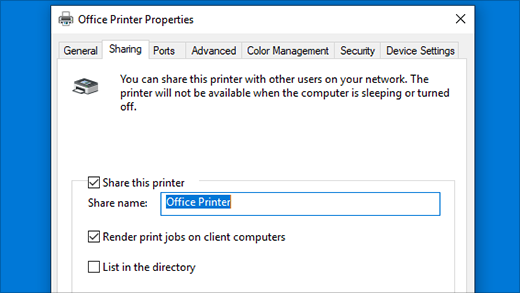
Quando terminar, selecione OK.
Determinar o nome ou endereço IP do dispositivo Windows principal
O nome ou endereço IP do dispositivo Windows principal tem de ser determinado antes de a impressora partilhada poder ser instalada noutros dispositivos Windows.
Determine o nome do dispositivo Windows principal:
No dispositivo Windows onde a impressora está diretamente ligada, selecione Iniciar
e, em seguida, selecione Definições>Sistema >Sobre
 .
.Ou
Selecione o seguinte Atalho Acerca de:
Na janela Acerca do Sistema>, o nome do dispositivo Windows principal pode ser encontrado em Especificações do dispositivo e junto a Nome do dispositivo. Tome nota deste nome para utilização ao configurar a impressora partilhada noutros dispositivos Windows.
Determine o endereço IP do dispositivo Windows principal:
No dispositivo Windows onde a impressora está diretamente ligada, selecione Iniciar
e, em seguida, selecione Definições>Rede & Internet .Ou
Selecione o seguinte atalho rede & Internet :
Na janela Rede & Internet, selecione Wi-Fi Wi-Fi
ou .Se a sua rede estiver listada no painel Wi-Fi ou Ethernet, selecione-a.
Desloque-se para baixo para ver o endereço IP do dispositivo Windows principal localizado junto a Endereço IPv4:. Tome nota deste endereço IP para utilização ao configurar a impressora partilhada noutros dispositivos Windows.
Instalar a impressora partilhada noutros dispositivos Windows
Para instalar a impressora que foi partilhada noutro dispositivo Windows na mesma rede privada:
Noutro dispositivo Windows na mesma rede Privada que o dispositivo Windows principal, selecione Iniciar
e, em seguida, selecione Definições>Bluetooth & dispositivos Impressoras>& scanners .Ou
Selecione o seguinte atalho Impressoras & scanners :
Na janela Impressoras & Scanners , selecione Adicionar dispositivo junto a Adicionar uma impressora & scanner.
É apresentada uma lista de impressoras. A conclusão da lista de impressoras poderá demorar alguns minutos. Junto à impressora pretendida, selecione Adicionar Dispositivo. A impressora é instalada.
Se a impressora pretendida não for apresentada, junto a A impressora pretendida não está listada, selecione Adicionar um novo dispositivo manualmente. Na janela Adicionar impressora que é aberta:
Selecione Selecionar uma impressora partilhada pelo nome.
Introduza o nome ou endereço IP do dispositivo Windows principal juntamente com o nome da partilha da impressora utilizando um destes formatos:
Em alternativa, o botão Procurar pode ser utilizado para selecionar o dispositivo Windows principal e a impressora partilhada.Dica
O nome e o endereço IP do dispositivo Windows principal podem ser obtidos ao seguir os passos na secção Determinar o nome ou endereço IP do dispositivo Windows principal. O nome da partilha da impressora foi definido na secção Partilhar a impressora no dispositivo Windows principal. Se a adição da impressora por nome falhar, experimente adicionar por endereço IP e vice-versa.
- \\computer_name\printer_name
- \\ip_address\printer_name
- http://computer_name/printer_name/.printer
- http://ip_address/printer_name/.printer
Se lhe for pedido para o fazer, introduza as credenciais do dispositivo Windows principal.
Selecione Avançar. A janela Instalação da Impressora Windows é apresentada e instala a impressora.
Quando a instalação da impressora for concluída com êxito, selecione Seguinte e, em seguida , Concluir.


