A Microsoft lançou uma nova versão da aplicação Fotografias para Windows 11 em outubro de 2022. Este artigo está relacionado com a versão legada anterior da aplicação Fotografias no Windows 10 e algumas versões Windows 11, detalhando a funcionalidade agrupar fotografias por rostos. O separador People e a capacidade de agrupar fotografias e vídeos por rostos semelhantes (quando ativado por si) não está disponível na nova aplicação Fotografias.
Para saber qual é a versão da aplicação Fotografias que está a executar:
- Na caixa de pesquisa na barra de tarefas, escreva fotografias e, em seguida, selecione a aplicação Fotografias nos resultados.
- Selecione Definições
 e, na secção Acerca de, selecione Acerca de Fotografias.
- Fotografias: indica Atualizado na secção Acerca das Definições. Está a executar a nova versão da aplicação Fotografias. Esta versão inclui funcionalidades como a integração do iCloud na barra de navegação do lado esquerdo.
- Fotografias legadas: não diz Atualizado na secção Acerca das Definições. Está a executar a versão anterior ou legada da aplicação Fotografias. A versão legada inclui funcionalidades como o Editor de Vídeo, People separador e Álbuns. Saiba mais sobre o legado Fotografias.
Se o seu PC estiver a executar a nova versão das Fotografias e quiser reverter para a versão legada Fotografias, abra a aplicação Fotografias, selecione Definições e, na secção Acerca de, selecione Obter Fotografias Legadas.
Quando ativadas por si, as versões anteriores da aplicação Fotografias utilizam tecnologias de agrupamento facial para o ajudar a organizar rápida e facilmente fotografias e vídeos de amigos e familiares. O agrupamento facial distingue rostos de outros objetos numa imagem e agrupa rostos semelhantes em múltiplas fotografias ou vídeos com base em informações que fornece à aplicação sobre pessoas na sua coleção.
Para obter mais informações sobre os dados recolhidos e armazenados quando utiliza as versões legadas anteriores da aplicação Fotografias, consulte "Fotografias legadas" na secção "Fotografias" na Declaração de Privacidade.
Gerir a funcionalidade People
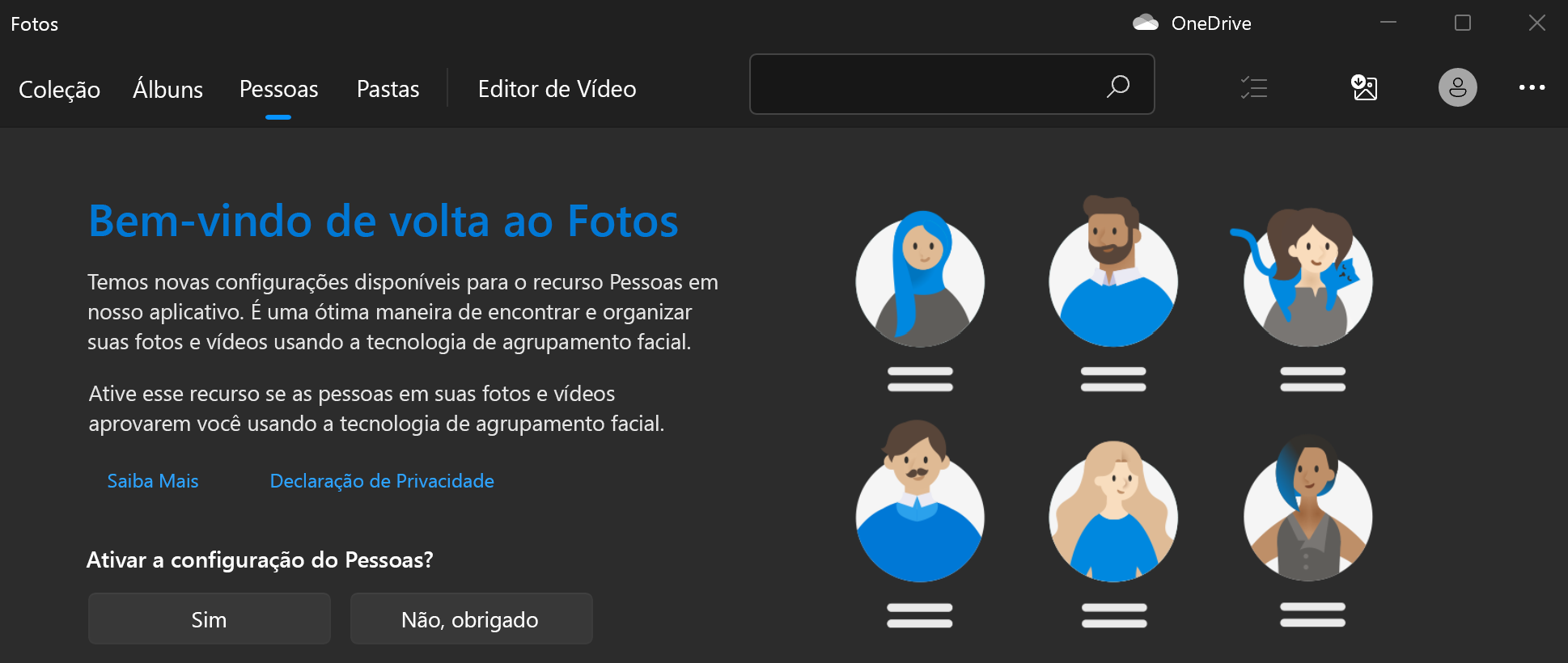
Quando iniciar a versão anterior da aplicação Fotografias, poderá ver um ecrã de boas-vindas a perguntar se pretende utilizar a funcionalidade de agrupamento facial no separador People. Pode escolher se pretende que a funcionalidade de agrupamento facial seja ativada ou desativada através desse ecrã de boas-vindas. Também pode utilizar as definições da aplicação Fotografias Legadas para a ativar ou desativar em qualquer altura.
Use a tela de boas-vindas para ativar ou desativar o agrupamento facial
Quando iniciar a aplicação Fotografias, poderá ser-lhe perguntado se pretende utilizar a funcionalidade de agrupamento facial.
Observação
O agrupamento facial está disponível no seguinte:
- Windows 10 (2019.19061.17310.0, a versão da aplicação Fotografias de julho de 2019 ou posterior).
- Windows 11 (algumas versões do Windows 11 se estiver a executar a aplicação Fotografias Legadas).
Na caixa de pesquisa na barra de tarefas, escreva fotografias e, em seguida, selecione a aplicação Fotografias nos resultados.
Selecione a guia Pessoas.
Se você vir uma tela de boas-vindas solicitando sua permissão para ativar a configuração Pessoas no aplicativo Fotos, siga um dos seguintes procedimentos:
- Selecione Sim deixe a configuração Pessoas ativada e preserve os agrupamentos faciais determinados anteriormente.
- Selecione Não obrigado excluir os agrupamentos faciais determinados anteriormente. Quando for perguntado se você tem certeza de que deseja desativar essa configuração, selecione Sim.
Usar Configurações para ativar ou desativar o agrupamento facial
Sempre que quiser ativar ou desativar o agrupamento facial, você pode usar Configurações.
Ativar o recurso de agrupação facial
Na caixa de pesquisa na barra de tarefas, escreva fotografias e, em seguida, selecione a aplicação Fotografias nos resultados.
Selecione a guia Pessoas.
No canto superior direito da aplicação Fotografias, selecione Ver mais
 >Definições .
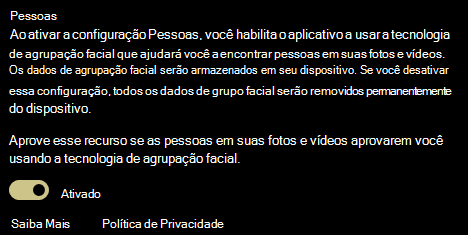
Na seção Visualização e edição, alterne a configuração Pessoas de Desativado para Ativado.
Desabilitar agrupamento facial
Desabilitar a configuração Pessoas remove todos os dados de agrupamento facial existentes gerados pelo processo de agrupamento facial. As fotos ou vídeos não serão removidos do dispositivo se essa configuração for alterada.
Na caixa de pesquisa na barra de tarefas, escreva fotografias e, em seguida, selecione a aplicação Fotografias nos resultados.
Selecione a guia Pessoas.
No canto superior direito da aplicação Fotografias, selecione Ver mais
>Definições .Na seção Visualização e edição, alterne a configuração Pessoas para Desativado e confirme que deseja desativar a configuração selecionando Aceitar.
Observação
Se você decidir habilitar essa configuração novamente mais tarde, a coleção será verificada novamente e os dados de agrupamento facial serão gerados novamente.
Usar agrupamento facial
Quando você ativa a configuração de agrupamento facial, a guia Pessoas é preenchida com agrupamentos faciais. Conforme as fotos e os vídeos estiverem sendo adicionados à coleção Fotos, a guia pessoas poderá ser algo assim:
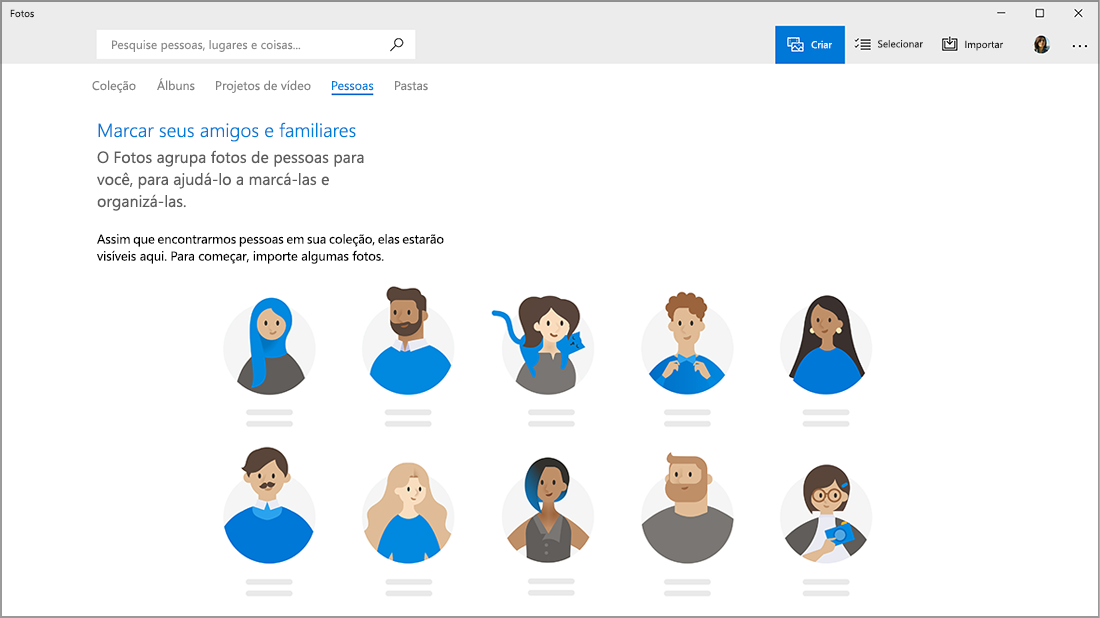
À medida que mais fotos e vídeos forem adicionados, os agrupamentos faciais começarão a aparecer na guia pessoas.
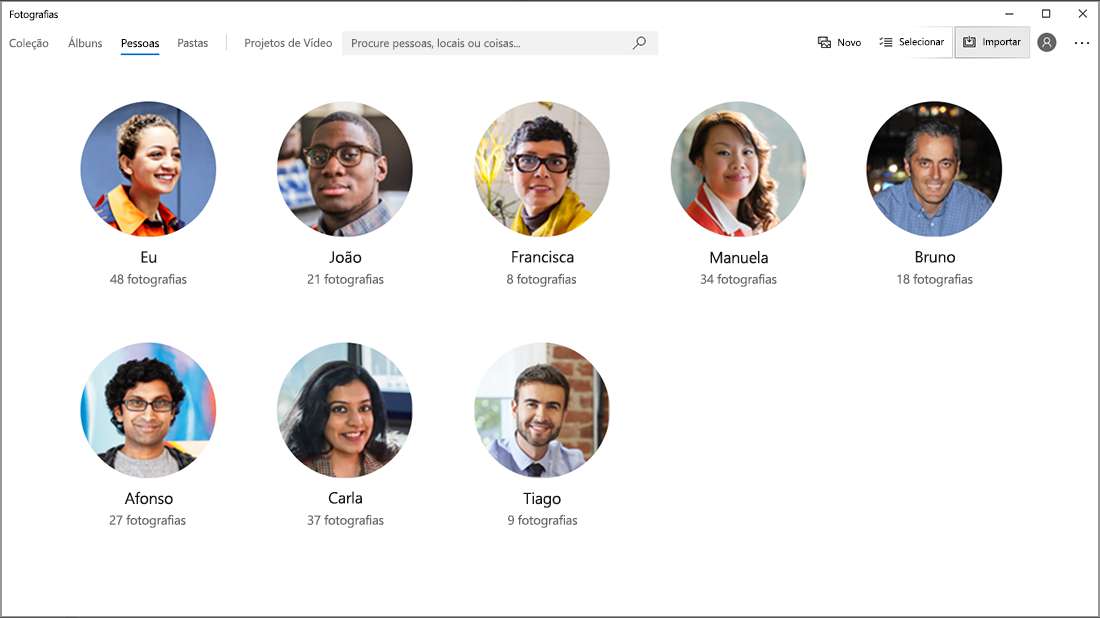
Os agrupamentos podem ser vinculados com contatos do aplicativo Pessoas no Windows.
Vincular os agrupamentos faciais aos seus contatos
Selecione Iniciar etiquetagem se a vir. Se você não o vir, suas fotos provavelmente já foram agrupadas e marcadas, e você pode ignorar esta etapa.
Selecione Adicionar nome num agrupamento e selecione um contacto. Se não existir um contato para essa pessoa, você pode adicionar um.
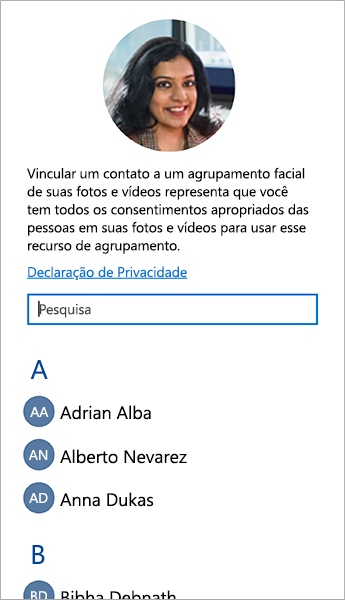
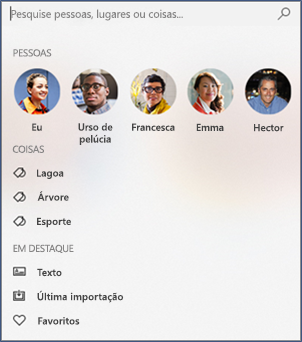
Depois de associar os seus contactos, pode encontrar facilmente os seus amigos e familiares através da caixa de pesquisa com base nos nomes, informações de contacto ou outras etiquetas que escolheu para esses agrupamentos.
Desvincular um contato de um agrupamento facial
Selecione o grupo facial que pretende desassociar. Será aberta uma página que mostra a imagem de perfil do contacto e as fotografias do contacto.
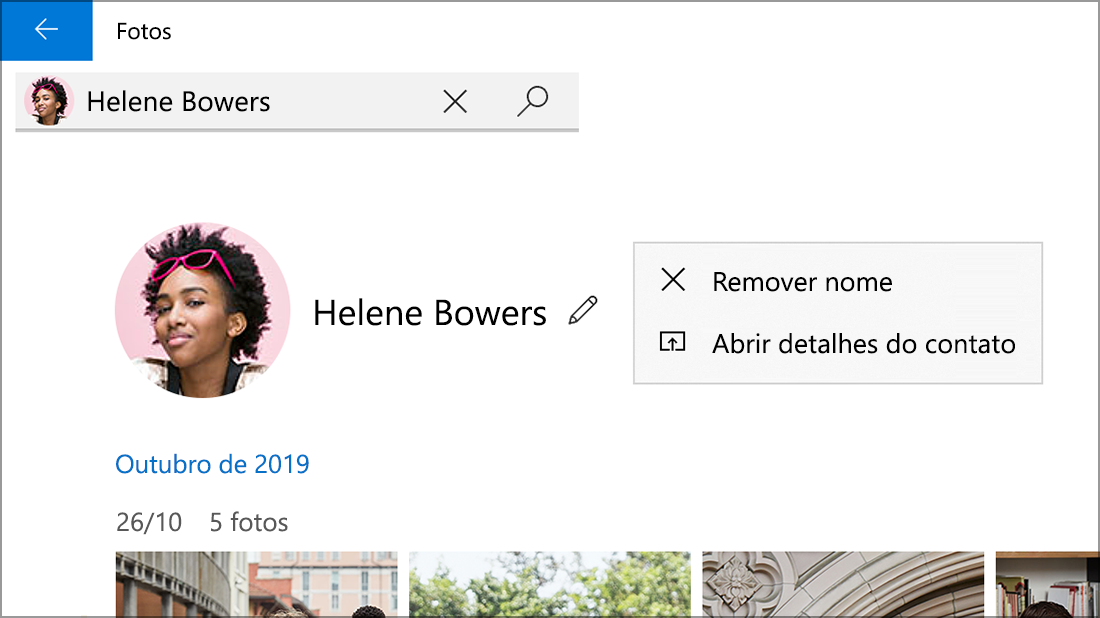
Selecione o ícone de lápis
 junto ao nome de um contacto e, em seguida, selecione Remover nome para desassociar o contacto do agrupamento facial.
Observação
Você pode selecionar Abrir detalhes do contato para ver o registro de contato do aplicativo Pessoas no Windows.