
Você pode adicionar legendas às figuras, equações ou outros objetos. Uma legenda é um rótulo numerado, como "Figura 1", que pode ser adicionado a uma figura, tabela, equação ou outro objeto. Ela é composta de texto personalizável ("Figura", "Tabela", "Equação" ou outra coisa que você digite) seguido de um número ordenado ou uma letra ("1, 2, 3..." ou "a, b, c..." normalmente) que pode ser opcionalmente seguida por um texto adicional descritivo, se desejar.
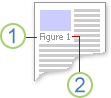
1. Texto que seleciona ou cria.
2. Número que Word insere para si
Se, posteriormente, você adicionar, excluir ou move legendas, pode facilmente atualizar os todos os números de legenda ao mesmo tempo.
Também pode utilizar o conjunto de legendas para criar uma tabela dos itens com legendas. Alguns exemplos incluem uma tabela de equações ou uma tabela de ilustrações.
O que você deseja fazer?
Selecione qualquer tópico abaixo para saber mais.
Adicionar legendas
Dica
Se quiser mover a figura e legenda como um objeto ou moldar texto à volta da figura e legenda, consulte o tópico seguinte aqui, Adicionar uma legenda a um objeto flutuante.
Selecione o objeto (tabela, equação, figura ou outro objeto) ao qual você deseja adicionar uma legenda.
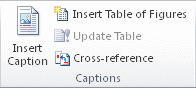
No separador Referências , no grupo Legendas , selecione Inserir Legenda.
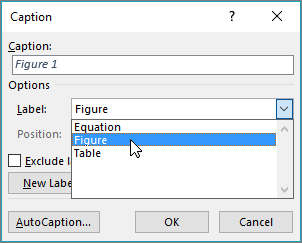
Na lista Rótulo, selecione o rótulo que melhor descreva o objeto, como uma figura ou equação. Se a lista não fornecer a etiqueta que pretende, selecione Nova Etiqueta, escreva a nova etiqueta na caixa Etiqueta e, em seguida, selecione OK.
Digite qualquer texto, incluindo pontuação, que você deseja que apareça depois do rótulo.
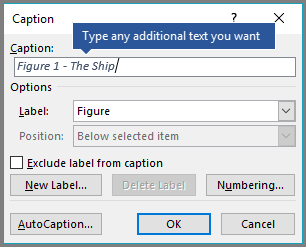
Selecione OK.
Observação
Word insere o número de legenda sequencial como um campo. Se o seu legenda for semelhante a "Figura {SeQ Tabela \* ÁRABE}", Word está a apresentar códigos de campo em vez dos resultados do campo. Para ver a legenda normalmente, pressione Alt+F9.
Adicionar legendas automaticamente
Word pode adicionar legendas automaticamente à medida que insere tabelas, imagens ou outros objetos.
- Selecione o objeto (tabela, equação, figura ou outro objeto) ao qual você deseja adicionar uma legenda.
- No separador Referências , no grupo Legendas , selecione Inserir Legenda.
- Na caixa de diálogo Legendas, selecione Preenchimento Automático e, em seguida, selecione as caixas de marcar para os itens aos quais pretende Word adicionar legendas automaticamente. Também pode escolher a posição a que pretende adicionar legendas na lista pendente Posição .
Adicionar uma legenda a um objeto sobreposto
Se pretender moldar texto à volta do objeto e do respetivo legenda ou pretender mover o objeto e o legenda como uma unidade, primeiro tem de agrupar o objeto e o legenda.
Insira sua figura.
Selecione Opções de Esquema e selecione uma das opções Com Moldagem de Texto .
Importante
Efetue este passo antes de inserir a sua legenda. Se você já tiver inserido a legenda, exclua-a, realize essa etapa e adicione a legenda novamente.
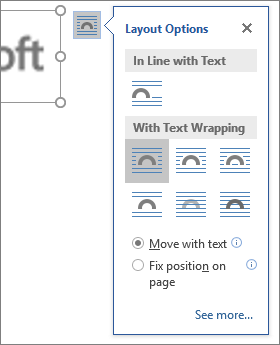
Adicione a sua legenda com os passos listados em Adicionar legendas acima.
Selecione a legenda, mantenha pressionada a tecla Shift e selecione sua imagem.
Clique com o botão direito do rato em qualquer um dos itens e, em seguida, selecione Grupo de Grupo>.
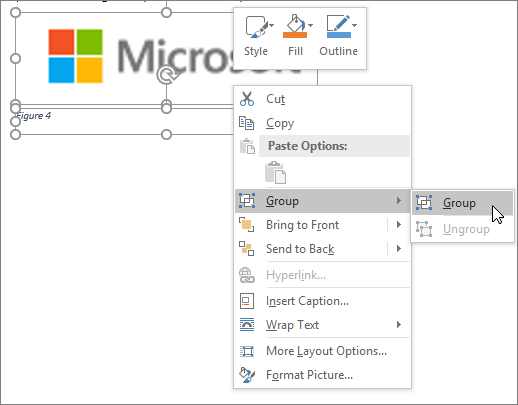
O texto deve agora fluir à volta da sua figura e legenda conforme esperado e a figura e legenda permanecerão juntas se as mover para outro local na página ou no documento.
Observação
Se mover a sua figura, deve atualizar os números legenda apenas para se certificar de que a numeração ainda está na ordem correta.
Atualizar números de legenda
Se inserir uma nova legenda, Word atualiza automaticamente os números de legenda. No entanto, se mover uma legenda, será preciso atualizar as legendas manualmente.
- Selecione qualquer parte do documento e prima CTRL+T para selecionar todo o documento.
- Clique com o botão direito e escolha Atualizar Campo no menu de atalhos. Todas as legendas do documento serão atualizadas.
Dica
Você também pode atualizar legendas, selecionando o documento inteiro e pressionando F9.
Formatar legendas
Após adicionar pelo menos uma legenda ao documento, você deverá ver um novo estilo exibido na galeria de estilos chamado "Legenda". Para alterar a formatação das suas legendas em todo o documento, basta selecionar com o botão direito do rato esse estilo na galeria e selecionar Modificar. Pode definir o tamanho do tipo de letra, a cor, o tipo e outras opções que serão aplicadas às suas legendas.
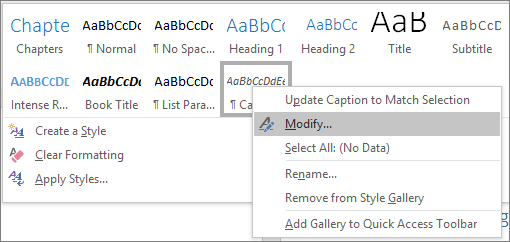 Para obter mais informações sobre como modificar estilos no Word consulte Personalizar estilos no Word
Excluir uma legenda
Para eliminar um legenda selecione-o e prima Delete. Quando terminar de eliminar as legendas, deve atualizar o conjunto restante de legendas no seu documento. Pressione Ctrl+A para selecionar todo o texto do documento e pressione F9 para atualizar tudo. Isto irá garantir que os seus números de legenda estão corretos após qualquer remoção de legenda.
Confira também
Tem alguma pergunta sobre legendas no Word que não respondemos aqui?
Publique uma pergunta no fórum Word Answers.
Ajude-nos a melhorar o Word
Tem sugestões sobre como podemos melhorar as legendas (ou qualquer outra funcionalidade) de Word? Em caso afirmativo, informe-nos fornecendo seus comentários. Confira Como enviar comentários sobre o Microsoft Office? para obter mais informações.