
Você pode marcar um documento como somente leitura e ainda permitir alterações em partes selecionadas.
É possível tornar essas partes irrestritas disponíveis para qualquer pessoa que abra o documento ou conceder permissão a indivíduos específicos para que somente eles possam alterar essas partes.
Proteger um documento e marcar as partes que podem ser alteradas
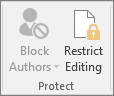
Na guia Revisar , no grupo Proteger , selecione Restringir Edição.
Na área Restrições de edição, marque a caixa de seleção Permitir apenas este tipo de edição no documento.
Na lista de restrições de edição, selecione Sem alterações (somente leitura).
Selecione a parte do documento em que deseja permitir alterações.
Por exemplo, selecione um bloco de parágrafos, um cabeçalho, uma frase ou uma palavra.Dica
Para selecionar mais de uma parte do documento ao mesmo tempo, selecione a parte desejada e mantenha pressionada a tecla CTRL enquanto seleciona mais partes.
Em Exceções, siga um destes procedimentos:
Para permitir que qualquer pessoa que abra o documento edite a parte selecionada, marque a caixa de seleção Todos, na lista Grupos.
Para permitir que apenas indivíduos específicos editem a parte selecionada, selecione Mais usuários e digite os nomes de usuário.
Inclua seu próprio nome, se desejar poder editar essa parte do documento. Separe os nomes com um ponto e vírgula.Importante
Se você pretende proteger o documento com autenticação do usuário em vez de proteção por senha, certifique-se de digitar os endereços de email dos nomes de usuário.
Selecione OK e selecione as caixas marcar ao lado dos nomes dos indivíduos que você está permitindo editar a parte selecionada.
Observação
Se você selecionar mais de um indivíduo, eles serão adicionados como um item na caixa Grupos; desse modo, é possível selecioná-los novamente de forma rápida.
Continue a selecionar partes do documento e atribuir permissões aos usuários para editá-las.
Em Iniciar a aplicação, selecione Sim, Comece a impor proteção.
Siga um destes procedimentos:
Para atribuir uma senha ao documento para que os usuários saibam que ela pode remover a proteção e para que possam trabalhar no documento, digite uma senha na caixa Inserir nova senha (opcional) e confirme a senha.
Observação
Use esta opção se quiser que outras pessoas possam trabalhar no documento ao mesmo tempo.
Use senhas fortes que combinem letras maiúsculas e minúsculas, números e símbolos. Senhas fracas não misturam esses elementos. Um exemplo de senha forte é Y6dh!et5. Um exemplo de senha fraca é Casa27. As senhas devem ter 8 ou mais caracteres. Uma frase secreta com 14 ou mais caracteres é melhor. .
Não esqueça a senha. Se isso acontecer, a Microsoft não poderá recuperá-la. Guarde as senhas que anotar por escrito em um lugar seguro, longe das informações que elas ajudam a proteger.Para criptografar o documento para que apenas os proprietários autenticados do documento possam remover a proteção, selecione Autenticação do usuário.
Observação
Criptografar o documento impede que outras pessoas trabalhem nele ao mesmo tempo.
Desbloquear um documento protegido
Para remover toda a proteção de um documento, poderá ser necessário saber a senha que foi aplicada a ele. Ou poderá ser necessário que você esteja listado como um proprietário autenticado do documento.
Se você for um proprietário autenticado do documento ou se souber a senha para remover a proteção, faça o seguinte:
- Na guia Revisar , no grupo Proteger , selecione Restringir Edição.
- No painel Restringir Edição de tarefas, selecione Parar Proteção.
- Se você for solicitado a fornecer uma senha, digite-a.
Fazer alterações em um documento restrito
Ao abrir um documento protegido, o Word restringe o que você pode alterar com base na permissão concedida a você pelo proprietário do documento para fazer alterações em uma parte específica do documento.
O painel de tarefas Restringir Edição exibe botões para se deslocar até as regiões do documento em que tem permissão para alterar.
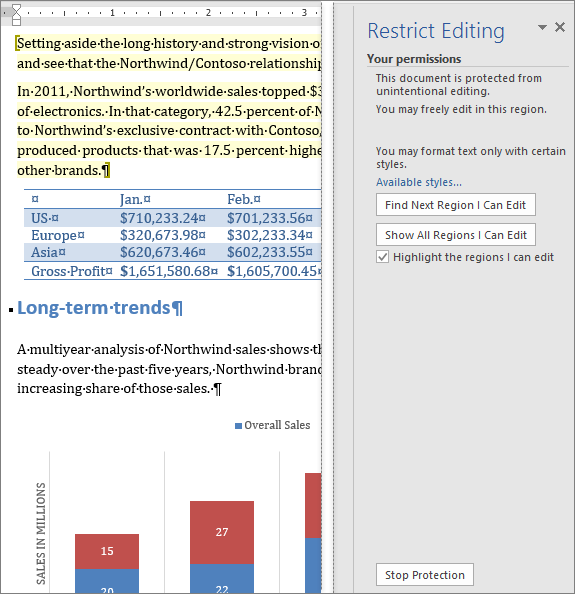
Se você não tiver permissão para editar nenhuma parte do documento, Word restringirá a edição e exibirá a mensagem, "Word terminou de pesquisar o documento" ao selecionar os botões no painel Restringir Edição de tarefas.
Encontrar partes que você possa editar
Se você fechar o painel de tarefas Restringir Edição e depois tentar fazer alterações onde não tem permissão, o Word exibirá a seguinte mensagem na barra de status:
Esta modificação não é permitida porque a seleção está bloqueada.
Para retornar ao painel de tarefas e encontrar uma área que você tem permissão para editar, faça o seguinte:
- Na guia Revisar , no grupo Proteger , selecione Restringir Edição.
- Selecione Localizar próxima região que posso editar ou mostrar todas as regiões que posso editar.
Confira também
Gerenciamento de Direitos de Informação no Office
Restringir ou permitir alterações de formatação
Adicionar ou remover a proteção em seu documento, pasta de trabalho ou apresentação