
A Área de Transferência do Office permite-lhe copiar até 24 itens de documentos do Office ou outros programas e colá-los noutro documento do Office. Por exemplo, você pode copiar texto de uma mensagem de email, dados de uma pasta de trabalho ou de uma planilha e um gráfico de uma apresentação e colar tudo em um documento. Usando a Área de Transferência do Office, você poderá organizar itens copiados da maneira que desejar no documento.
Não está limitado a colar apenas o último item que copiou ou cortou quando utiliza o painel de tarefas Área de Transferência . O painel de tarefas Área de Transferência acomoda muitas das últimas imagens e textos copiados ou recortados.
Observação
Ainda pode cortar, copiar e colar da forma que está habituado, utilizando os botões no friso ou os atalhos de teclado Ctrl+X (Cortar), Ctrl+C (Copiar) ou Ctrl+V (Colar).
Abrir o painel de tarefas Área de Transferência do Office
- No separador Base, selecione o
 Iniciador de caixa de diálogo Área de Transferência no grupo Área de Transferência.
 - Clique duas vezes na imagem ou no texto que você deseja colar.
Observação
No Outlook, abra uma mensagem e, no separador Mensagem, selecione o Iniciador de caixa de diálogo Área de Transferência no grupo Área de Transferência.
Copiar e colar diversos itens usando a Área de Transferência do Office
Abra o arquivo que de onde você deseja copiar itens.
Selecione o primeiro item a ser copiado e pressione Ctrl+C.
Continue copiando itens do mesmo arquivo ou de outros até coletar todos os itens desejados. A Área de Transferência pode conter até 24 itens. Se você copiar 25 itens, o primeiro item na Área de Transferência do Office será excluído.
Conforme itens são adicionados à Área de Transferência do Office, uma entrada é exibida no painel de tarefas Área de Transferência. A entrada mais recente é sempre adicionada à parte superior. Cada entrada inclui um ícone que representa o programa do Office de origem e uma parte do texto copiado ou uma miniatura de um gráfico copiado.Selecione onde pretende colar os itens. Você pode colar itens coletados em qualquer programa do Office.
Siga um destes procedimentos:
- Para colar um item por vez, no painel de tarefas Área de Transferência, clique duas vezes em cada item que você deseja colar.
- Para colar todos os itens copiados, no painel de tarefas Área de Transferência, clique em Colar Tudo.
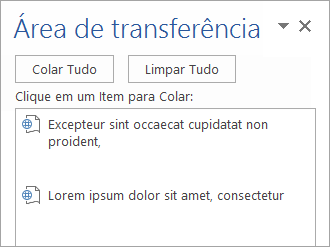
Excluir itens da Área de Transferência do Office
É possível excluir itens da Área de Transferência do Office individualmente ou todos ao mesmo tempo.
No painel de tarefas Área de Transferência, siga um destes procedimentos:
- Para limpar um item, selecione a seta junto ao item a eliminar e, em seguida, selecione Eliminar.
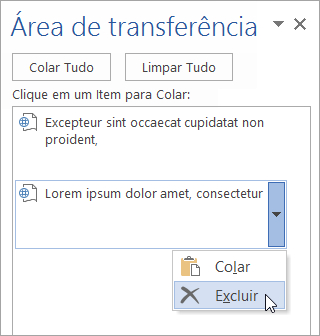
- Para limpar todos os itens, selecione Limpar Tudo.
Controlar a forma como a área de transferência do Office é exibida
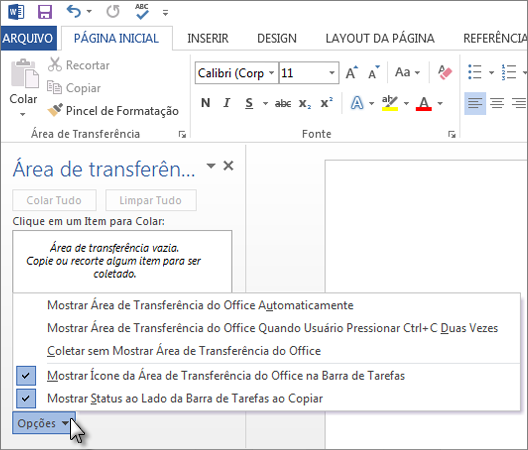
Para controlar a forma como a Área de Transferência do Office é apresentada, selecione Opções na parte inferior do painel de tarefas.
| Opção | Descrição |
|---|---|
| Mostrar Área de transferência do Office automaticamente | Exibe a Área de Transferência do Office automaticamente ao copiar os itens. |
| Mostrar Área de Transferência do Office quando o usuário pressionar Ctrl+C duas vezes | Exibe a Área de Transferência do Office automaticamente quando você pressiona Ctrl+C duas vezes. |
| Coletar sem mostrar Área de Transferência do Office | Copia itens automaticamente para a Área de Transferência do Office sem exibir o painel de tarefas Área de Transferência. |
| Mostrar ícone da Área de Transferência do Office na barra de tarefas | Exibe o ícone da Área de Transferência do Office na área de status da barra de tarefas do sistema quando a Área de Transferência está ativa. Esta opção está ativada por padrão. |
| Mostrar status ao lado da barra de tarefas ao copiar | Exibe a mensagem de item coletado ao copiar itens para a Área de Transferência do Office. Essa opção é ativada por padrão. |

