
A funcionalidade Diretório no Word intercala dados num único documento, como um diretório de associação, catálogo ou lista de peças. Uma vez que pode intercalar vários tipos de origens de dados, pode criar relatórios a partir de bases de dados como o Access com todas as funcionalidades de formatação do Word.
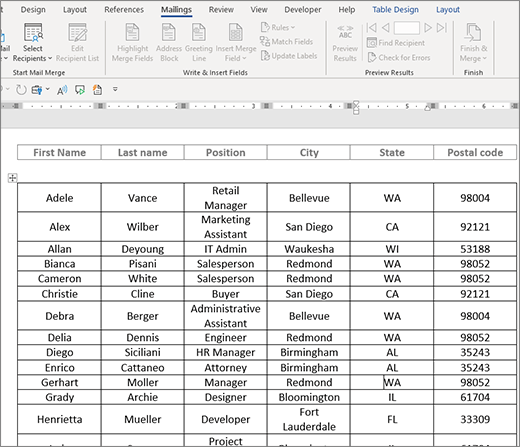
Iniciar o documento
- Abra um documento em branco.
- Aceda aCorreio Iniciar Impressãoem Série> Iniciar >o Diretório deImpressão em Série>.
Selecionar destinatários
- Aceda a Correio Iniciar>Impressão em> SérieSelecionar Destinatários.
- Selecione uma origem de dados. Para obter mais informações, aceda a Origens de dados que pode utilizar para uma impressão em série.
- Selecione Guardar Ficheiro>.
Se precisar de editar a sua lista de correio, aceda a Impressão em série: Editar destinatários.
Inserir códigos de campo
Neste momento, não inclua texto que pretenda imprimir apenas uma vez no documento de diretório resultante.
Escreva o texto que pretende repetir para cada item no diretório, como Nome: ou Endereço: etiquetas para registos individuais.
Clique ou toque em onde no documento pretende colocar um campo de impressão em série e inserir um campo de impressão em série. Para obter mais informações, aceda a Campos de impressão em série
Dica
- Para criar uma tabela com uma etiqueta ou linha de cabeçalho, crie um cabeçalho de documento. Coloque a linha de etiqueta da tabela dentro do cabeçalho. Em seguida, coloque os campos de impressão em série no corpo do documento.
-

- Isto funciona bem para diretórios longos que abrangem múltiplas páginas, porque cria um cabeçalho para cada página.
Não pode escrever carateres de campo de intercalação (« ») manualmente. Tem de utilizar o painel de tarefas> Impressão em Série ao aceder aEscrita de Correio & Inserir Campos Inserir Campos>de Impressão em Série.
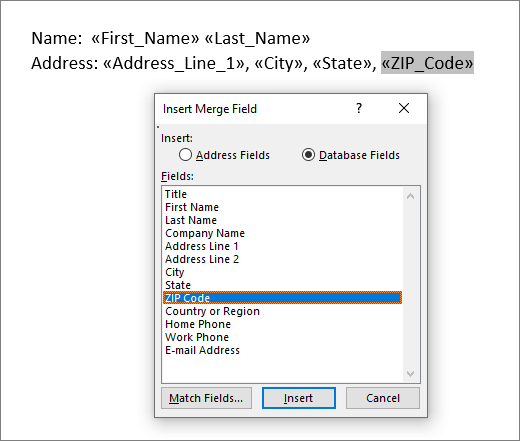
Se os campos de intercalação aparecerem dentro de chavetas, como { MERGEFIELD City }, Word está a apresentar códigos de campo em vez dos resultados do campo. Isto não afeta a intercalação, mas é difícil de formatar. Clique com o botão direito do rato no código de campo e selecione Alternar Códigos de Campo no menu de atalho.

Se alguma parte do seu endereço estiver em falta, consulte Impressão em série: Corresponder campos para o corrigir.Repita o passo 2 conforme necessário.
Depois de concluir o documento principal e inserir todos os campos de impressão em série, aceda a Guardar Ficheiro>Como.
Pré-visualizar o diretório
- Aceda a Resultados dePré-visualização de Resultados> dePré-visualização do Mailings>.
- Utilize os botões Anterior e Reencaminhar para percorrer os seus dados ou utilize Localizar Destinatário para procurar registos específicos
- Se precisar de editar, selecione Pré-visualizar Resultados para voltar à vista de campo de impressão em série.
Concluir a mesclagem
SelecioneConcluir>correspondências>concluir & Mesclagem e selecione Editar Documentos Individuais. Você verá duas outras opções, mas não pode usá-las com um diretório.
Selecione uma destas opções:
- Para mesclar todos os registros, selecione Todos.
- Para mesclar apenas o registro que você vê na janela do documento, selecione Registro atual.
- Para mesclar um intervalo de registros, digite os números de registro nas caixas De e Para .
Selecione OK.
No novo documento, adicione o texto que você só deseja imprimir uma vez, como cabeçalhos, rodapés, títulos de coluna ou qualquer outro texto.
Salve ou imprima o diretório da mesma forma que qualquer documento regular.
