
A maneira mais simples de criar um hiperlink em um documento do Microsoft 365 é pressionar ENTER ou SPACEBAR imediatamente após digitar um endereço de página da Web (por exemplo, www.contoso.com). O Microsoft 365 converterá automaticamente o endereço em um link ativo.
Você também pode criar links para arquivos em seu computador, endereços de email e locais específicos em um documento. Depois de criar um link, você pode editar seu endereço, exibir texto, cor e estilo de fonte. Confira os tópicos aplicáveis abaixo.
Observação
- Saiba como remover links ou parar hiperlinks automáticos em Remover ou desativar hiperlinks.
Criar um hiperlink para um local na Web
Selecione o texto ou a imagem que você deseja funcionar como um hiperlink.
Na guia Inserir da faixa de opções, selecione
 ... ou clique com o botão direito do mouse no texto ou na imagem e clique em Vincular no menu de atalho.
 Na caixa Inserir Hiperlink , insira seu link de destino-destino na caixa Endereço .
Observação
Se você não vir a caixa Endereço , verifique se o Arquivo existente ou a Página da Web estão selecionados em Link para.
Opcionalmente, insira textos diferentes na caixa Texto a ser exibido .
Observação
Se você não souber o endereço do hiperlink, clique no botão Procurar na Web
 para localizar a URL na Internet e copiá-la.
Opcional: Você pode personalizar a Dica de Tela que aparece quando você descansa o ponteiro sobre o hiperlink. Clique em Dica de Tela no canto superior direito da caixa de diálogo Inserir Hiperlink e insira seu texto preferido.
Criar um hiperlink para acessar o arquivo em seu computador
Você pode criar e inserir um hiperlink em um arquivo existente em seu computador ou em um novo arquivo que você criará em seu computador.
Selecione o texto ou a imagem em que você integrará o hiperlink.
Na faixa de opções, selecione a guia Inserir,
Vincular Link>Inserir Link.Na janela Inserir Hiperlink , faça o seguinte:
-
Link para o destino existente
Para criar um link para um arquivo existente, clique em Arquivo ou Página da Web Existente em Vincular a e localize o arquivo na lista Examinar ou na lista Pasta Atual. Opcional: Para personalizar a Dica de Tela exibida quando você posiciona o ponteiro sobre o hiperlink, clique em Dica de Tela no canto superior direito da caixa de diálogo Inserir Hiperlink e insira o texto desejado.
-
Link para o destino existente
Criar hiperlink para criar uma nova mensagem de email
Escolha o texto ou a imagem que deseja exibir como o hiperlink.
Na guia Inserir faixa de opções, selecione
Link>Inserir Link.
(Ou clique com o botão direito do mouse no texto ou imagem e selecione Link no menu de atalho.)Em Vincular a, clique em Endereço de Email.
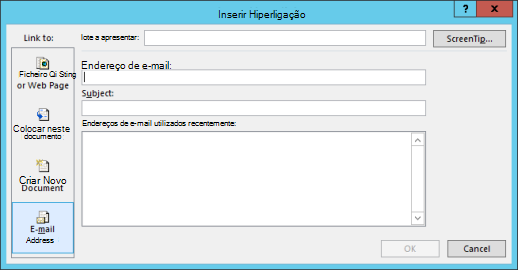
Insira o endereço de email na caixa de endereços de email ou selecione na lista de endereços de email usados recentemente.
Na caixa Assunto, digite o assunto da mensagem.
Cuidado
Alguns navegadores da Web e programas de email podem não reconhecer a linha do assunto.
Opcional: Para personalizar a Dica de Tela exibida quando você descansa o ponteiro sobre o hiperlink, clique em Dica de Tela no canto superior direito da caixa de diálogo Inserir Hiperlink e insira seu texto preferido.
É possível estabelecer um link para uma mensagem de email em branco simplesmente digitando o endereço no documento. Por exemplo, digite someone@example.com, e o Microsoft 365 criará o hiperlink para você.
Criar um hiperlink para um local no documento atual ou para outro documento
Você pode criar um hiperlink que se vincula a um documento Word ou a uma mensagem de email do Outlook que inclui estilos de título ou indicadores. Você também pode criar um link para slides ou apresentações personalizadas no PowerPoint e para células e planilhas específicas no Excel.
Dica
Você pode aprender a adicionar indicadores em Adicionar ou excluir indicadores em um documento Word ou mensagem do Outlook.
Criar um hiperlink para um local no documento atual
- Selecione o texto ou a imagem que você deseja funcionar como um hiperlink.
- Na guia Inserir faixa de opções, selecione Link. Você também pode clicar com o botão direito do mouse no texto ou imagem e clicar em Link no menu de atalho.
- Em Vincular a, clique em Colocar neste Documento.
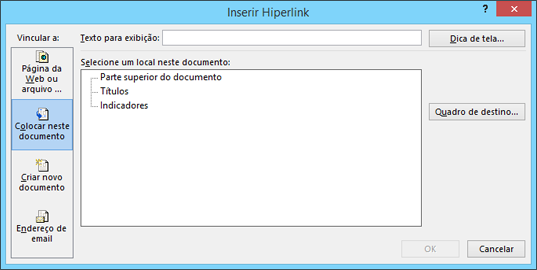
- Na lista, selecione o título (somente documento atual), indicador, slide, show personalizado ou referência de célula à qual você vinculará.
Opcional: Para personalizar a Dica de Tela que aparece quando você descansa o ponteiro sobre o hiperlink, selecione Dica de Tela no canto superior direito da caixa de diálogo Inserir Hiperlink e insira seu texto preferido.
Criar um hiperlink para um local em outro documento
Escolha o texto ou a imagem que você deseja exibir como um hiperlink.
Na guia Inserir faixa de opções, selecione
Link > para.
Você também pode clicar com o botão direito do mouse no texto ou imagem e clicar em Link no menu de atalho.Em Link para, selecione Arquivo existente ou Página da Web.
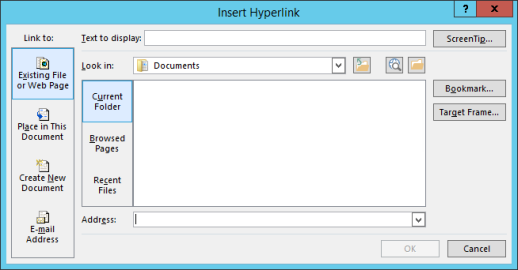
Na caixa Pesquisar , selecione a seta para baixo e localize e escolha o arquivo ao qual você deseja vincular.
Selecione Indicador, selecione o título, o indicador, o slide, a apresentação personalizada ou a referência de célula desejada e selecione OK.
Opcional: Para personalizar a Dica de Tela exibida quando você descansa o ponteiro sobre o hiperlink, clique em Dica de Tela no canto superior direito da caixa de diálogo Inserir Hiperlink e insira seu texto preferido.
Alterar texto ou aparência do hiperlink
- Clique com o botão direito do mouse no hiperlink e selecione Editar Hiperlink.
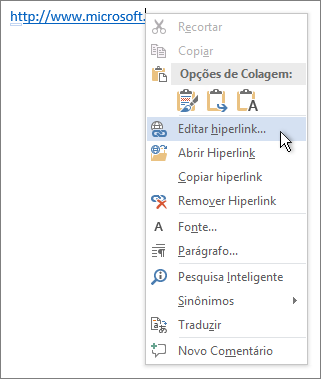
- Para alterar a aparência, como estilo de fonte, cor etc... clique com o botão direito do mouse no link e clique em Fonte... no menu de atalho ou clique em uma opção de estilo na mini barra de ferramentas.
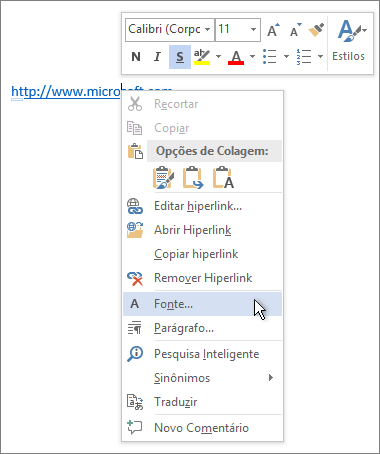
- Você pode personalizar a Dica de Tela que aparece quando você passa o mouse sobre o hiperlink. Clique com o botão direito do mouse no link, clique em Editar Hiperlink, clique em Dica de Tela no canto superior direito da caixa de diálogo e insira seu texto preferido.
Confira também
Remover ou desabilitar hiperlinks