
Você pode remover um hiperlink de um único endereço, remover vários links ao mesmo tempo, desativar hiperlinks automáticos e desativar o requisito de pressionar Ctrl para seguir um hiperlink.
Remover um hiperlink
Para remover um hiperlink, mas manter o texto, clique nesse hiperlink com o botão direito do mouse e clique em Remover Hiperlink.
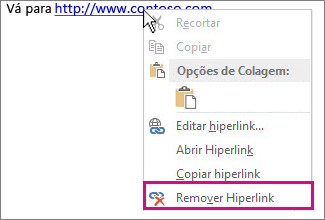
Para remover o hiperlink completamente, selecione-o e pressione Excluir.
No Excel:
Se o hiperlink foi criado usando a função HYPERLINK , você poderá remover o hiperlink usando as seguintes etapas:
- Selecione a célula que contém o hiperlink.
- Pressione CTRL+C para copiar o hiperlink.
- Clique com o botão direito do mouse e cole usando a opção Colar Valores .
Remover todos os hiperlinks ao mesmo tempo
Se você estiver usando Word, Outlook ou Excel, poderá remover todos os hiperlinks em um arquivo usando um atalho de teclado.
No Word e no Outlook:
- Para selecionar todo o texto, pressione Ctrl+A.
- Pressione Ctrl+Shift+F9.
No Excel:
- Selecione todas as células que contêm esses hiperlinks ou pressione Ctrl+A para selecionar todas as células.
- Clique com o botão direito do mouse e clique em Remover Hiperlink.
Desativar hiperlinks automáticos
Quando não é conveniente que o Office crie automaticamente hiperlinks em seu documento enquanto você digita, você pode desabilitá-los.
- Clique emRevisãode Opções> de Arquivo>.
(No Outlook, clique em Arquivo>Opções>Correio>Opções> do EditorProofing.) - Clique em Opções de AutoCorreção e clique na guia Formatação Automática ao Digitar.
- Desmarque a caixa de seleção Internet e caminhos de rede por hiperlinks.
Desabilitar Ctrl+Click para acessar um link
Por padrão, o Word e o Outlook exigem que você pressione Ctrl ao clicar para seguir um hiperlink. Essa etapa adicional impede que você acidentalmente vá para um destino vinculado enquanto edita um documento.
Se você deseja clicar em links sem ter que pressionar Ctrl, tente o seguinte:
- Em Word, clique emOpções de>Arquivo>Avançadas.
No Outlook, clique emOpções deArquivo>Opções>de Editorde Email> Avançado>. - Em Opções de Edição, desmarque a caixa de seleção Usar CTRL + Clique para seguir o hiperlink.