
Com seu documento Word armazenado no OneDrive, você pode inseri-lo em seu blog ou site, assim como inserir um vídeo. Quando você atualiza o documento, o modo de exibição inserido exibe automaticamente suas atualizações.
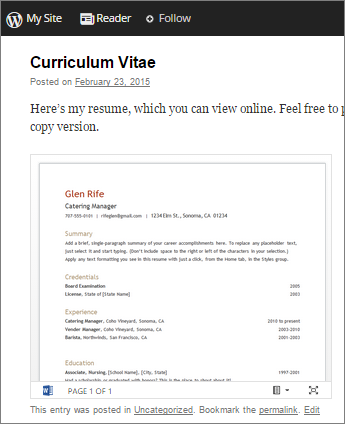
Com o documento aberto para edição em Word para a Web, use as seguintes etapas para copiar o código de inserção:
- Vá paraCompartilhamento de Arquivos> e selecione Inserir este documento.
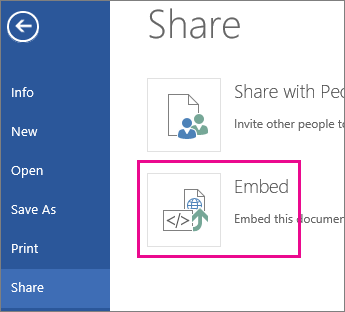
- Clique em Gerar.
- Em Interação , você pode fazer algumas escolhas sobre o que as pessoas podem fazer com a exibição inserida do documento. Por exemplo, se você não quiser que eles possam imprimir seu documento, desmarque a caixa Permitir que as pessoas imprimam o documento marcar caixa.

A visualização mostra como o documento será exibido quando ele estiver inserido na página da Web. - Clique com o botão direito do mouse na caixa Embed Code e selecione Ctrl+C (ou ⌘+C em um Mac) para copiá-lo.
- No editor do blog, comece a escrever sua postagem. Quando quiser inserir o documento, alterne para a edição html e pressione Ctrl+V (ou ⌘+V em um Mac) para colar o código de inserção.
Observação
Seu editor de blog pode ter um truque para alternar para edição html. Por exemplo, no TypePad, acesse Blogs, clique no nome do blog e clique em Compose. No WordPress, acesse o dashboard do blog e clique em Posts>Adicionar Novo. Também no WordPress, não se preocupe que o código de inserção seja um iframe. Normalmente, o WordPress não permite iframes em postagens, mas eles fazem uma exceção para iframes que hospedam documentos Office para a Web.