
Word e o Outlook utilizam um atalho de três carateres que insere uma regra horizontal de largura total no seu documento ou mensagem. O aspeto dessa regra depende do caráter que utilizar, conforme mostrado na imagem abaixo.
Observação
O aspeto e o comportamento das linhas horizontais podem variar ligeiramente entre Word documentos e mensagens do Outlook.
Inserir uma linha horizontal ao escrever alguns carateres
- Coloque o cursor onde você deseja inserir a linha horizontal.
- Escreva três dos carateres apresentados abaixo e, em seguida, prima Enter.
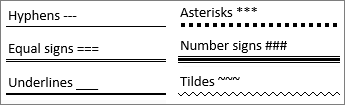
A linha é inserida na largura disponível do documento ou mensagem. No Word, a largura também pode corresponder à coluna se for utilizada num esquema de várias colunas. Para adicionar texto acima da linha, coloque o cursor onde pretende colocar o texto e comece a escrever.
Dica
Para cancelar uma linha horizontal e manter os três carateres, prima a Tecla de Retrocesso imediatamente após criar a linha.
Formatar a linha horizontal depois de a criar
O atalho de três carateres cria um parágrafo vazio com um limite inferior. Para alterar o aspeto dessa linha de limite, utilize as opções Limites .
No friso, selecione a seta para baixo junto a Limites (no separador Base na Word ou no separador Formatar Texto no Outlook).
Selecione Limites e Sombreado na parte inferior do menu.
Na caixa de diálogo, altere o estilo, a cor ou a largura da linha conforme necessário e selecione OK.
Para aplicar as alterações, selecione novamente o
 Limites .
Dica
Uma vez que a linha é, na verdade, um parágrafo, pode criar uma caixa ao selecionar Todos os Limites ou Limites Exteriores.
Desativar a funcionalidade de linha automática
Eis como evitar que Word ou o Outlook insira uma linha horizontal quando escreve os três carateres de atalho.
Word
- Na guia Arquivo, selecione Opções.
- No separador Verificação Linguística, selecione Opções de Correção Automática e selecione Formatar Automaticamente ao Escrever.
- Desmarque a opção Linhas de Limite .
- Selecione OK.
Outlook
- Na guia Arquivo, selecione Opções.
- Selecione o separador Correio e selecione Opções do Editor.
- No separador Verificação Linguística, selecione Opções de Correção Automática e selecione o separador Formatar Automaticamente ao Escrever .
- Desmarque a opção Linhas de Limite emAplicar à medida que escreve.
- Selecione OK.
Outras formas de desenhar uma linha
Para desenhar uma linha com uma forma, consulte Desenhar uma linha no Word ou no Outlook.
Para desenhar uma linha à mão com tinta digital, consulte Desenhar e escrever com tinta digital no Office.