
Pode inserir uma tabela no Word para Mac ambiente de trabalho ao escolher a partir de uma seleção de tabelas pré-formatados ou ao selecionar o número de linhas e colunas que pretende.
Além de uma tabela básica, pode estruturar a sua própria tabela se quiser ter mais controlo sobre a forma das colunas e linhas da sua tabela.
Inserir uma tabela
Para inserir rapidamente uma tabela, clique em Inserir>Tabela e mova o cursor sobre a grelha até realçar o número de colunas e linhas que pretende.

Clique e a tabela aparecerá no documento. Se precisar de fazer ajustes, pode Adicionar ou eliminar linhas ou colunas numa tabela no Word ou PowerPoint para Mac ou unir células.
Quando clica na tabela, são apresentados os separadores Estrutura da Tabela e Esquema de Tabela .
Na guia Design da Tabela, escolha entre diferentes cores, estilos de tabela, adicione ou remova bordas da tabela.
Inserir tabelas maiores ou tabelas com comportamentos de largura personalizada
Para obter tabelas maiores e mais controle sobre as colunas, use o comando Inserir Tabela.
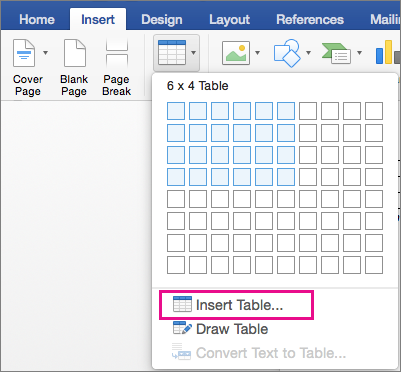
Assim, você pode criar uma tabela com mais de dez colunas e oito linhas, além de definir o comportamento de largura das colunas.
Clique em Inserir>Tabela>Inserir Tabela.

Em Tamanho da Tabela, escolha o número de linhas e colunas.
Na seção Comportamento de Ajuste Automático, há três opções para configurar a largura das colunas:
- Largura inicial da coluna: você pode deixar o Word definir automaticamente a largura das colunas com Automático ou pode definir uma largura específica para todas as colunas.
- Ajustar-se automaticamente ao conteúdo: isso criará colunas muito estreitas que serão expandidas conforme você adicionar conteúdo.
- Ajustar-se automaticamente à janela: isso mudará automaticamente a largura de toda a tabela para ajustar-se ao tamanho de seu documento.
Se quiser que cada tabela que criar se pareça com a tabela que está a criar, marcar Predefinir para novas tabelas.
Clique em OK e a nova tabela é exibida no documento.
Projetar sua própria tabela
Se quiser ter mais controlo sobre a forma das colunas e linhas da sua tabela ou quiser criar uma tabela com algo diferente de uma grelha básica, a ferramenta Desenhar Tabela ajuda-o a desenhar exatamente o que pretende.

Você mesmo pode desenhar linhas diagonais e células dentro das células.
- Clique em Inserir>Tabela>desenhar tabela. O ponteiro é alterado para um lápis.
- Desenhe um retângulo para criar os limites da tabela e, em seguida, desenhe linhas para colunas e linhas dentro do retângulo.

- Para apagar uma linha, clique em Borracha de Esquema> de Tabelae, em seguida, clique na linha que pretende apagar.
Mover uma tabela
- Coloque o ponteiro sobre a tabela até que a
 da tabela seja apresentada no canto superior esquerdo da tabela.
 - Coloque o ponteiro sobre a até aparecer o
 pontas.
 - Clique e arraste a tabela para a nova localização.
Veja também
Adicionar uma borda a uma tabela