Mostrar a guia Desenvolvedor
Se o separador programador ainda não estiver visível, consulte Mostrar o separador Programador.
Criar a sua lista
- Digite a lista.
- Vá para Desenvolvedor e selecione o Controle de Conteúdo da Caixa de Seleção no início da primeira linha.

- Para alterar o X padrão para outra coisa, consulte Alterar caixas marcadas de um X para uma marca de seleção.
- Copie e cole o controle da caixa marcar no início de cada linha.
- Selecione uma caixa de seleção para colocar um X (ou outro caractere) na caixa de marcar.
Adicionar recuo suspenso
Se alguns itens de lista tiverem mais de uma linha, use recuos suspensos para alinhá-los.
- Selecione a lista. Balas ou números não serão selecionados.
- Vá para Home e selecione o inicializador da caixa de diálogo Parágrafo
 .
.
- Em Recuo, na caixa da esquerda, digite 0,25.
- Em Especial, clique em Deslocamento.
- Na opção Por, o Word define um valor padrão de 0,5 polegadas. Altere isso se quiser que suas linhas adicionais indenem de forma diferente.
- Selecione OK quando terminar.
Bloquear o texto e os controles para evitar alterações
- Selecione a lista e as caixas de seleção.
- Vá para Grupode>Desenvolvedores>.
Para desbloquear a lista, selecione a lista e escolha Grupo>Desagrupar.
Criar uma lista somente de impressão
- Vá para Home e selecione a seta para baixo ao lado do botão Balas .

- No menu suspenso, selecione Definir Nova Bala.
- Selecione Símbolo e localize um caractere de caixa. Se você não vir um inicialmente, altere Fonte para Wingdings ou Símbolo de interface do usuário do Segoe.
- Selecione OK duas vezes e crie sua lista.
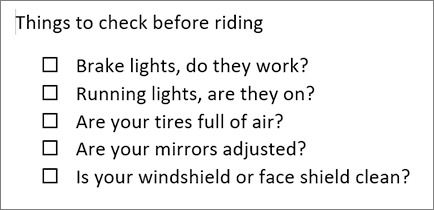
Criar uma lista de verificação que possa ser marcada no Word
Para criar uma lista que você pode marcar desativada em Word, adicione controles de conteúdo para caixas de seleção ao documento.
Mostrar a guia Desenvolvedor
Para obter mais informações se a guia desenvolvedor ainda não estiver visível no Word, consulte Mostrar a guia Desenvolvedor.
Fazer sua lista
- Crie sua lista.
- Coloque o cursor no início da primeira linha.
- Acesse a guia Desenvolvedor e selecione Caixa de Seleção.
- Se você quiser um espaço após a caixa marcar, pressione Tab ou Barra de Espaços.
Use um caractere Tab se quiser formatar o item de lista com recuo suspenso, como Word se aplica a listas com marcadores.
- Selecione e copie (⌘ + C) a caixa marcar e quaisquer guias ou espaços.
- Coloque o cursor no início de cada item de lista e cole (⌘ + V ) a caixa de marcar copiada e os caracteres.
- Cole a caixa de seleção no início de cada linha da sua lista.
Adicionar recuo suspenso
Se alguns dos itens de lista forem mais longos que uma linha, use recuo suspenso para alinhá-los.
Selecione a lista.
Acesse Formatar e selecione Parágrafo.
Em Recuo, digite 0,25 na caixa Esquerda.
Na lista Especial , escolha Enforcamento.

Na opção Por, o Word define um valor padrão de 0,5 polegadas. Altere isso se quiser que suas linhas adicionais indenem de forma diferente.
Criar uma lista de impressão somente marcar
Você pode substituir as balas ou números em uma lista por outro símbolo, como uma caixa, pode ser verificado em uma versão impressa do documento.
Selecione a lista inteira.
Selecione Home e selecione a seta ao lado de Bullets.

Selecione Definir Nova Bala.
Selecione Bala e escolha um símbolo na tabela de símbolos.
Para obter mais opções, na caixa Fonte escolha uma fonte de símbolos, como Wingdings.
Selecione um símbolo a ser usado, como uma caixa aberta ( ) ou uma caixa tridimensional (
Selecione OK e selecione OK novamente.
Adicionar uma lista de verificação interativa
A lista de verificação é um recurso que permite inserir uma lista interativa no Word para Web. Você pode marcar e desmarcar a lista de verificação e acompanhar as tarefas que está executando.
Inserir uma lista de verificação
Método 1: Da faixa de opções
Para inserir uma lista de verificação da faixa de opções:
Vá para a guia Página Inicial.
Navegue até o grupo Parágrafo .
Selecione Lista de verificação.
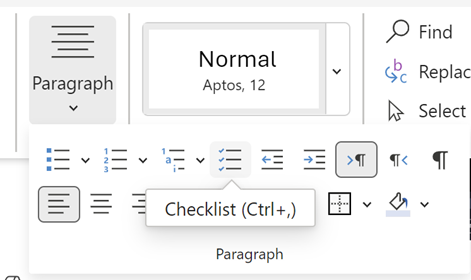
Método 2: usando atalho
Como alternativa, para inserir a lista de verificação, pressione (Ctrl + ,) teclas de atalho.
Alternar uma lista de verificação
Selecione a caixa de seleção vazia ou marcada à esquerda do texto em uma lista de verificação.

