
Ferramentas de leitura comuns são integradas diretamente em Word: página por meio de um documento, adicionar comentários, definir e traduzir palavras e copiar ou realçar texto, bem como outras ferramentas de leitura convenientes. Você pode ativar ou desativar o modo de tela inteira na faixa de opções.
Se você estiver lendo um documento, não escrevendo ou editando principalmente, clique ou toque em Exibir>Modo de Leitura para ocultar as ferramentas de escrita e menus e deixar mais espaço para as próprias páginas. O Modo de Leitura ajusta automaticamente o layout da página ao seu dispositivo, usando colunas e tamanhos maiores de fonte, o que você poderá ajustar.
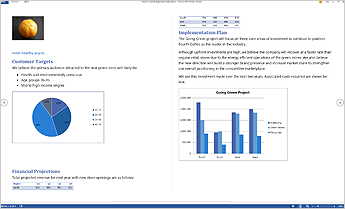
Para sair do Modo de Leitura, clique ou toque em Exibir>Editar Documento
Ler
Clique em Exibir>Modo de Leitura para alternar para o layout do Modo de Leitura.
Observação
Alguns recursos de edição no Modo de Leitura podem exigir a alteração para o modo Editar .
Próxima página
Role para percorrer o documento. Em alguns layouts, você também pode usar as teclas de seta esquerda e direita para mover entre páginas.

Ampliar ou reduzir
No Modo de Leitura, alguns recursos de zoom podem ser limitados. Para facilitar a leitura do texto, ajuste as configurações de exibição ou alterne para a exibição Layout de Impressão para controles de zoom completos.
Adicionar ou ler comentários
- Para exibir comentários no Word para Windows, alterne para o modo Editar e selecione Revisar>Mostrar Comentários para abrir o painel Comentários.
- Para adicionar seus próprios comentários, selecione o conteúdo sobre o qual você deseja comentar e clique com o botão direito do mouse nele, clique em Novo Comentário e digite o balão de comentário exibido.
Comando Copiar no grupo Área de transferência
Selecione e clique com o botão direito do mouse no texto que você deseja copiar e clique em Copiar.
Traduzir um texto
Clique com o botão direito do mouse no texto que você deseja traduzir. selecione Traduzir.
Realçar
Para realçar o texto, alterne para o modo Editar . Em seguida, selecione e clique com o botão direito do mouse no texto, selecione Realce e escolha uma cor.
Expandir e recolher
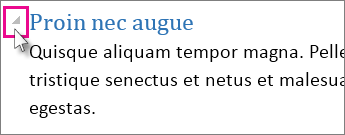
Recolher ou expandir partes de um documento com apenas um clique ou um toque. A seta de expansão/colapso é exibida quando você pausa ao lado de um título. (Se você estiver usando um dispositivo sensível ao toque, eles estarão sempre visíveis.)
Retomar leitura
Reabra um documento e continue lendo de onde parou. O Word se lembrará onde você estava mesmo quando reabrir um documento online de um outro computador.