
Problemas relacionados com a conversão do formato de ficheiro de .doc para .docx ou.docm
Se estiver a ter algum dos sintomas abaixo, siga os passos abaixo para converter os ficheiros de .doc em .docx e, se os livros (.doc) contiverem macros, pode convertê-los em .docm.
- Lentidão ao abrir livros com .doc extensão.
- Tamanho de ficheiro maior com .doc extensão.
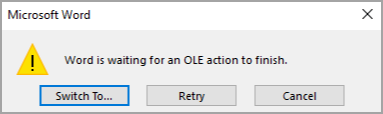
- Se estiver a utilizar .doc com macros e receber o erro OLE como a captura de ecrã abaixo.
Observação
Certifique-se de que tem uma cópia ou cópia de segurança dos ficheiros originais antes dos seguintes passos abaixo. Após a conversão, verifique o conteúdo ou o esquema de quaisquer alterações no ficheiro convertido.
Passos para converter .doc ficheiros em .docx
Para confirmar se os ficheiros estão no formato .DOC, irá reparar no tipo de ficheiro como "Documento do Microsoft Word 97 – 2003" no Explorer conforme mostrado abaixo:

Abra o documento >Navegue para Ficheiro>Guardar Como>Procurar – que abrirá a janela abaixo. Certifique-se de que está no caminho certo para guardar o livro > Selecione "Word Documento (*.docx)" em "Guardar com o tipo" > Selecione Guardar.
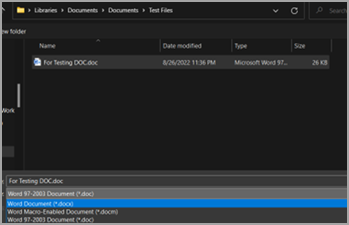
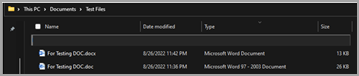
Feche e volte a abrir o documento guardado (.docx) para que as alterações entrem em vigor. Encontrará o documento convertido na mesma pasta que o tipo "Microsoft Word documento", conforme mostrado abaixo:
Observação
Repare que o tamanho do ficheiro foi reduzido quase 2 vezes o tamanho do ficheiro .doc.
Passos para verificar se .doc documentos contêm macros
Primeiro, temos de verificar se .doc ficheiros que estamos a tentar converter têm macros. Para verificar, siga os passos abaixo:
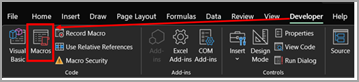
- Abra .doc documento>separador> Programador Selecione o botão "Macros", conforme mostrado abaixo:
- Abre a caixa de diálogo conforme mostrado abaixo. Se existirem macros, os nomes serão listados nesta janela. Aqui, "Guardar" é a macro que está presente no documento.
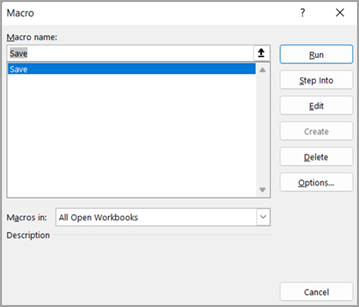
- Abra .doc documento>separador> Programador Selecione o botão "Macros", conforme mostrado abaixo:
Passos para converter .doc (documentos com macros ativadas) em .docm
- Abra o ficheiro .doc identificado que contém macros.
-
Navegar para Ficheiro>Guardar Como>Procurar – que irá abrir a janela abaixo. Certifique-se de que está no caminho certo para guardar o livro > Selecione "Word Documento ativado para Marco (*.docm)", conforme mostrado abaixo, e selecione Guardar.
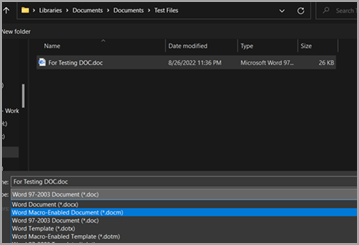
- O novo documento com o mesmo nome de ficheiro com a extensão .docm estará disponível, conforme mostrado abaixo:

- Feche o documento para que as alterações entrem em vigor. Abra novamente e verifique se as macros estão a ser executadas conforme esperado.