
Observação
Esse conteúdo se aplica às versões da área de trabalho do Word. Alguns recursos de tabela podem não estar disponíveis em Word para aplicativos web ou móveis.
Selecione objetos, formas, imagens ou caixas de texto para alterá-los ou movê-los. Identificadores de dimensionamento indicam que uma forma ou objeto foi selecionado.
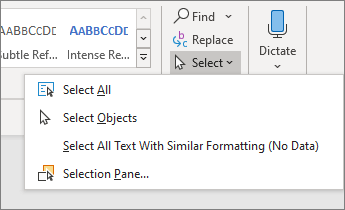
Clique ou toque no objeto para selecioná-lo. Se isso não o selecionar, vá para Home>Select e faça um dos seguintes procedimentos:
- Para selecionar todo o texto no documento, escolha Selecionar Todos.
- Para selecionar objetos ocultos, empilhados ou atrás do texto, escolha Selecionar Objetos. Para selecionar um objeto, clique ou toque quando o ponteiro se tornar uma seta de seleção
 à medida que ele se move sobre um objeto. Para selecionar vários objetos, pressione e segure Ctrl enquanto você clica ou toca nos objetos desejados.
 - Para selecionar texto com formatação semelhante, escolha Selecionar Todo Texto com Formatação Semelhante.
- Para abrir o painel de tarefas em que você pode selecionar, selecionar, mostrar, ocultar ou alterar a ordem dos objetos, escolha Painel de Seleção e selecione as opções desejadas.
Dicas para selecionar formas e objetos
| Para fazer isso | Siga este procedimento: |
|---|---|
| Selecionar vários objetos. | Pressione e segure Shift ou Ctrl enquanto seleciona os objetos. |
| Selecione um objeto que está abaixo de outros objetos e avance na pilha de objetos. | Selecione o objeto superior e pressione Tab. |
| Selecione um objeto que está abaixo de outros objetos e recue na pilha de objetos. | Selecione o objeto superior e pressione Shift+Tab. |
| Selecione objetos que fazem parte de um grupo. | Selecione o grupo e siga um destes procedimentos:
|
| Cancelar a seleção de um objeto de cada vez. | Pressione e segure Shift ou Ctrl enquanto você clica ou toca em cada objeto. |

