Ativar a régua
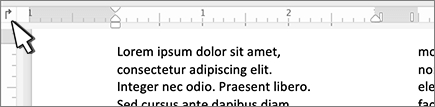
Se você não vir a régua na parte superior do documento, acesse Exibir>Régua para exibi-la. Depois que a régua estiver visível, você poderá usá-la para definir guias e recuos.

Definir uma parada de tabulação usando a régua
Selecione
 da Guia da Guia Esquerda na extremidade esquerda da régua horizontal para alterá-la para o tipo de guia desejada.
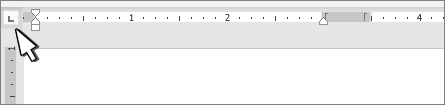
Escolha um dos seguintes tipos:
-
Uma parada de guia à esquerda define a extremidade esquerda da linha de texto. Conforme você digita, o texto é preenchido para a direita.
-
 Uma parada de guia central define a posição no meio da linha de texto. Conforme você digita, o texto centra-se nessa posição.
 -
 Uma parada de guia à direita define a extremidade direita da linha de texto. Conforme você digita, o texto é preenchido em direção à esquerda.
 -
 Uma parada de guia decimal alinha números em torno de um ponto decimal. Sem considerar o número de dígitos, o ponto decimal permanece na mesma posição. Consulte Usar guias decimais para alinhar números com pontos decimais.
 -
 Uma parada da guia Barra não posiciona o texto. Ela insere uma barra vertical na posição da tabulação. Ao contrário de outras guias, a guia barra é adicionada ao texto assim que você clica na régua. Se você não limpar a parada da guia barra antes de imprimir seu documento, a linha vertical será impressa.
-
Clique ou toque na parte inferior da régua horizontal em que você deseja definir a parada da guia.
Limpar uma parada de guia
Arraste a guia parar para baixo da régua para removê-la.
Recuo esquerdo
O recuo esquerdo define a posição do lado esquerdo de um parágrafo. Quando você move o recuo esquerdo, o recuo da primeira linha ou o recuo suspenso são movidos em sincronização.
- Selecione o texto em que você deseja definir o recuo esquerdo.
- Na régua, arraste o marcador quadrado no lado inferior esquerdo da régua até o lugar que você deseja a borda esquerda do parágrafo.

Recuo direito
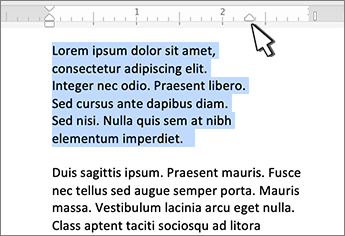
O marcador de recuo direito controla a posição do lado direito de um parágrafo.
- Selecione o texto em que você deseja definir o recuo direito.
- Na régua, arraste o marcador triangular no lado inferior direito da régua até o lugar que você deseja a borda direita do parágrafo.
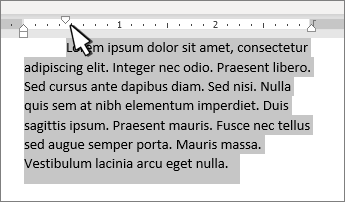
Recuo da primeira linha
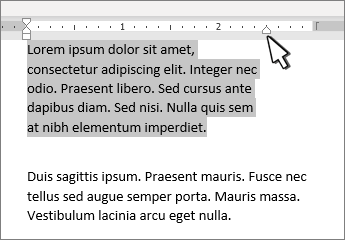
Com um recuo de primeira linha, a primeira linha de um parágrafo é recuada e as seguintes linhas de um parágrafo não são.
- Selecione o texto em que você deseja adicionar um recuo de primeira linha.
- Na régua, arraste o marcador triangular na parte superior esquerda da régua para o lugar que você deseja que o recuo comece, por exemplo, para a marca de 1".
Recuo deslocado
Com o recuo deslocado, a segunda e todas as linhas seguintes de um parágrafo são mais recuadas do que a primeira.
- Selecione o texto onde você deseja adicionar o recuo deslocado.
- Na régua, arraste a parte triangular superior do marcador inferior para o lugar que você deseja que o recuo comece, por exemplo, para a marca de 1".