
Selecione um PDF na biblioteca de sites do OneDrive ou da equipe e você pode notar que ele é aberto automaticamente no leitor de PDF interno do navegador. Você pode usar esse leitor de PDF para exibir seu PDF, sem a necessidade de um aplicativo de visualização adicional em seu computador.
Observação
Você pode exibir e imprimir o PDF no leitor, mas não pode editar seu conteúdo.
Imprimir um PDF
Em um navegador moderno, como Microsoft Edge ou Chrome, acesse seu OneDrive ou biblioteca de equipe e abra seu PDF. Ele será aberto em uma nova guia do navegador.
Encontre o comando Imprimir do navegador. Por exemplo, se você estiver usando o Edge, selecione
 .
.Selecione Imprimir.

Selecione opções como orientação de página e número de cópias e selecione Imprimir.

Observação
- Se o navegador não tiver um visualizador de PDF interno, você verá a mensagem a seguir ao clicar pela primeira vez em Imprimir.
-
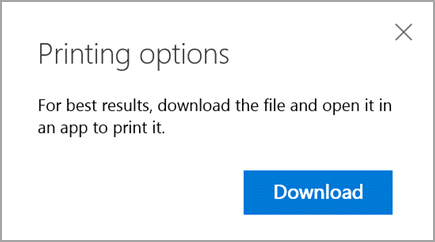
- Selecione Baixar e abra o PDF em um aplicativo de área de trabalho ou visualizador. Em seguida, você pode imprimir o PDF do seu aplicativo.
Editar o conteúdo de um PDF
Antes de alterar o conteúdo de um PDF, você precisa convertê-lo em um formato editável, como .docx. Você não pode fazer isso com o leitor de PDF, mas pode usar a versão da área de trabalho do Word para converter o arquivo e fazer suas alterações.
Para obter mais informações sobre como trabalhar com PDFs, consulte Editar um PDF ou Abrir PDFs em Word.