
O Narrador é uma aplicação de leitura de ecrã incorporada no Windows 11, pelo que não precisa de transferir ou instalar nada. Este guia descreve como utilizar o Narrador com o Windows para que possa começar a utilizar aplicações, navegar na Web e muito mais.
Abaixo do índice, existe uma secção sobre as novidades do Narrador.
Observação
Este guia está disponível como um documento Word e um PDF (apenas em inglês). Para transferir os documentos, aceda a Windows 11 Guia Completo para o Narrador. Para obter idiomas ou formatos adicionais, entre em contato com o Serviço de Respostas de Acessibilidade.
Quer saber como utilizar o Narrador para realizar tarefas nas aplicações do Office, como o Outlook e o Word? Consulte os artigos nesta página: Utilizar um leitor de ecrã com as aplicações do Office.
Siga estas ligações para saber como utilizar um leitor de ecrã para realizar tarefas no Windows 11:
- Use um leitor de tela para explorar e navegar pelo menu Iniciar no Windows
- Use um leitor de tela para explorar e navegar pelas Configurações no Windows
- Use um leitor de tela para explorar e navegar pelo Explorador de Arquivos Windows
- Teclado no Microsoft Teams 2.0 para Windows 11
- Utilizar um leitor de ecrã para configurar o Teams para utilização pessoal e de pequenas empresas
Sumário
| Capítulo | Descrição |
|---|---|
| Capítulo 1: Apresentando o Narrador | Uma visão geral de como iniciar e parar o Narrador. |
| Capítulo 2: Noções básicas sobre o Narrador | Como navegar na tela, encontrar e abrir aplicativos, alterar o que o Narrador lê, e ajustar o volume e a velocidade de fala. |
| Capítulo 3: Usando o modo de varredura | Como usar o modo de varredura para navegar em aplicativos, emails e na Web. |
| Capítulo 4: Lendo o texto | Como ler e obter informações sobre o texto, como fonte, cor do texto e pontuação. |
| Capítulo 5: Navegação | Como obter mais informações sobre o aplicativo ou página que você está explorando usando as exibições do Narrador. |
| Capítulo 6: Utilizar o Narrador com Toque | Como usar o Narrador com toque, incluindo gestos básicos. |
| Capítulo 7: Personalizando o Narrador | Como alterar a forma como o Narrador é iniciado, determinar a quantidade de feedback que ouve ao escrever, alterar os comandos do Narrador e utilizar software de conversão de texto em voz (TTS) de terceiros. |
| Capítulo 8: Usando o Narrador com braille | Como usar o Narrador com uma exibição em braille atualizável. |
| Apêndice A: Idiomas e voz com suporte | Uma lista de idiomas suportados para vozes legadas e naturais no Narrador. |
| Apêndice B: Comandos de teclado e gestos de toque do Narrador | Uma lista de comandos de teclado e gestos de toque do Narrador. |
| Apêndice C: Telas em braille com suporte | Uma lista de linhas braille suportadas pelo Narrador. |
| Apêndice D: Sons do Narrador | Uma lista dos sons que o Narrador utiliza e o significado desses sons. |
| Apêndice E: Narrador com o Outlook | Como utilizar o Narrador com a extensão do Outlook. |
| Apêndice F: Narrador com o Excel | Como utilizar o Narrador com a extensão do Excel. |
| Apêndice G: Solução de problemas na configuração das Vozes Naturais do Narrador | Como Resolver problemas de configuração das Vozes Naturais do Narrador. |
| Apêndice H: Lista de Problemas e Bugs corrigidos | Uma lista de problemas e erros corrigidos nesta versão. |
| Apêndice I: Comandos de layout do teclado herdados | Uma lista de comandos de esquema de teclado legados. |
| Apêndice J: Histórico de Atualizações do Narrador | Uma lista do histórico de atualizações do Narrador. |
Novidades no Narrador
Versão lançada em abril de 2026
Voz desativada no Narrador
Agora, o Narrador permite-lhe desativar temporariamente todas as saídas de voz, mantendo o Narrador totalmente ativo. Isto é útil em situações em que a voz do Narrador pode sobrepor-se ao que está a ouvir, como durante as reuniões, enquanto ouve áudio ou vídeo ou quando utiliza aplicações auto-voicing. Se preferir ler apenas com braille, pode desativar a voz e depender inteiramente do seu ecrã.
Prima a tecla Narrador + Shift + S para desativar a voz. Todas as saídas faladas do Narrador são suprimidas. Prima o mesmo atalho novamente para voltar a ativar a voz.
A saída braille continua a funcionar normalmente enquanto a voz está desativada. A linha braille atualizável é atualizada à medida que navega, para que possa continuar a ler e interagir sem interrupções.
Versão lançada em março de 2026
Ler status barra
Os utilizadores do Narrador podem agora utilizar um novo comando tecla Narrador+\ para ler conteúdos de status barra em aplicações como o Microsoft Word, Excel, PowerPoint, etc. Por exemplo, no Microsoft Word, os utilizadores podem utilizá-lo para ler a contagem de páginas ou palavras num documento. No Microsoft Excel, os utilizadores podem selecionar algumas células de dados e ouvir a soma ou a média dos dados nas células selecionadas sem terem de alterar o foco.
Trazer descrições de imagens com tecnologia Copilot para o Narrador
No ano passado, introduzimos descrições de imagens avançadas no Narrador em PCs Copilot+, o que possibilita que os utilizadores invisuais e de visão reduzida ouçam descrições detalhadas geradas por IA de imagens, gráficos e gráficos.
O Narrador pode agora trabalhar com o Copilot em todos os dispositivos Windows 11 para compreender melhor as imagens e os elementos visuais no ecrã.
Pode premir a tecla Narrador +Ctrl+D para descrever a imagem destaques ou premir a tecla Narrador +Ctrl+S para descrever o ecrã inteiro. O Copilot é aberto com a imagem pronta, permitindo-lhe introduzir o seu próprio pedido e gerar uma descrição adaptada ao que pretende saber. Importante, a imagem só é partilhada depois de optar por descrevê-la. Mantém-se no controlo a cada passo.
Versão lançada em janeiro de 2026
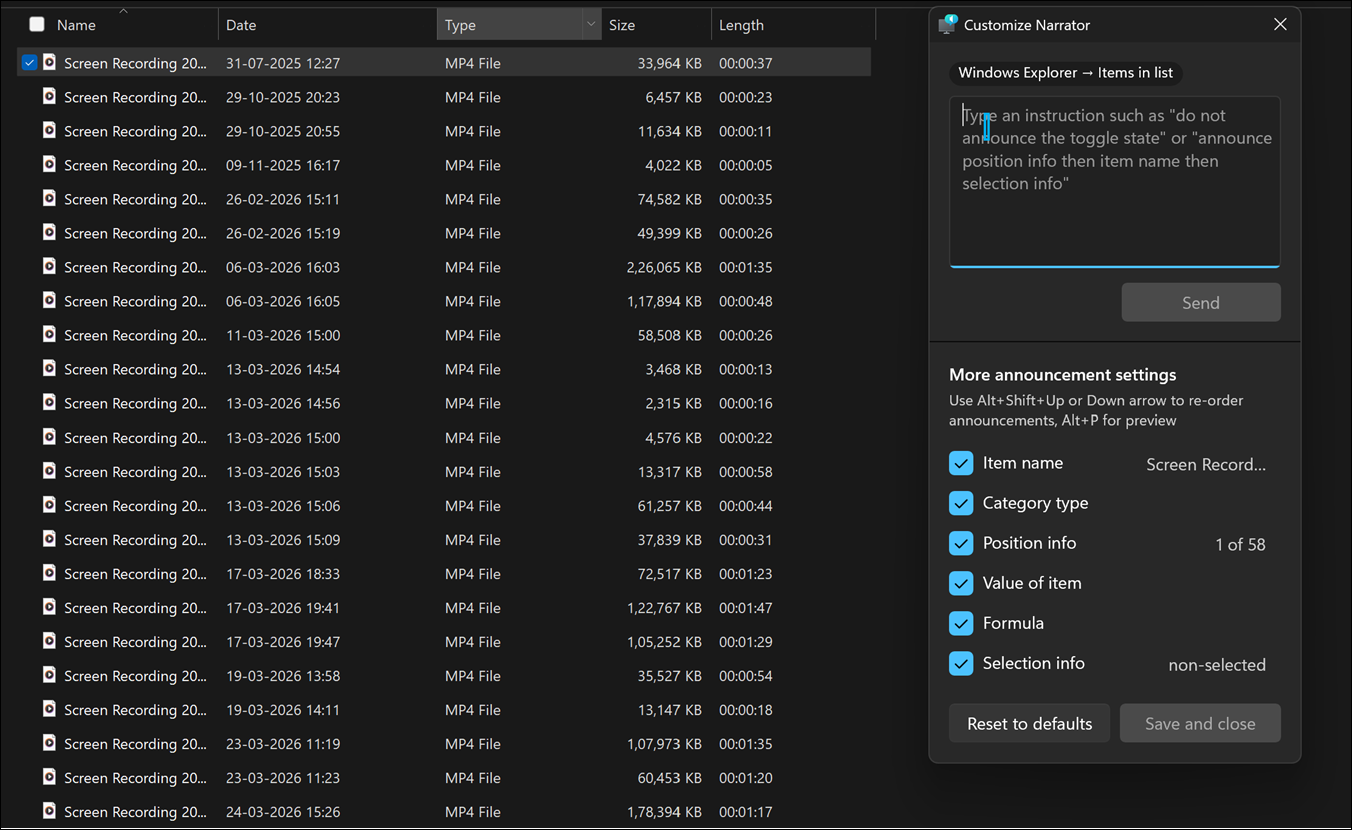
Personalizar o que o Narrador anuncia
Agora, o Narrador dá-lhe mais controlo sobre a forma como as informações são faladas quando navega em elementos da IU numa aplicação. Cada aplicação é constituída por diferentes tipos de controlo, tais como botões, caixas de verificação, ligações, controlos de deslize e campos de texto. Cada controlo inclui propriedades (como o respetivo nome, função ou estado) e valores (por exemplo, um controlo de deslize definido como "75%"). Normalmente, o Narrador anuncia-os por ordem fixa, mas agora pode escolher quais as propriedades que são faladas e reorganizar a respetiva ordem para corresponder às suas preferências.
Por exemplo, quando acede a um botão Submeter , o Narrador pode anunciar "Submeter, botão". Com a personalização, pode optar por ouvir primeiro a etiqueta, a função ou omitir algo de que não precisa. Numa caixa de verificação, pode decidir se o estado ("selecionado" ou "não selecionado") deve ser apresentado antes ou depois da etiqueta ou se prefere não ouvir o estado.
Para personalizar estes anúncios, prima a tecla Narrador +Alt+P. A partir daí, pode selecionar, anular a seleção & reordenar as propriedades que o Narrador fala para cada tipo de controlo.
Pode fazer alterações mais rapidamente com uma caixa de entrada de linguagem natural exclusivamente em PCs Copilot+. Escreva simplesmente o que pretende, por exemplo: "Não anuncie as informações de seleção ou a posição",
Estas alterações aplicam-se a esse tipo de controlo em toda a aplicação que está a utilizar atualmente.
Também pode pré-visualizar o som do anúncio personalizado antes de guardar as alterações. Se quiser voltar atrás, basta selecionar Repor as predefinições para restaurar o padrão de anúncio original do Narrador.
Formate o nível de detalhe do Narrador da forma que preferir, mais claro, mais previsível e alinhado com a forma como pretende navegar.
Versão lançada em novembro de 2025
Vozes HD no Narrador
Agora, o Narrador suporta vozes de alta definição para inglês (Estados Unidos), com tecnologia dos modelos de conversão de texto em voz mais recentes do Azure no dispositivo. Estas vozes utilizam IA geradora para ajustar o tom e o ritmo para uma voz mais natural e expressiva.
Ao ler com o Narrador ou ouvir texto na Lupa, as vozes hd fornecem um áudio mais claro e um fluxo mais suave. Isto ajuda a reduzir a fadiga da escuta durante sessões longas e facilita a concentração nos conteúdos. Embora as vozes naturais estejam disponíveis em vários idiomas, as vozes HD são atualmente oferecidas em inglês (Estados Unidos). O Narrador permite-lhe personalizar a sua experiência ao ajustar a velocidade da voz e alternar entre vozes em qualquer altura.
Para ativar no Narrador:
- Abra oNarrador deAcessibilidade>de Definições>.
- Navegue para o botão Adicionar uma voz natural .
- Transfira a sua voz HD preferida.
- Mudar de voz ou ajustar a velocidade em qualquer altura nas definições do Narrador.
Atualmente, as vozes hd estão disponíveis em inglês (Estados Unidos), com uma opção masculina (André) e uma mulher (Ava) à escolha. Há também vozes hd em francês e chinês.
Suporte melhorado do teclado e do Narrador para comentários no Word
Ao navegar num documento e o ponto de inserção estiver dentro do texto que contém um comentário, pode premir Alt+F12 para aceder ao comentário contextual card. Uma vez focados no card, introduzimos alguns melhoramentos para facilitar a colaboração:
- Utilização mais inteligente do Home/End: As chaves Home e End comportam-se agora contextualmente. Consoante o local onde está o foco , num comentário card, tópico de comentário ou secção de texto, a utilização da tecla Base ou Fim move-o agora para o início ou fim dessa secção, respetivamente, tornando a navegação muito mais integrada.
- Comportamento Esc mais intuitivo: Agora, premir o Esc move o foco para trás através do fluxo de trabalho, de thread para card e de card para tela – em vez de o enviar diretamente de volta para a tela – ajudando-o a manter-se orientado.
- Ordem de tabulação refinada em cartões de comentário expandidos: As tabulações estão agora agrupadas logicamente e há menos tabulações para limitar as interrupções: primeiro, navegam para o comentário no tópico (por exemplo, "Comentário 2 de 5" e, em seguida, ações de tópicos (como Gostar ou Editar comentário) e, em seguida, para o @mention campo de resposta ou .
- Navegação entre páginas na vista contextual: Agora, pode navegar de forma totalmente integrada nos comentários na vista contextual, mesmo quando se estendem por páginas, utilizando a tecla de seta para baixo. Anteriormente, premir a tecla de seta para baixo parava no final de uma página.
- Novo atalho do Narrador: Para os utilizadores que leem documentos com o Narrador, introduzimos um novo e poderoso atalho: Alt+Shift+'. Este simples atalho permite que os utilizadores ouçam o contexto completo de um comentário, como o nome do autor do comentário, qualquer tarefa atribuída e o número de respostas (se aplicável) – tudo sem ter de sair da tela ou mudar de foco. Se o foco já estiver num comentário card, premir o mesmo atalho lê o intervalo de texto comentado, para que os utilizadores saibam sempre a que parte do documento o comentário se refere. Se não houver nenhum comentário sobre o texto selecionado, o Narrador anunciará isso claramente, removendo eventuais suposições.
Versão lançada em outubro de 2025
Utilização melhorada para utilizar Word
Implementámos vários melhoramentos para garantir que o Narrador proporciona uma experiência mais simples e fiável ao interagir com documentos no Word. Estas atualizações foram concebidas para melhorar a intuitividade e eficiência das tarefas de leitura, escrita e edição.
Feedback de voz melhorado: O Narrador mantém agora um tom consistente ao anunciar cabeçalhos e erros gramaticais ou ortográficos, proporcionando uma experiência mais suave e menos distrativa para os utilizadores de Vozes Naturais.
Navegação de nota de rodapé melhorada: Os utilizadores podem agora navegar de forma eficiente em documentos com notas de rodapé e ouvirão de forma distinta os números de notas de rodapé associados, garantindo uma maior clareza e orientação ao ler ou editar materiais referenciados.
Leitura contínua consistente: A funcionalidade Narrador mantém agora um desempenho ininterrupto ao longo de longas passagens de texto. A leitura contínua continua totalmente integrada do início ao fim.
Números de Página e Anúncios de Secção: Agora, o Narrador fornece notificações de número de página e secção durante a navegação no Word, ajudando os utilizadores a manter a orientação dentro de documentos longos ou complexos.
Estado do Cabeçalho: O Narrador anuncia agora se um cabeçalho está fechado ou expandido, o que permite uma navegação eficiente da estrutura do documento e facilita a movimentação rápida entre secções.
Anúncios coerentes e consistentes para Listas: Agora, o Narrador apresenta anúncios de lista de forma mais clara e consistente, independentemente da forma como navegar. Anuncia detalhes de lista como estilo e nível de acordo com as definições de verbosidade escolhidas, para que os utilizadores saibam sempre a formatação e o respetivo lugar na lista.
Leitura completa da lista: Agora, o Narrador anuncia totalmente itens de lista, incluindo conteúdo que se estende para linhas subsequentes, garantindo que todas as informações são comunicadas com precisão.
Navegação de Item de Lista: Agora, pode alternar entre itens de lista ao premir Ctrl Seta+Para Cima ou Ctrl Seta+Para Baixo .
Comandos de Navegação de Tabelas Melhorados: O Narrador oferece agora funcionalidades melhoradas ao permitir uma navegação eficiente para a primeira ou última célula em qualquer linha ou coluna. Esta melhoria ajuda os utilizadores a percorrer tabelas com maior facilidade. Os seguintes comandos estão disponíveis para navegação:
- Mover para a primeira célula numa Linha – Ctrl+Alt+Vírgula (,)
- Mover para a última célula numa Linha – Ctrl+Alt+Ponto Final (.)
- Mover para a primeira célula numa Coluna – Ctrl+Alt+Shift+Vírgula (,)
- Deslocar-se para a última célula numa Coluna – Ctrl+Alt+Shift+Ponto Final (.)
Orientações mais claras nos limites da tabela: Ao navegar com a Tecla de Tabulação dentro de uma tabela editável, o Narrador apresenta agora um anúncio ao chegar à última célula. Isto evita confusões e adições acidentais de linhas
Os anúncios de entrada para tabelas foram melhorados: Agora, o Narrador anunciará "a introduzir tabela" apenas uma vez ao mover-se entre células, em vez de repetir a mensagem. Esta melhoria fornece comentários mais claros e torna mais fácil determinar se permanece dentro da mesma tabela.
Melhor feedback durante as seleções em Tabelas: Agora, o Narrador fornece feedback claro quando seleciona células em tabelas, anunciando as suas seleções à medida que realça células entre linhas, colunas ou ambas. Também indica claramente quando a seleção de texto abrange múltiplas células, para que saiba sempre a quantidade exata de conteúdos que selecionou.
Deteção de tabelas não uniformes: O Narrador notifica agora os utilizadores quando uma tabela não é uniforme, como quando algumas linhas ou colunas têm células em falta, para fornecer contexto útil sobre a estrutura da tabela.
Versão lançada em setembro de 2025
Obter braille no ecrã e saída de texto com o visualizador de braille
Foi introduzida uma nova funcionalidade, o visualizador de braille, para fornecer representações textuais e braille de saída apresentadas num dispositivo braille atualizável. Esta ferramenta foi concebida para suportar educadores com visão, formadores de tecnologia de apoio, programadores e técnicos de teste que não leem braille ou têm acesso limitado a uma linha braille.
Os Professores de Estudantes com Deficiências Visuais (TVIs) podem utilizar o visualizador de braille para ajudar a melhorar as competências de braille dos alunos ou acompanhar em sala de aula, uma vez que os professores podem ver visualmente a representação textual e braille no ecrã enquanto o aluno a lê na sua linha braille ligada.
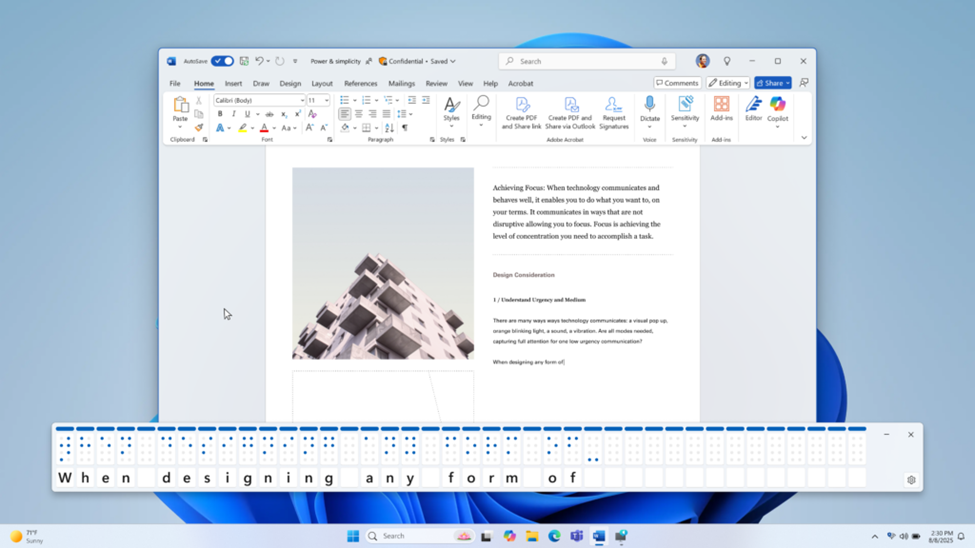
Para abrir o visualizador de braille, inicie o Narrador com Win+Ctrl+Enter e prima a tecla Narrador+Alt+B. É aberta uma nova janela flutuante – os conteúdos desta janela são atualizados à medida que continua a utilizar o Narrador.
O número de células braille apresentadas no visualizador depende do tamanho da linha braille atualizável. Se um ecrã de 80 células estiver ligado, o visualizador mostra 80 células. Se não existir nenhum ecrã ligado, o visualizador apresenta 40 células por predefinição. Também pode alterar o tamanho e a posição do visualizador através do menu de definições no visualizador.
Observação
Para que o visualizador de braille funcione, certifique-se de que o Narrador está configurado para fornecer saída de braille. Para transferir e instalar o pacote braille, navegue para Definições > Acessibilidade > Narrador > Utilize uma linha braille com o Narrador.
Versão lançada em agosto de 2025
Cortina de ecrã no Narrador
A funcionalidade de cortina de ecrã no Narrador foi concebida para melhorar a privacidade e o foco dos utilizadores que dependem da leitura no ecrã. Quando ativada, a cortina de ecrã apaga completamente o ecrã, garantindo que apenas o utilizador ouve o que está no ecrã através do Narrador, enquanto o conteúdo do elemento visual permanece oculto da vista. Isto é especialmente útil em espaços públicos ou ambientes partilhados, permitindo que os utilizadores leiam e trabalhem com informações confidenciais sem as revelarem a outras pessoas nas proximidades.
Tenha em atenção que a cortina de ecrã não tem efeito quando grava um vídeo, partilha o seu ecrã em ferramentas de videoconferência, como o Microsoft Teams, ou faz uma captura de ecrã com a tecla "print screen" no teclado. Funcionalidades como descrições de imagens continuam a funcionar mesmo que a cortina de ecrã esteja ativada.
Como ativar ou desativar a cortina de ecrã:
- Ative o Narrador utilizando Ctrl+Tecla do logótipo do Windows +Enter.
- Prima a tecla Narrador+Ctrl+C para ativar a cortina do ecrã.
- Experimente utilizar o Narrador enquanto a cortina do ecrã está ativada.
- Prima a tecla Narrador+Ctrl+C para desativar a cortina do ecrã.
Alterações e Melhorias
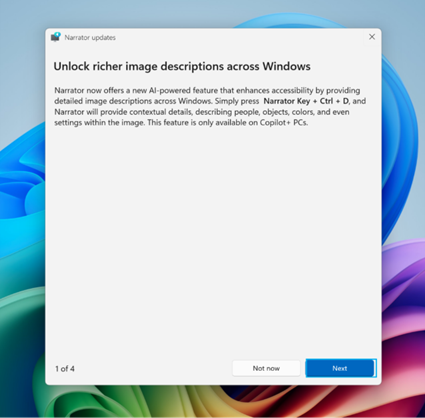
Estamos a introduzir uma forma mais simples de descobrir e aprender sobre as capacidades do Narrador diretamente a partir da experiência. Quer seja um novo utilizador ou esteja a explorar funcionalidades mais profundas, o Narrador irá agora guiá-lo pelas novas funcionalidades ao iniciar uma série de janelas modais que contêm os detalhes de todas as novas funcionalidades e alterações no Narrador.
Descrição de Imagem Avançada para PCs AMD e Intel-Powered® Copilot+.
No início deste ano, introduzimos descrições de imagens avançadas no Narrador, melhorando a acessibilidade ao fornecer informações contextuais detalhadas para conteúdos visuais, como imagens, gráficos e gráficos. Esta funcionalidade permite que o Narrador forneça descrições de imagens abrangentes em PCs Copilot+, incluindo detalhes sobre pessoas, objetos, cores, texto e dados numéricos. Os utilizadores podem aceder a esta funcionalidade premindo a tecla Narrador+Ctrl+D.
Anteriormente disponível exclusivamente para PCs Copilot+ com tecnologia Snapdragon, esta capacidade está agora expandida para dispositivos equipados com processadores AMD e Intel®.
Versão lançada em maio de 2025
Tornar os conteúdos visuais mais acessíveis com descrições de imagens no Narrador
Estamos a melhorar a acessibilidade digital ao adicionar a capacidade de o Narrador fornecer descrições detalhadas e avançadas de imagens, gráficos e gráficos com IA em PCs Copilot+. No ambiente digital atual, as imagens são predominantes em sites, aplicações e documentos. No entanto, para utilizadores invisuais e de visão reduzida, muitos elementos visuais permanecem inacessíveis devido a texto alternativo em falta ou inadequado.
Com esta nova funcionalidade, o Narrador irá agora gerar descrições de imagens mais avançadas no seu Copilot+ PC. Basta premir a tecla Narrador +Ctrl+D e o Narrador irá fornecer uma descrição contextual da imagem, detalhando pessoas, objetos, cores, texto e números da imagem. Em PCs não Copilot+, esta experiência continuará a oferecer descrições de imagens básicas.
Por exemplo, para uma imagem sobre o desempenho de stock, obterá a seguinte descrição detalhada: a imagem é um gráfico que mostra os preços das ações da Microsoft Corporation, com os índices S&P 500 e NASDAQ Computer. O gráfico mostra um aumento constante no preço das ações da Microsoft no período de 18 de junho a 23 de junho.
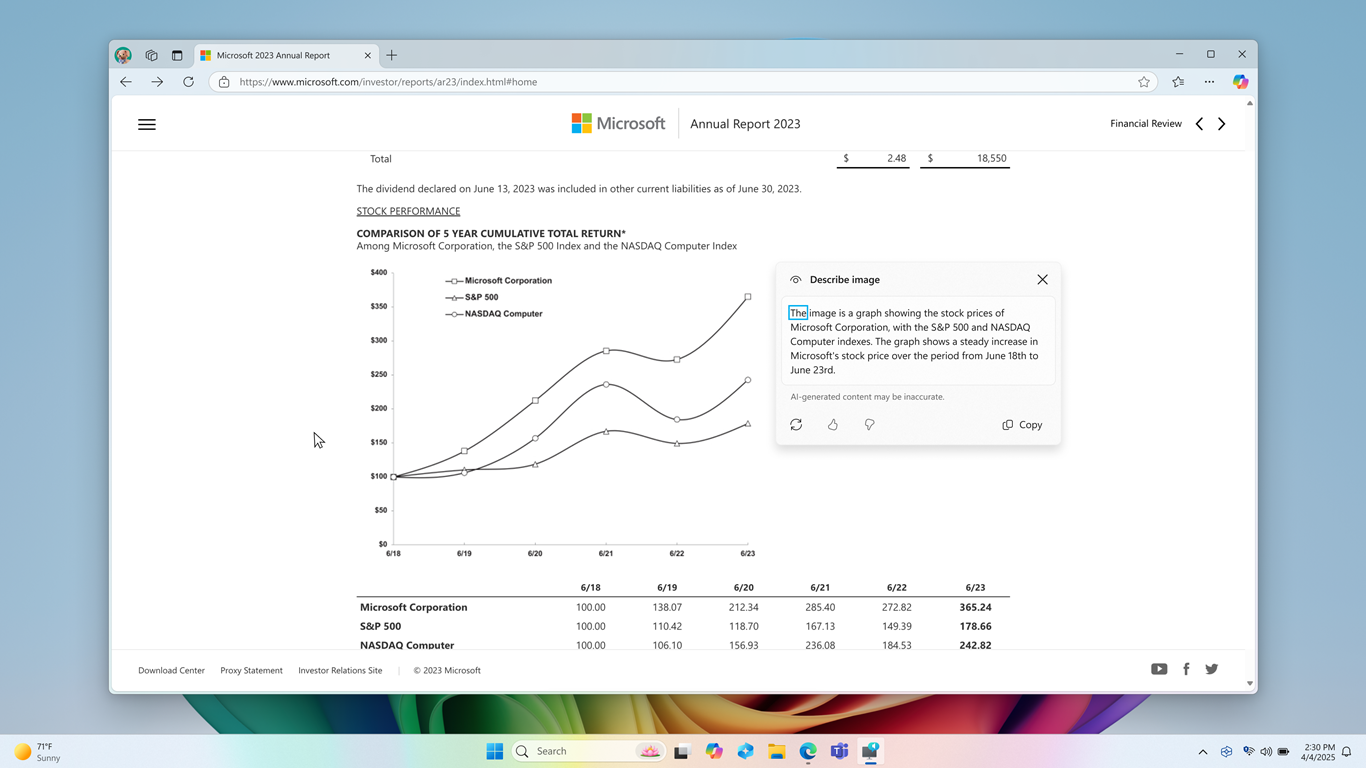
A janela também inclui o botão regenerar, como, não gostar e copiar na parte inferior.
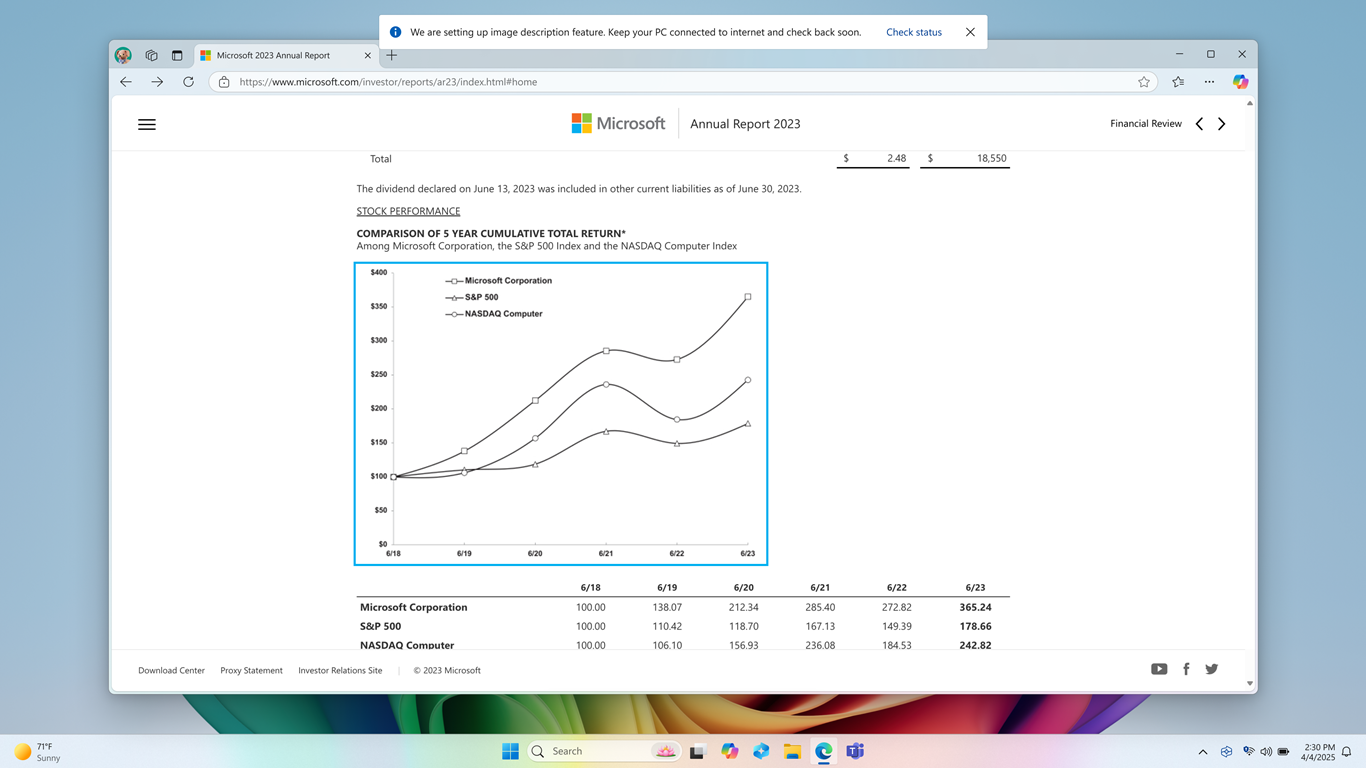
Esse recurso está atualmente disponível em PCs Copilot+ habilitados para Snapdragon, com suporte a AMD e Intel em breve. Quando você tenta pela primeira vez o recurso de descrições de imagem usando a Tecla narrador +Ctrl+D, baixamos os modelos necessários. Verifique o download status por meio da atualização do Windows configurações>. Isso leva tempo, portanto, continue suas tarefas durante a conclusão da instalação. Em seguida, tente novamente gerar a descrição com a Tecla narrador +Ctrl+D.
Dica
Os comandos G ou Shift+G no modo de verificação podem ser usados para concentrar o Narrador em vários elementos de imagem ou grafo na tela.
Observação
Para saber mais sobre o modo de verificação, consulte Capítulo 3: Usando o modo de verificação. Para quaisquer perguntas sobre privacidade e dados sobre esse recurso, consulte perguntas frequentes sobre descrições de imagem avançadas no Narrador Perguntas frequentes sobre descrições de imagem avançadas no Narrador.
Versão lançada em março de 2025
Esta versão apresenta a recapitulação de fala no Narrador, facilitando a referência ao conteúdo falado. Acesse rapidamente o histórico de texto falado, siga com transcrição ao vivo e copie a última frase falada com atalhos simples.
Recapitulação de fala
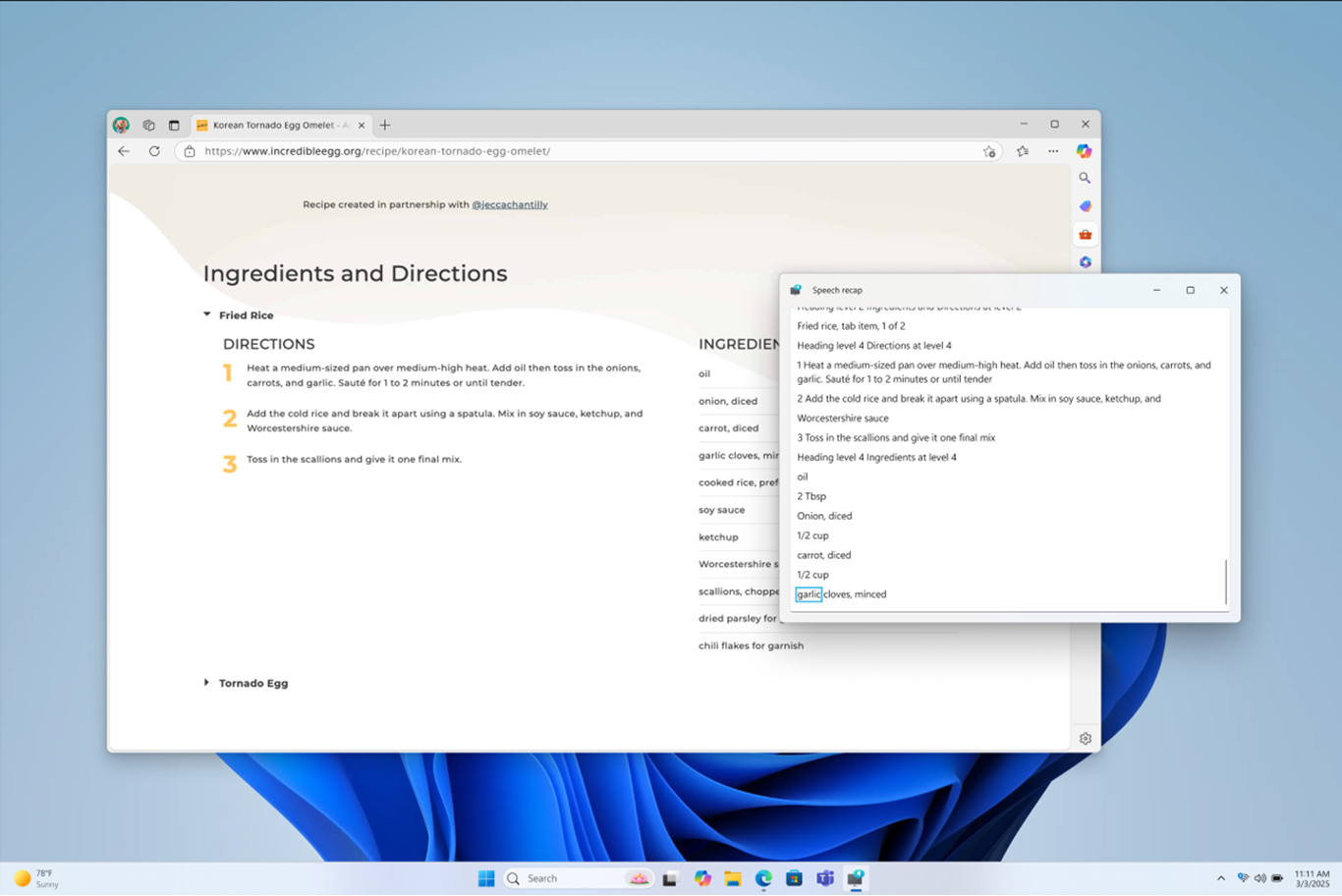
Pressione a tecla Narrador +Alt+X para abrir a recapitulação de fala e exibir as últimas 500 cadeias de caracteres faladas. Observe que atualizamos o texto nesta janela sempre que o Narrador for iniciado. Você pode usar comandos de leitura padrão e chaves de seta para ler o conteúdo na janela de recapitulação de fala e copiar o texto necessário para referência.
Precisa salvar ou compartilhar algo que o Narrador acabou de dizer por último? Você pode copiá-lo instantaneamente sem abrir a janela de recapitulação de fala! Use a tecla Narrador +Ctrl+X para copiar a última frase que o Narrador disse à área de transferência.
Poucos cenários em que você pode usar a recapitulação de fala e atalhos relacionados incluem se referir a uma dica que você ouviu ao abrir uma nova janela, copiar um código de erro que foi falado ou adicionar a fala do Narrador a materiais de treinamento.
Transcrição ao vivo

A transcrição ao vivo da fala do Narrador é útil para treinadores de Tecnologia Assistiva (AT), Professor de Alunos com Deficiência Visual (TSVI) que dão suporte a alunos em sala de aula ou para profissionais que têm dificuldade de audição e querem usar o Narrador. Para ver a transcrição ao vivo do áudio do Narrador, use o mesmo comando Narrador key+Alt+X para abrir a janela de recapitulação de fala e estalá-la na parte da tela que você deseja exibir. Ao fazer tarefas, você pode ver transcrições em tempo real do discurso do Narrador.
Esses atalhos de teclado seguem um padrão simples, facilitando o aprendizado.
| Para fazer isto | Pressione |
|---|---|
| Ouvir novamente o que o Narrador disse por último | Tecla narrador+X |
| Copiar o que o Narrador disse por último | Tecla narrador+control+X |
| Abrir janela de recapitulação de fala para histórico e transcrições ao vivo | Tecla narrador+Alt+X |
Versão lançada em fevereiro de 2025
Esta versão apresenta novos atalhos de teclado no modo de verificação, permitindo que você navegue rapidamente para diferentes conteúdos em um documento ou página da Web, juntamente com poucas correções de bug ao usar o Narrador no Windows.
No modo de verificação (tecla narrador +barra de espaços), navegue até o próximo item de lista com a chave "I" e para o item de lista anterior com a chave "Shift+I". Ao ler tabelas ou listas longas, navegue até o início e o final do elemento usando o ", (vírgula)" e ". (ponto)".
Versão lançada em novembro de 2024
Esta versão é para melhorar o desempenho geral do Narrador, adicionando três novos atalhos do Narrador e algumas correções de bugs no Narrador. Resolvemos problemas com o desempenho do narrador após o uso estendido. Essa melhoria permitiria que você usasse continuamente o Narrador sem que ele desacelerasse ao longo do tempo.
O Narrador agora inclui alguns novos atalhos de teclado. Usando a tecla Narrador+ Ctrl+X, você pode copiar a última frase que o Narrador falou. Essa frase copiada pode estar disponível na área de transferência para que você cole em qualquer lugar, como Teams, Outlook ou um documento Word.
Há também dois novos atalhos adicionados ao modo de verificação no Narrador. Quando você ativa o modo de verificação, o atalho 'L' permite que você navegue diretamente para listas em um documento, email ou página da Web. Outro atalho do modo de verificação, 'N' permite que você ignore um bloco de links. Isso é especialmente útil quando você está tentando acessar o conteúdo principal em uma página da Web. Para experimentar esses dois atalhos, ative o modo de verificação pressionando a tecla Narrador +Barra de espaços.
Com essa versão, resolvemos um problema em que o Narrador adicionaria automaticamente um anúncio de "contém estilo" sempre que detectasse texto com atributos de estilo, como balas e números em aplicativos como Microsoft Edge, Teams e Outlook, entre outros.
Também corrigimos um problema em que algumas caixas de diálogo no Narrador não estavam adotando a configuração de dimensionamento de texto 200% no Windows.
O narrador agora começará a ler automaticamente o email assim que você pressionar a tecla 'Enter' no novo Outlook Monarch, semelhante ao Outlook clássico, sem precisar navegar até o corpo do email e pressionar um atalho separado para ler automaticamente.
Versão lançada em agosto de 2024
Essa versão é para melhorar o desempenho do modo de verificação no Narrador. Digitar em campos de edição, como a barra de endereços, agora é mais fácil porque o modo de verificação do Narrador agora será desativado mais rapidamente. Esse aprimoramento também ajudará ao preencher campos de formulário, como digitar seu nome e endereço em caixas de edição diferentes.
Um novo atalho de teclado foi adicionado para ouvir bateria e status de rede. O novo atalho é a tecla Narrador +Shift+B. Isso anunciará se o laptop estiver conectado para carregamento, seguido por status de bateria, nome da rede e status de rede.
Poucos anúncios de exemplo são:
- Bateria 79%, tempo restante de 1 hora e 48 minutos, Exemplo de rede Wi-Fi acesso à Internet.
- Conectado, bateria 23%, rede Sem acesso à Internet.
Versão lançada em fevereiro de 2024
Esta versão trata de aprimorar a experiência de leitura de imagens com o Narrador, as primeiras etapas para dar suporte ao ditado com acesso de voz e Narrador, capacidade de visualizar todas as vozes naturais e um monte de correções de bugs no Narrador. Para dar comentários, pressione a tecla Narrador+Alt+F enquanto o Narrador estiver em execução.
Dica
A chave narrador é uma chave modificadora nos comandos narrador. Tanto a tecla Caps lock quanto a tecla Insert servem como tecla do Narrador por padrão. Para obter mais informações sobre a chave narrador , acesse Capítulo 2: Noções básicas do Narrador ou Apêndice B: comandos de teclado narrador e gestos de toque.
Aprimorar a experiência de consumo de imagem no Narrador
Com o Narrador, temos uma experiência de consumo de imagem aprimorada. Há duas modificações significativas:
- Um novo comando de teclado foi adicionado para permitir que você alterne entre os gráficos/imagens em uma página ou tela. Agora, no modo De verificação (tecla narrador+barra de espaços), você pode avançar ou retroceder entre gráficos/imagens pressionando as teclas G ou Shift+G.
- O reconhecimento de texto em imagens é aprimorado, incluindo o reconhecimento de manuscrito e as descrições gerais da imagem são melhores. Para experimentar a experiência aprimorada, navegue até qualquer imagem e, enquanto a imagem estiver em foco, execute a tecla Narrador de combinação de teclado +Ctrl+D. Uma conexão ativa da Internet é necessária para esse recurso, e as configurações do Narrador devem ter a opção de obter descrições de imagem ativadas. Para obter mais informações, consulte descrições de imagem no capítulo 2: noções básicas do narrador.
Ditar texto com acesso de voz
O acesso por voz no Windows 11 permite que todos, incluindo pessoas com deficiências de mobilidade, controlem seu computador e texto de autor usando sua voz. Por exemplo, você pode abrir e alternar entre aplicativos, navegar na Web e ler e criar emails usando sua voz. O acesso por voz usa o reconhecimento de fala moderno no dispositivo para reconhecer com precisão a fala e funciona mesmo sem a Internet. Para obter mais informações, consulte Usar o acesso de voz para controlar seu computador & texto do autor com sua voz.
Os usuários do narrador podem começar a usar o acesso de voz para ditar texto com voz e ouvir o que é ditado. Além disso, você também pode usar o acesso por voz para fornecer comandos do Narrador. Por exemplo, "Ativar Narrador", "falar mais rápido", "seleção de leitura", "ler a próxima linha" etc.
Para saber toda a lista de comandos do Narrador com suporte com acesso à voz clique no ícone de ajuda (?) na barra de acesso à voz, selecione Exibir todos os comandos e escolha Comandos do Narrador.
Observe que todos os recursos de acesso à voz não funcionam com o Narrador. Consulte a seção abaixo para obter mais detalhes. Você pode iniciar o acesso por voz pesquisando na barra de Pesquisa do Windows ou fixando-o na barra de tarefas quando ela estiver aberta.
O que funcionará:
- Iniciar e configurar o acesso de voz, que inclui o download de um modelo de fala.
- Leia uma lista de comandos de acesso à voz e comandos narrador do menu de ajuda de acesso à voz.
- Alterando o estado do microfone de acesso à voz.
- Ditando texto com voz e ouvindo o que foi ditado.
O que não funcionará:
Usando o guia de acesso por voz com um leitor de tela.
Principais recursos de acesso à voz: usando comandos de acesso de voz diferentes para fazer tarefas diferentes:
- Usando comandos "Clique" ou sobreposições numéricas para interagir com itens específicos na tela.
- Usando sobreposições de grade para controlar o ponteiro do mouse.
- Usando recursos de edição de texto, como correções e ortografias no acesso à voz.
Dica
- Você pode pressionar Alt+Tab para percorrer todos os aplicativos abertos para mover o foco para a interface do usuário de acesso à voz.
- Se você não usar fones de ouvido para ouvir o leitor de tela, a saída de áudio do leitor de tela poderá ser captada pelo microfone de acesso à voz, levando a um comportamento indesejado.
Visualizar vozes naturais no Narrador
Lançamos vozes naturais em 10 novas localidades como parte da atualização do Windows setembro de 2023. Essas vozes naturais incluem chinês, espanhol (Espanha), espanhol (México), japonês, inglês (Reino Unido), francês, português, inglês (Índia), alemão e coreano. Com essa atualização do Windows, os usuários poderão visualizar e ouvir a voz natural antes de baixar um modelo de voz.
Depois de baixadas, as vozes do Narrador Natural dão suporte a texto em fala no dispositivo e não exigem uma conexão com a Internet. Para obter mais informações, consulte a seção vozes naturais no Apêndice A: linguagens e vozes com suporte.
Observação
- Há mais melhorias e bugs corrigidos nesta versão. Para obter mais informações, consulte Apêndice H: Lista de problemas e bugs corrigidos.
- Para ver o histórico de atualizações do narrador, consulte Apêndice I: Histórico do Narrador Atualizações.