

É difícil identificar texto num documento ou detalhes numa folha de cálculo? O seu ecrã parece tão brilhante que dói os olhos e tudo se perde no fundo branco? Neste artigo, encontrará sugestões e truques sobre como experimentar as opções de cor no seu computador e nas aplicações do Microsoft 365 para que seja mais fácil e confortável ver os conteúdos no seu ecrã. Também encontrará instruções sobre como alterar para um tema de alto contraste para reduzir a cor de fundo branca no ecrã.
Como fazer encontrar as melhores definições de cor e contraste para mim?
Para encontrar as definições de cor e contraste que funcionam para si, comece por pensar no que faz no seu computador a maior parte do tempo e nas aplicações que utiliza durante o dia. Escreve e lê e-mails ou documentos, introduz e analisa dados em folhas de cálculo, participa em reuniões online ou procura informações na Internet? Talvez edite fotografias ou utilize um projeto ou uma aplicação de gestão de contas? Precisa de ver os detalhes mais pequenos no ecrã, identificar tons de cores ou apenas tornar o seu computador mais confortável nos seus olhos?
Em seguida, leia este artigo e descubra quais das sugestões e truques deve experimentar primeiro. Somos todos diferentes e é por isso que experimentar é o passo mais importante para encontrar as melhores opções de cor e contraste para si. Não se preocupe, pode sempre voltar às definições de cor e contraste originais se não gostar do aspeto no ecrã.
Tenha em atenção que algumas das opções de cor e contraste afetam tudo no ecrã, algumas afetam apenas as aplicações do Microsoft 365 ou apenas uma aplicação. Sempre que alterar as opções de cor e contraste, marcar as aplicações e funcionalidades que mais utiliza para ver o aspeto das mesmas com as novas definições.
Saiba como alterar a cor e o contraste no seu computador para facilitar a visualização e a leitura no ecrã. Irá aprender o que fazer, por exemplo, se o ecrã estiver demasiado brilhante, o ponteiro do rato parece desaparecer em segundo plano ou se os itens no ecrã estiverem desfocados. Também irá aprender a modificar as cores e o contraste nas aplicações do Microsoft 365 para torná-las mais acessíveis.
Neste tópico
- As cores do ecrã são demasiado brilhantes
- Quero transformar o meu ecrã maioritariamente branco num ecrã maioritariamente preto.
- Estou daltónico e quero ajustar as cores no meu ecrã
- Quero que o Windows utilize cores escuras
- Quero que apenas o Windows utilize cores escuras, não as aplicações
- O texto e os detalhes ficam desfocados no meu ecrã
- Como posso inverter as cores no meu ecrã para proteger os meus olhos?
- Não consigo ver os detalhes na Barra de Tarefas, no menu Iniciar ou no Centro de Ação
- Nas reuniões do Microsoft Teams, a formação ocupada dificulta-me a visualização dos rostos dos participantes
- No Microsoft Teams, preciso de um fundo mais escuro para reduzir o brilho
- Nas aplicações do Microsoft 365, o friso e as cores de fundo são demasiado claros
- Quero utilizar o fundo preto no Word
- No Microsoft Edge, as cores têm um aspeto demasiado brilhante
- As cores e a luminosidade nos sites esticam os meus olhos
- Prefiro cores off-white no meu ecrã
- O ponteiro do rato é difícil de encontrar
- O cursor de texto é difícil de encontrar
As cores do ecrã são demasiado brilhantes
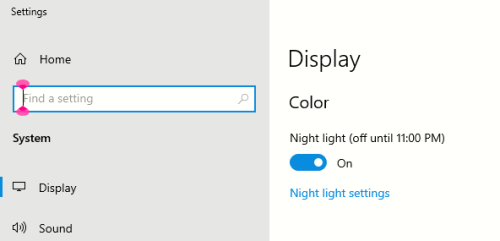
Quando trabalha no computador há muito tempo, a luminosidade do ecrã pode fazer doer os olhos. Experimente ativar a Luz noturna. Altera a temperatura da cor do ecrã, o que irá mostrar cores mais quentes que são mais fáceis de ver. Também reduz o brilho dos fundos e conteúdos brancos.
A luz noturna não está disponível se o seu dispositivo utilizar controladores DisplayLink ou Ecrã Básico.
- Para abrir as Definições no seu computador, prima a tecla do logótipo do Windows+I ou selecione
 de Início
 > .
> . - SelecioneVisualizaçãodo Sistema>.
- Ative o interruptor Luz noturna no grupo luminosidade & cor .
- Selecione Luz noturna e desative o interruptor Agendar luz noturna .
- Para ajustar a intensidade da luz, utilize o controlo de deslize Força para alterar a intensidade. Dependendo da intensidade, pode transformar o branco em bronzeado, amarelo, laranja ou vermelho.
Quero transformar o meu ecrã maioritariamente branco num ecrã maioritariamente preto.
Quer tenha sensibilidade à luz, uma preferência visual ou seja difícil ver e ler o que está no ecrã, experimente aplicar um filtro de cor. Os filtros de cor alteram a paleta de cores na tela e podem ajudá-lo a distinguir os itens que diferem somente na cor.
- Prima a tecla do logótipo do Windows+U ou selecione de Início> e selecione Acessibilidade.
- Selecione Filtros de cor.
- Ative o comutador Filtros de cor.
- Selecione um dos filtros de cor disponíveis. As cores do ecrã serão alteradas à medida que fizer uma seleção. Verifique também o aspeto das cores nas aplicações que mais utiliza. Por exemplo, a opção Invertido inverte as cores no ecrã e pode tornar o trabalho na maioria das aplicações mais confortável.

Estou daltónico e quero ajustar as cores no meu ecrã
O Windows inclui filtros de daltonismo pré-concebidos para deuteranopia, protanopia e tritanopia.
- Prima a tecla do logótipo do Windows+U ou selecione Iniciar>Definições>Acessibilidade.
- Selecione Filtros de cor.
- Ative o comutador Filtros de cor.
- Na lista de filtros, selecione o filtro que pretende. As cores do ecrã serão alteradas à medida que fizer uma seleção. Quando o filtro correto para se adaptar àltónica estiver definido, todas as nove secções na roda de cores de pré-visualização são visíveis e distintas. Verifique também o aspeto das cores nas aplicações que mais utiliza.

Quero que o Windows utilize cores escuras
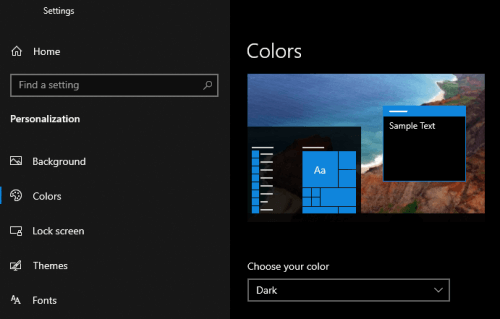
Se quiser reduzir a tensão ocular num ambiente de baixa ou nenhuma luz ou se tiver uma condição de visão reduzida ou fotosensibilidade, pode mudar para um modo de cor escura. Depois de ativado, o modo de cor escura expandir-se-á pelos elementos do Windows, como a Barra de Tarefas, o menu Iniciar, o Centro de Ação, a Consola do Windows, a Explorador de Arquivos e as definições. Muitas aplicações da Microsoft Store também serão afetadas.
- Para abrir as Definições no seu computador, prima a tecla do logótipo do Windows+I ou selecione de Início> .
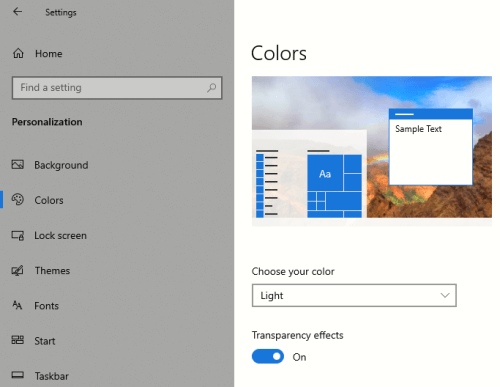
- Selecione Personalização e escolha Cores.
- Expanda o menu Escolher o seu modo e selecione Escuro. Verifique o aspeto do modo escuro nas aplicações que mais utiliza.

Quero que apenas o Windows utilize cores escuras, não as aplicações
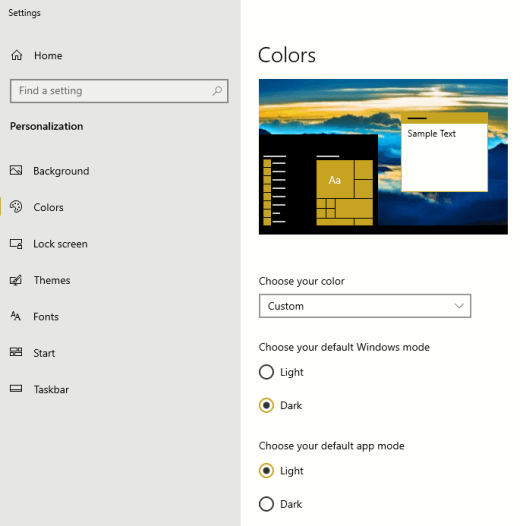
Se quiser que o Windows e as aplicações utilizem diferentes modos de cor, pode alterar os modos de forma independente. Por exemplo, os elementos do Windows podem utilizar o modo escuro e as aplicações em simultâneo.
- Para abrir as Definições no seu computador, prima a tecla do logótipo do Windows+I ou selecione de Início> .
- Selecione Personalização e escolha Cores.
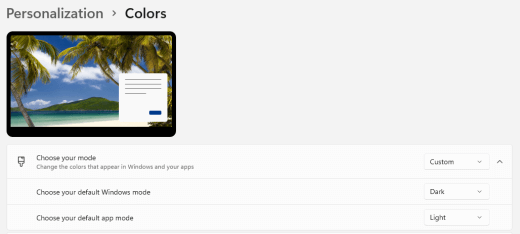
- Expanda o menu Escolher o seu modo e selecione Personalizado.
- Em Escolher o modo Predefinido do Windows, selecione Escuro se pretender que os elementos do Windows apareçam escuros.
- Em Escolher o modo de aplicação predefinido, selecione Claro se pretender que as aplicações apareçam leves.
O texto e os detalhes ficam desfocados no meu ecrã
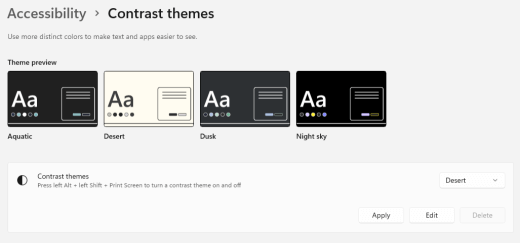
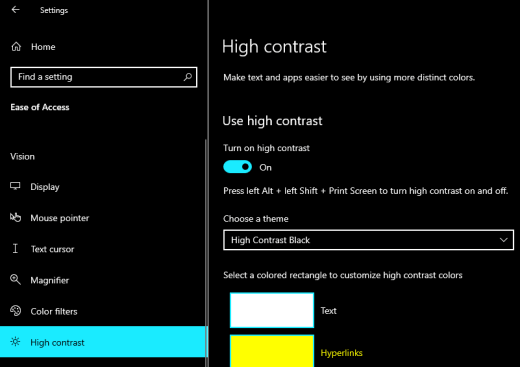
Se o texto e outros itens no ecrã parecerem desfocados ou se se misturarem, ou se achar que existe demasiado fundo branco ou se trabalhar num ambiente com luzes ou brilho muito brilhantes, experimente aplicar um tema de alto contraste. Cores fortemente contrastantes podem ajudá-lo a identificar os detalhes no seu ecrã mais facilmente. O Windows inclui temas de contraste de cores predefinidos, mas também pode criar o seu próprio tema. Isto permite-lhe selecionar combinações de cores que funcionam melhor para si.
A utilização de um tema de alto contraste altera o contraste no Windows e na maioria das aplicações. Por exemplo, no Word as cores do documento são ajustadas de acordo com o tema de alto contraste selecionado. Você ainda pode alterar a cor do texto em seu documento, como de costume. Para obter mais informações sobre as opções de alto contraste, consulte Alterar o contraste de cores no Windows.
Para acessar as configurações de acessibilidade em seu computador, pressione a tecla do logotipo do Windows+U ou selecione Iniciar
>Configurações>Acessibilidade.Selecione Temas de contraste.
Expanda o menu Temas de Contraste , selecione o tema desejado.
Se você quiser personalizar o tema de alto contraste selecionado, selecione Editar. Em Editar tema de contraste, selecione o retângulo colorido para a área que você deseja personalizar, por exemplo, Texto. Em seguida, faça um dos seguintes procedimentos para selecionar uma cor para a área:
- Selecione uma cor no painel de cores e use o controle deslizante abaixo do painel de cores para ajustar a cor.
- Na lista de modelos de cores, selecione RGB ou HSV e insira os valores do modelo selecionado.
- No campo # (sinal de número), insira o valor hexadecimal da cor desejada.
Depois de ficar satisfeito com as cores personalizadas, selecione Concluído. Verifique se as cores funcionam nos aplicativos que você mais usa.
Para salvar e aplicar sua seleção, selecione Aplicar.
Dica
Para alternar rapidamente o tema de alto contraste selecionado usando ou desativar usando o teclado, pressione Left Alt+Left Shift+PrintScreen.
Como posso inverter as cores na minha tela para proteger meus olhos?
Se você trabalha em condições baixas ou sem luz, tem uma certa baixa visão ou condição de fotosensibilidade ou tem enxaquecas, tente inverter as cores na tela para reduzir a tensão em seus olhos. Quando as cores são invertidas, a cor de cada pixel na tela é revertida. Por exemplo, preto se torna branco, vermelho se torna turquesa e verde fica roxo.
Usar filtros de cor para inverter cores
- Para acessar as configurações de acessibilidade em seu computador, pressione a tecla do logotipo do Windows+U ou selecione Iniciar>Configurações>Acessibilidade.
- Selecione Filtros de cor.
- Ative a opção Filtros de cor .
- Selecione Invertido.
Inverter cores ao usar a Lupa
Para acessar as configurações de acessibilidade em seu computador, pressione a tecla do logotipo do Windows+U ou selecione Iniciar
>Configurações>Acessibilidade.Selecione Lupa.
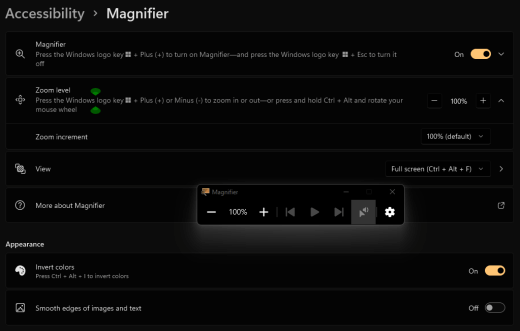
Ative a opção Ativar Lupa .
Dica
Para usar um atalho de teclado para ativar a Lupa, pressione a tecla do logotipo do Windows+Sinal do Plus (+).
Em Aparência, selecione Inverter cores para inverter as cores na tela.
Dica
Para usar um atalho de teclado para inverter as cores, pressione Ctrl+Alt+I.
Não consigo ver os detalhes na barra de tarefas, no menu Iniciar ou no Centro de Ações
Se a Barra de Tarefas do Windows, o Menu Iniciar e a Central de Ações parecerem desfocadas ou tiverem dificuldades para identificar itens nelas, tente desativar os efeitos de transparência do Windows. Você também pode tentar ativar o modo de cor escuro do Windows, conforme instruído em Quero que o Windows use cores escuras.
Desativar os efeitos de transparência faz com que a barra de tarefas, o Menu Iniciar e a Central de Ações pareçam mais opacos, para que você possa identificar objetos neles com mais facilidade.
- Para abrir Configurações em seu computador, pressione a tecla do logotipo do Windows+I ou selecione Iniciar> .
- Selecione Cores de Personalização>.
- Desative a opção Efeitos de transparência .

Nas reuniões do Microsoft Teams, o plano de fundo ocupado dificulta que eu veja os rostos dos participantes
Se você achar difícil identificar pessoas em uma reunião do Microsoft Teams ou ler lábios porque um participante está usando uma cor ou padrão em segundo plano que esteja muito ocupado ou com baixo contraste, você poderá pedir ao participante para usar uma cor de fundo com mais contraste. Para obter mais informações sobre os planos de fundo do Microsoft Teams, consulte Alterar seu plano de fundo para uma reunião do Teams.
No Microsoft Teams, preciso de um plano de fundo mais escuro para reduzir o brilho
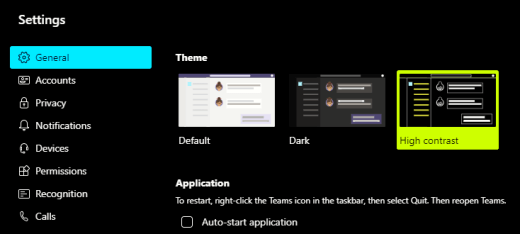
Você pode alterar para um tema de alto contraste que afeta apenas as cores no Microsoft Teams.
- No Microsoft Teams, selecione
 Configurações e muito mais.
 - Selecione Configurações e escolha Aparência.
- Em Tema, selecione o tema Alto contraste .
 '>n
'>n
Nos aplicativos do Microsoft 365, as cores de faixa de opções e de fundo são muito claras
Na maioria dos aplicativos do Microsoft 365, você pode alterar o tema para tornar as cores do aplicativo mais acessíveis. Alterar o tema em um aplicativo o altera entre os aplicativos.
- Em um aplicativo do Microsoft 365, por exemplo, o Outlook clássico, selecioneOpções> de Arquivo>Geral.
- Na lista Tema do Office , selecione Preto. No Outlook, se você não quiser que o plano de fundo da mensagem fique escuro, selecione a caixa Nunca alterar a cor de fundo da mensagem marcar.
- Para aplicar as alterações, selecione OK.
- Se você quiser alternar de volta para o tema padrão, navegue até a lista Tema do Office , selecione Usar configuração do sistema e selecione OK.
Para obter mais informações sobre como alterar a aparência do seu Microsoft 365 Apps, consulte Alterar a aparência e a aparência do Microsoft 365.
Quero usar o fundo preto em Word
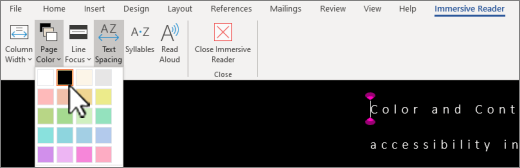
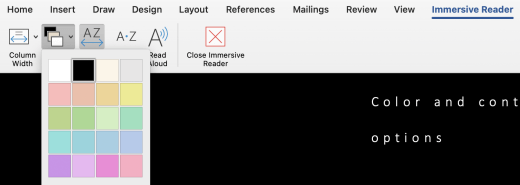
Em Word, você pode usar o modo de exibição Leitura Avançada para alterar a cor de fundo para preto.
- Em Word, selecione Exibição>Leitura Avançada.
- Para alterar a cor da tela de fundo, na guia Leitura Avançada, selecione Cor da Página e escolha Preto na paleta de cores.
No Microsoft Edge, as cores parecem muito brilhantes
Às vezes, as cores em sites parecem muito brilhantes e é difícil identificar os detalhes. No Microsoft Edge, você pode alternar para um tema mais escuro ou usar o modo de exibição Leitura Avançada para alterar o tema da página para um escuro, de modo que a cor de fundo do site seja alterada para preto.
Alternar para uma cor de tema mais escura
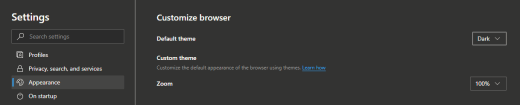
- No Microsoft Edge, selecione Configurações e mais>Aparência de Configurações>.
- Em Aparência geral, selecione Escuro.

Use Leitura Avançada para alterar a cor do plano de fundo
Em sites que ignoram a preferência por um tema mais escuro, você pode usar Leitura Avançada para ajustar o tema da página do site e alterar a cor de fundo para preto.
Observação
Leitura Avançada só está disponível para páginas da Web específicas. Se você não vir o botão Leitura Avançada na barra de endereços, a página não oferecerá suporte a esse recurso.
- No Microsoft Edge, acesse o site em que deseja alterar a cor do plano de fundo.
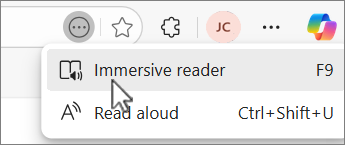
- Selecione
 Mais ações e escolha
  Leitura Avançada na barra de endereços ou pressione F9 no teclado.
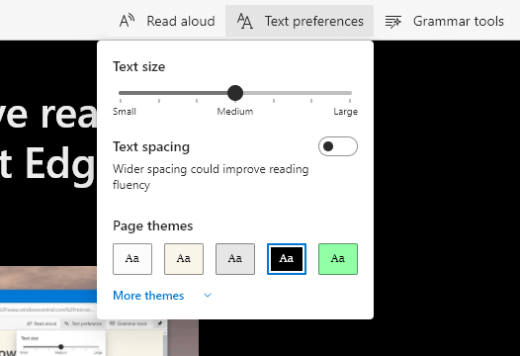
- Na exibição Leitura Avançada, selecione Preferências de texto.
- Em Temas de página, selecione
 Black.

As cores e o brilho em sites esforçam meus olhos
Às vezes, o design ocupado ou cores brilhantes de sites podem deixar seus olhos cansados ou até mesmo doloridos. Alguns sites são muito coloridos, outros podem conter informações que você precisa ler e revisar nos mínimos detalhes, ou podem ter longas passagens de texto em uma cor de fundo incomum.
Há suplementos gratuitos que você pode usar com seu navegador favorito para cuidar dos olhos. Com um suplemento, você pode criar rapidamente temas escuros para os sites. Você também pode ajustar o brilho e as fontes para tornar a navegação ainda mais confortável para seus olhos.
Prefiro cores off-white na minha tela
Se você achar um texto preto-em-branco difícil de ler e preferir cores off-white, há ferramentas de software visual comerciais que podem ajudar na leitura e até mesmo navegar na Web em um computador. Essas ferramentas também são conhecidas como ferramentas de tinagem do sistema.
As ferramentas podem incluir uma sobreposição colorida para toda a tela, portanto, tudo é colorido e mais fácil de ver e ler. Você pode escolher qualquer cor e alterar a cor e a intensidade dependendo da hora do dia, das condições de luz e do que você achar melhor.
O ponteiro do mouse é difícil de encontrar
Se o ponteiro do mouse parecer desaparecer em segundo plano, você poderá alterar a cor do ponteiro do mouse. Isso pode ajudar você a ver o ponteiro do mouse com mais facilidade em diferentes cores de plano de fundo. Alterar a cor do ponteiro do mouse também altera a cor do cursor de texto. Para obter informações sobre opções adicionais de ponteiro do rato, consulte Tornar o Windows mais fácil de ver.
Para aceder às definições de Acessibilidade no seu computador, prima a tecla do logótipo do Windows+U ou selecione Iniciar
>Definições>Acessibilidade. Selecione Ponteiro do rato e toque.
Em Ponteiro do rato, ajuste o controlo de deslize Tamanho até o ponteiro do rato ter o tamanho pretendido.
Em Estilo do ponteiro do rato, selecione uma opção para alterar a cor do ponteiro do rato para branco, preto, invertido ou qualquer uma das cores recomendadas brilhantes. Para personalizar a cor do ponteiro, selecione Escolher outra cor.
Dica
Para mostrar as opções Cores recomendadas e Escolher outra cor, selecione primeiro
 (Personalizado).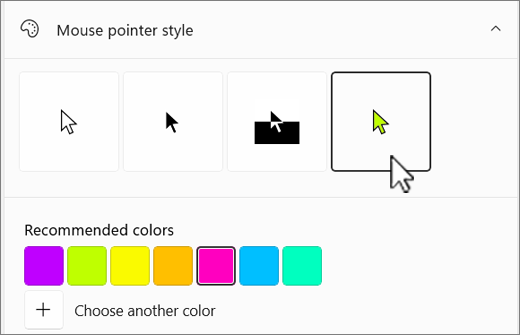
Se quiser voltar à cor do ponteiro predefinido do Windows, selecione
 Branco.
O cursor de texto é difícil de encontrar
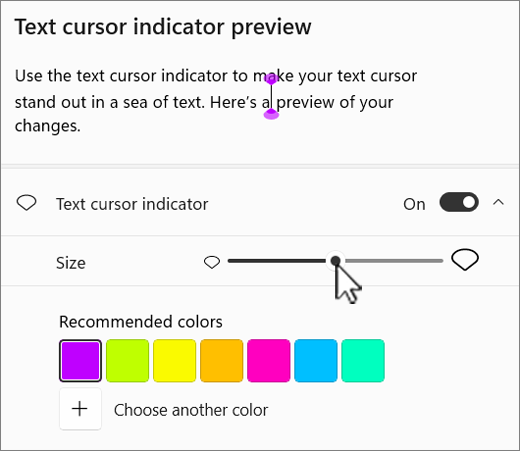
Se o cursor de texto parecer desaparecer em segundo plano, pode ativar o indicador do cursor de texto e utilizar uma cor de indicador que o ajuda a ver o cursor mais facilmente. Para obter informações sobre opções adicionais de cursor de texto, consulte Tornar o Windows mais fácil de ver.
- Para aceder às definições de Acessibilidade no seu computador, prima a tecla do logótipo do Windows+U ou selecione Iniciar>Definições>Acessibilidade.
- Selecione Cursor de texto.
- Ative o botão indicador cursor de texto .
- Ajuste o controlo de deslize Tamanho até que o tamanho tenha o aspeto pretendido na pré-visualização.
- Para alterar a cor do indicador, selecione uma no menu Cores recomendadas ou selecione Escolher outra cor para escolher uma cor personalizada.
Confira também
Facilitar a visualização no Windows
Descobrir funcionalidades de acessibilidade do Windows
Usar a Lupa para facilitar a visualização dos itens na tela
Aumentar o texto e as aplicações
Ferramentas de acessibilidade para o Microsoft Teams
Configurar seu dispositivo para operar com acessibilidade no Microsoft 365





Suporte técnico para clientes com deficiências
A Microsoft quer proporcionar a melhor experiência possível para todos os clientes. Se tiver uma deficiência ou dúvidas relacionadas com a acessibilidade, contacte o Answer Desk para Pessoas Com Deficiência da Microsoft para obter assistência técnica. A equipe de suporte do Answer Desk Acessibilidade é treinada no uso de várias tecnologias adaptativas populares e pode oferecer assistência em espanhol, francês, inglês e na língua de sinais dos EUA. Acesse o site do Microsoft Answer Desk Acessibilidade para descobrir os detalhes de contato para a sua região.
Se for um utilizador empresarial, comercial ou governamental, contacte o Answer Desk para Pessoas Com Deficiência empresarial.