Se quiser facilitar a visualização do ecrã, o Windows oferece muitas funcionalidades e opções que o podem ajudar. Eis algumas sugestões.
Ajustar o tamanho e a cor
Para ajustar o tamanho do texto, aplicações e outros itens, selecione o botão Iniciar e, em seguida, selecione Definições>Tamanho do Texto deAcessibilidade>. Utilize o controlo de deslize junto a Tamanho do texto para aumentar apenas o texto no ecrã.
Para aumentar verticalmente tudo no ecrã, selecione o botão Iniciar, selecione Definições> Ecrã doSistema>e altere o menu pendente Dimensionar, selecione o valor para uma percentagem maior.
Observação
Pode criar um dimensionamento personalizado nas definições, mas não o recomendamos. Para personalizar a escala, expanda as definições de Dimensionamento e introduza um tamanho de dimensionamento personalizado entre 100% e 500%.
Se não houver contraste suficiente entre os elementos na tela, tente usar um tema de alto contraste. Selecione o botão Iniciar e, em seguida, selecione Definições>Temas de Contraste deAcessibilidade>, selecione uma das opções no menu pendente junto a Temas de contraste e selecione Aplicar. Pode selecionar entre Desporto Aquático, Deserto, Crepúsculo e Céu noturno.

Saiba para onde você está apontando
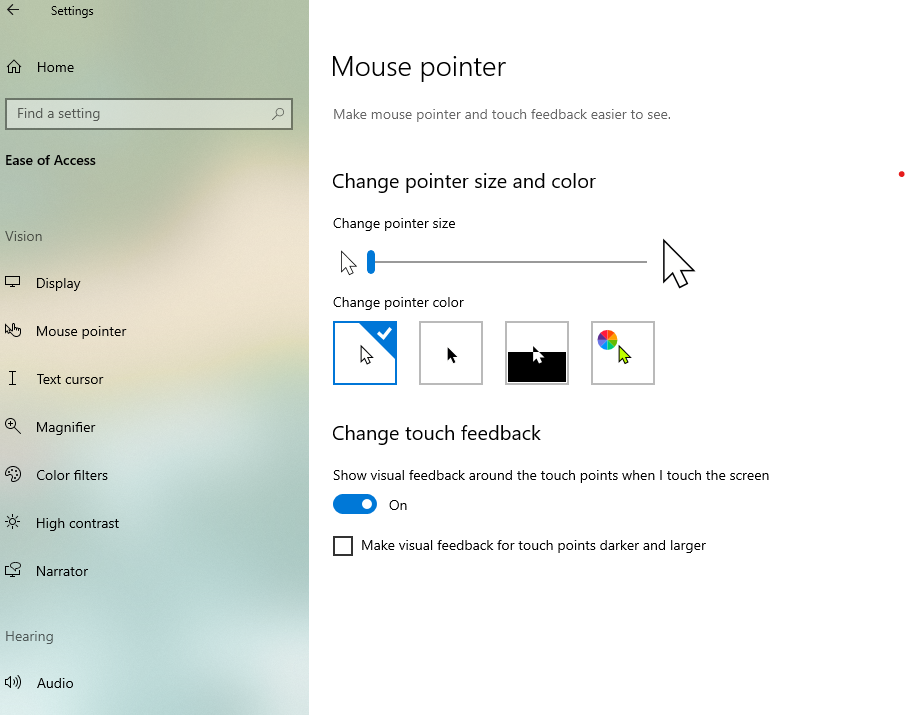
Torne seu mouse mais visível, alterando a cor e tamanho do ponteiro do mouse. Selecione o botão Iniciar e, em seguida, selecione Definições>Acessibilidade>Ponteiro do rato & toque e escolha as opções que melhor funcionam para si.
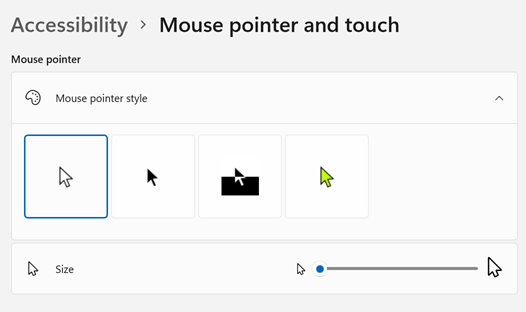
Adicionando rastro do ponteiro, você pode ver onde o mouse está se movendo na tela. Selecione o botão Iniciar e, em seguida, selecione Definições>Acessibilidade>Ponteiro do rato & toque e ative Os rastos do ponteiro do rato.
O Windows também pode mostrar feedback visual quando você toca na tela. Selecione o botão Iniciar e, em seguida, selecione Definições>Acessibilidade>Ponteiro do rato & toque e ative Indicador tátil.
Para ver o círculo do indicador tátil mais visivelmente, expanda as definições do indicador De toque e, em seguida, selecione a caixa de verificação Tornar o círculo mais escuro e maior .
Ampliar sua tela
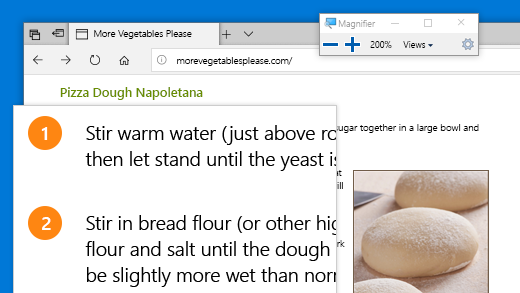
A lupa amplia parte ou toda a tela para que você possa ver melhor imagens e palavras. Para abrir a Lupa rapidamente, prima a tecla do logótipo  do Windows+Sinal de adição (+). Quando a Lupa estiver aberta, utilize a tecla do logótipo do Windows+Sinal deadição (+) ou a tecla do logótipo do Windows+Sinal de subtração (-) para ampliar ou reduzir. Para alternar entre o nível de ampliação definido e o nível de ampliação de 1x, utilize Ctrl+Alt+Sinal de Subtração (-). Para fechar a Lupa, prima a tecla do logótipo do Windows+Esc.

Para saber mais sobre a Lupa, consulte Usar a Lupa para ver os itens na tela.
Aplicar filtros de cores
Torne as fotografias, o texto e as cores mais fáceis de ver ao aplicar um filtro de cor ao seu ecrã. Os filtros de cor alteram a paleta de cores na tela e podem ajudá-lo a distinguir os itens que diferem somente na cor.
Para aplicar filtros de cor, selecione o botão Iniciar e, em seguida, selecione Definições Filtros> deCor deAcessibilidade>, defina Filtros de cor como Ativado e escolha as opções mais adequadas para si.

- Para ativar e desativar rapidamente os filtros de cor, selecione o botão Iniciar e, em seguida, selecione Definições Filtros> deCor deAcessibilidade> e defina Atalho de teclado para filtros de cor comoAtivado. Em seguida, prima a tecla do logótipo do Windows+Ctrl+C para as ativar e desativar.
Para saber mais sobre filtros de cor, leia Utilizar filtros de cor no Windows.
Usar o Narrador para navegar em seu computador
O Narrador é um leitor de tela interno do Windows que lê em voz alta o que está na tela para que você possa usar essas informações para navegar no computador. Para iniciar ou parar o Narrador, prima a tecla do logótipo do Windows+Ctrl+Enter.
Para obter mais informações sobre como usar o Narrador, confira o Guia completo do Narrador.