
Este artigo é para pessoas que desejam controlar seu computador e criar texto usando a voz com o Windows. Este artigo faz parte do conjunto de conteúdos do Suporte de Acessibilidade para Windows, em que você pode encontrar mais informações sobre recursos de acessibilidade do Windows. Para obter ajuda geral, visite Suporte da Microsoft casa.
Com o acesso por voz, pode utilizar diferentes formas de controlar o rato com comandos de voz. Para utilizadores com deficiências de mobilidade, controlar um rato com comandos de voz pode ser mais fácil do que utilizar um rato físico. Para obter uma lista de comandos de acesso por voz, aceda a Lista de comandos de acesso por voz.
O acesso por voz é uma funcionalidade no Windows 11 que permite que todas as pessoas controlem o pc e o texto do autor utilizando apenas a sua voz e sem uma ligação à Internet. Por exemplo, você pode abrir e alternar entre aplicativos, navegar na Web e ler e escrever emails usando sua voz. Para obter mais informações, acesse Usar o acesso por voz para controlar seu PC e criar textos com sua voz.
O acesso por voz está disponível no Windows 11, versão 22H2 e posterior. Para obter mais informações sobre Windows 11 novas funcionalidades 22H2 e como obter a atualização, consulte Novidades nas atualizações recentes do Windows. Não sabe qual versão do Windows você tem? Confira: Localizar a versão do Windows.
Neste tópico
- Mover o ponteiro do rato com a sobreposição da grelha
- Mover o ponteiro do rato com comandos de movimento do rato
- Executar cliques do rato
- Arrastar e largar na sobreposição da grelha
Mover o ponteiro do rato com a sobreposição da grelha
Utilize a sobreposição da grelha para mover com precisão o ponteiro do rato para qualquer localização no ecrã.
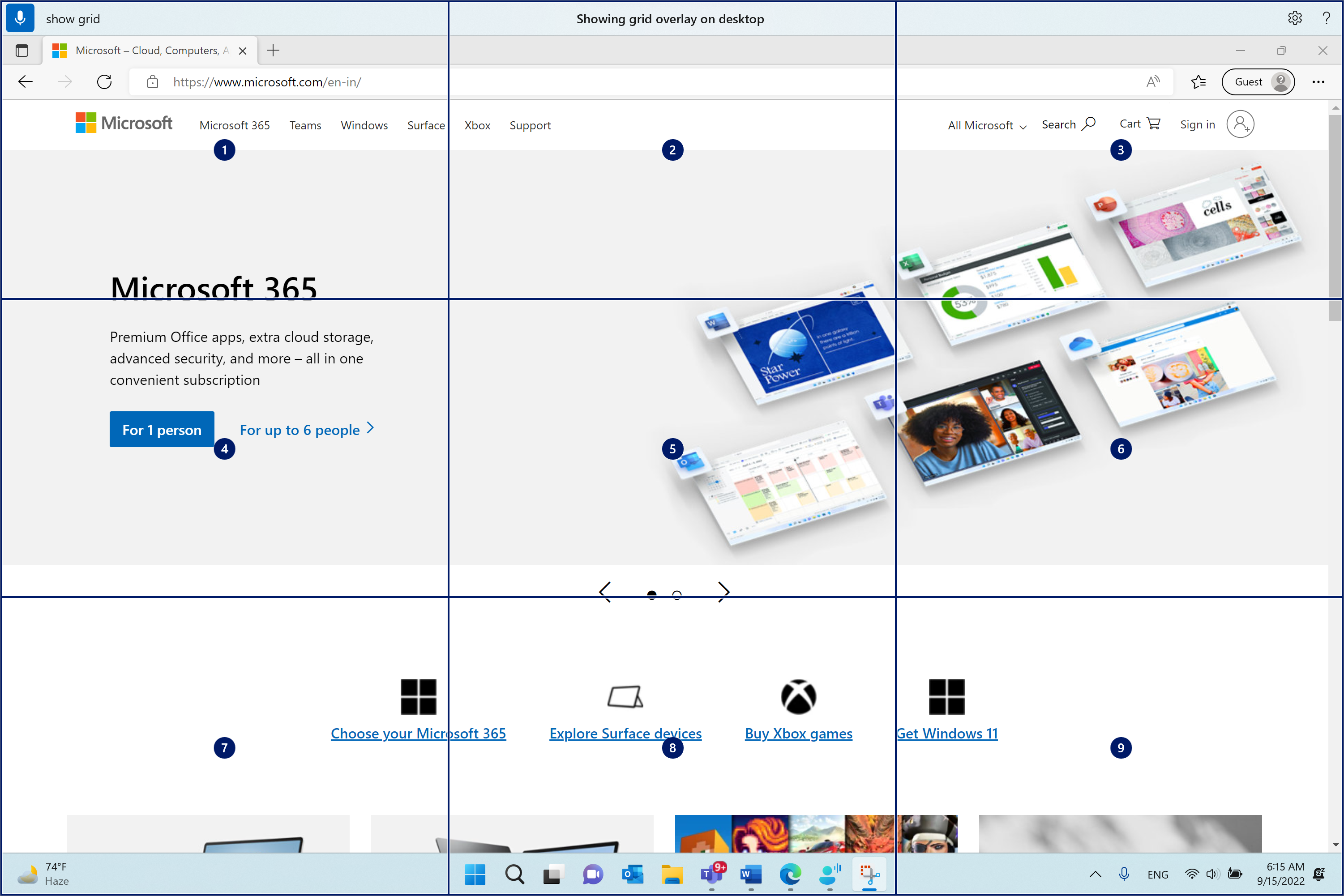
- Utilize o comando "Mostrar grelha" para ativar a sobreposição da grelha.
- Diga um número entre um e nove para mover o ponteiro do rato para o centro do mosaico especificado. Por exemplo, diga "Um". Em seguida, a grelha é redesenhada no mosaico especificado.
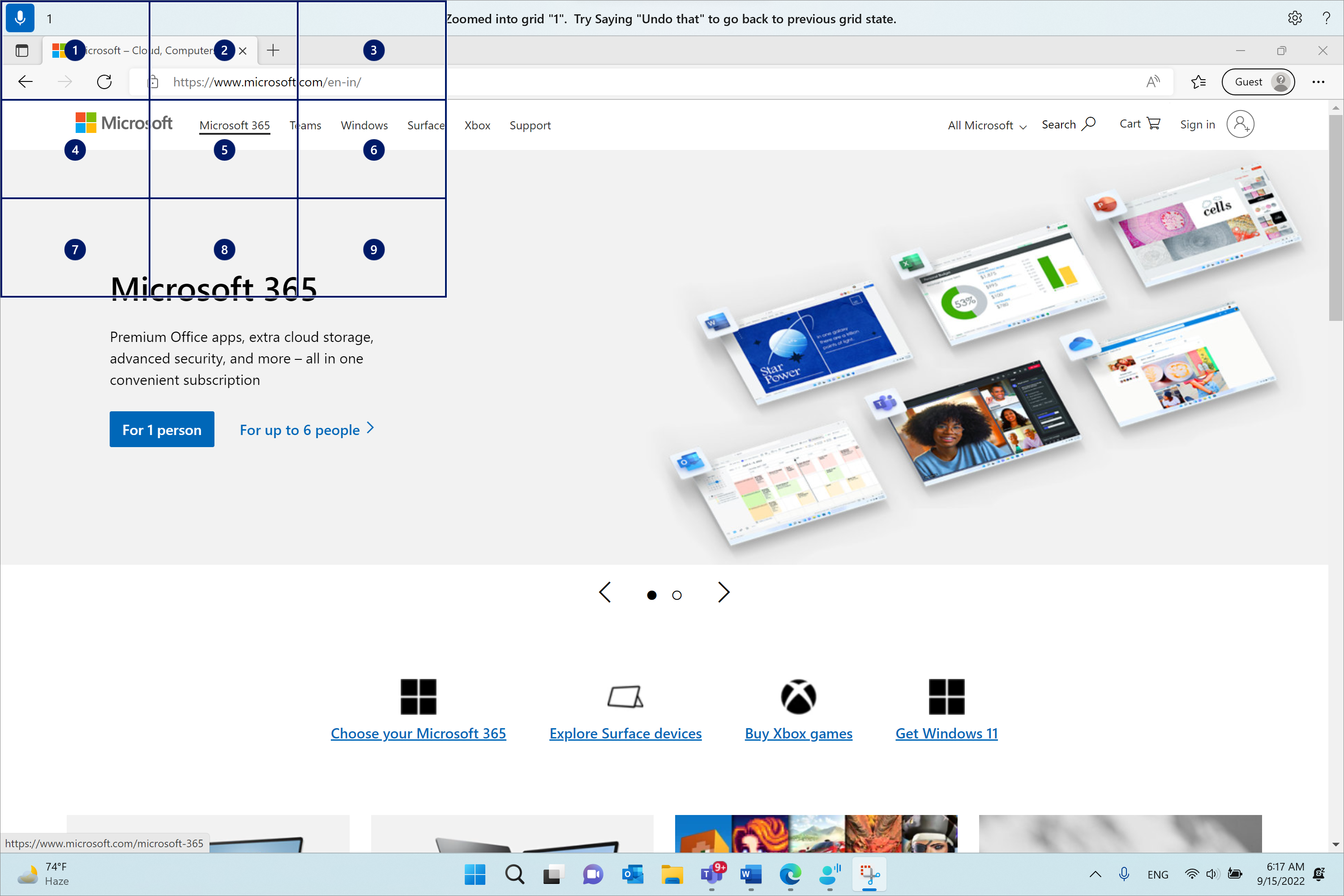
Se precisar de reverter para o estado anterior da grelha, utilize o comando "Anular". O ponteiro do rato será colocado automaticamente no centro do ecrã.
| Para | Diga isso | Exemplo |
|---|---|---|
| Mostrar sobreposição da grelha. | "Mostrar grelha" | |
| Mostrar sobreposição da grelha numa janela específica. | "Mostrar grelha aqui" ou "Mostrar grelha em todo o lado" | |
| Ocultar sobreposição da grelha. | "Ocultar grelha" ou "Cancelar" | |
| Mova o ponteiro para um mosaico específico. | "<Número>" | "Um" |
| Reverta para o estado anterior da grade. | "Anular" ou "Anular isso" |
Observação
A sobreposição da grelha funciona melhor num monitor primário. Poderá ver uma mensagem de erro se o foco estiver no monitor secundário.
Mover o ponteiro do rato com comandos de movimento do rato
Utilize os seguintes comandos de movimento do rato para mover o ponteiro do rato continuamente ou por uma distância fixa.
Continuamente: pode mover o ponteiro do rato continuamente para oito direções especificadas. Também pode aumentar ou diminuir a velocidade do movimento.
Para Diga isso Exemplo Mova o ponteiro do rato para cima, para baixo, para a esquerda, para a direita, para a parte superior esquerda, superior direita, inferior esquerda ou inferior direita. "Mover a direção do> rato<" "Mover o rato para a parte inferior direita" Pare o movimento do ponteiro do rato. "Parar" ou "Parar de mover" Aumente a velocidade do ponteiro do rato. "Mover-se mais rápido" ou "Mais Rápido" Diminuir a velocidade do ponteiro do rato. "Mover mais lentamente" ou "Mais Lento" Por uma distância fixa: pode mover o ponteiro do rato por uma distância fixa numa direção específica.
Para Diga isso Exemplo Mova o rato para cima, para baixo, para a esquerda, para a direita, para a parte superior esquerda, superior direita, inferior esquerda ou inferior direita por uma distância específica. "Mover a distância> da direção do<>rato<" "Mover o rato para a esquerda cinco" Arraste o rato para cima, para baixo, para a esquerda, para a direita, para a parte superior esquerda, superior direita, inferior esquerda ou inferior direita. "Arrastar direção do> rato<" "Arrastar rato para a direita"
Executar cliques do rato
| Para | Diga isto |
|---|---|
| Selecione um item. | "Clique" ou "Toque" |
| Clique com o botão esquerdo do rato ou clique com o botão direito do rato num item. | "Clique com o botão esquerdo" ou "Clique com o botão direito do rato" |
| Faça duplo clique ou triplo clique num item. | "Duplo clique" ou "Triplo clique" |
Arrastar e largar na sobreposição da grelha
Pode arrastar o ponteiro do rato de uma localização para outra na sobreposição da grelha. Pode utilizar esta funcionalidade para, por exemplo, arrastar e largar um anexo para o seu e-mail ou ficheiros em diferentes aplicações. Também pode utilizar esta funcionalidade para selecionar texto consecutivo de um ponto de partida específico para um ponto final.
Diga "Mostrar grelha" para ativar a sobreposição da grelha.
Utilize o comando "Marcar" para aceder à localização a partir da qual pretende começar a arrastar. A localização é realçada depois de o item ser marcado.
Observação
Se precisar de alterar ou atualizar a localização de origem que marcou, refaça os passos acima.
Depois de marcar a localização de origem com o comando "Marcar", a grelha é automaticamente redesenhada em tamanho completo e pode explorar a grelha para chegar à localização de destino. Utilize o comando "Arrastar" para arrastar o item marcado para a localização de destino.
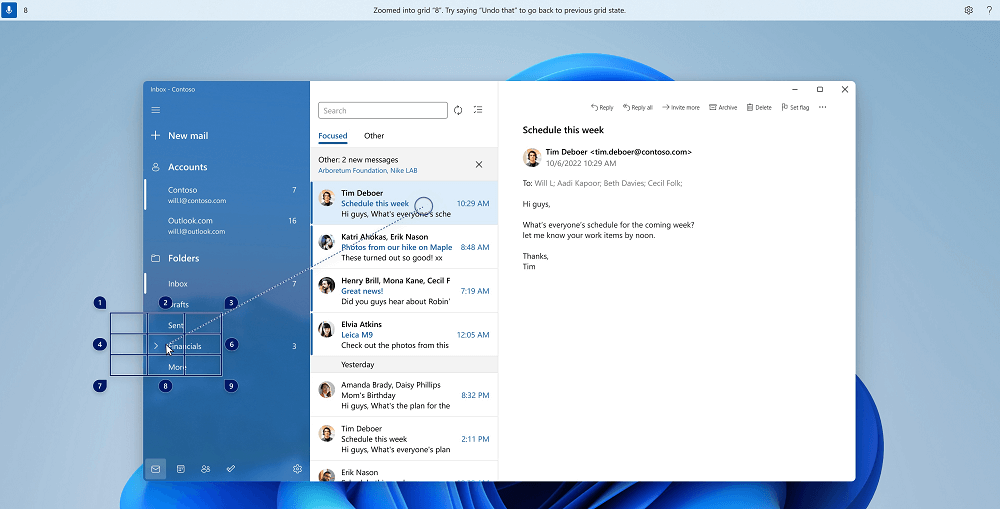
Reative a grelha e siga os passos acima, caso precise de alterar o item ou a origem a partir do qual pretende arrastar.
| Para | Diga isso | Exemplo |
|---|---|---|
| Marcar um item para arrastar. | "Marcar" ou "Marcar <número>" | "Marcar quatro" |
| Largue o item marcado numa localização. | "Arrastar" |
Confira também
Utilizar a voz para interagir com elementos no ecrã
Usar voz para trabalhar com windows e aplicativos
Perguntas Frequentes sobre o Acesso de voz
Suporte técnico para clientes com deficiências
A Microsoft quer proporcionar a melhor experiência possível para todos os clientes. Se tiver uma deficiência ou dúvidas relacionadas com a acessibilidade, contacte o Answer Desk para Pessoas Com Deficiência da Microsoft para obter assistência técnica. A equipe de suporte do Answer Desk Acessibilidade é treinada no uso de várias tecnologias adaptativas populares e pode oferecer assistência em espanhol, francês, inglês e na língua de sinais dos EUA. Acesse o site do Microsoft Answer Desk Acessibilidade para descobrir os detalhes de contato para a sua região.
Se for um utilizador empresarial, comercial ou governamental, contacte o Answer Desk para Pessoas Com Deficiência empresarial.