
Este artigo é para pessoas que desejam controlar seu computador e criar texto usando a voz com o Windows. Este artigo faz parte do conjunto de conteúdos do Suporte de Acessibilidade para Windows, em que você pode encontrar mais informações sobre recursos de acessibilidade do Windows. Para obter ajuda geral, visite Suporte da Microsoft casa.
Com o acesso por voz, existem várias formas de controlar a janela ativa atual e de trabalhar com várias aplicações e janelas. Para obter uma lista de comandos de acesso por voz, aceda a Lista de comandos de acesso por voz.
O acesso por voz é uma funcionalidade no Windows 11 que permite que todas as pessoas controlem o pc e o texto do autor utilizando apenas a sua voz e sem uma ligação à Internet. Por exemplo, você pode abrir e alternar entre aplicativos, navegar na Web e ler e escrever emails usando sua voz. Para obter mais informações, acesse Usar o acesso por voz para controlar seu PC e criar textos com sua voz.
O acesso por voz está disponível no Windows 11, versão 22H2 e posterior. Para obter mais informações sobre Windows 11 novas funcionalidades 22H2 e como obter a atualização, consulte Novidades nas atualizações recentes do Windows. Não sabe qual versão do Windows você tem? Confira: Localizar a versão do Windows.
Neste tópico
Abrir e fechar aplicações
| Para | Diga isso | Exemplo |
|---|---|---|
| Abra um novo aplicativo. | "Abrir <nome> da aplicação" | "Abrir o Edge" ou "Abrir Word" |
| Feche um aplicativo aberto. | "Fechar <nome> da aplicação" | "Fechar o Edge" ou "Fechar Word" |
Observação
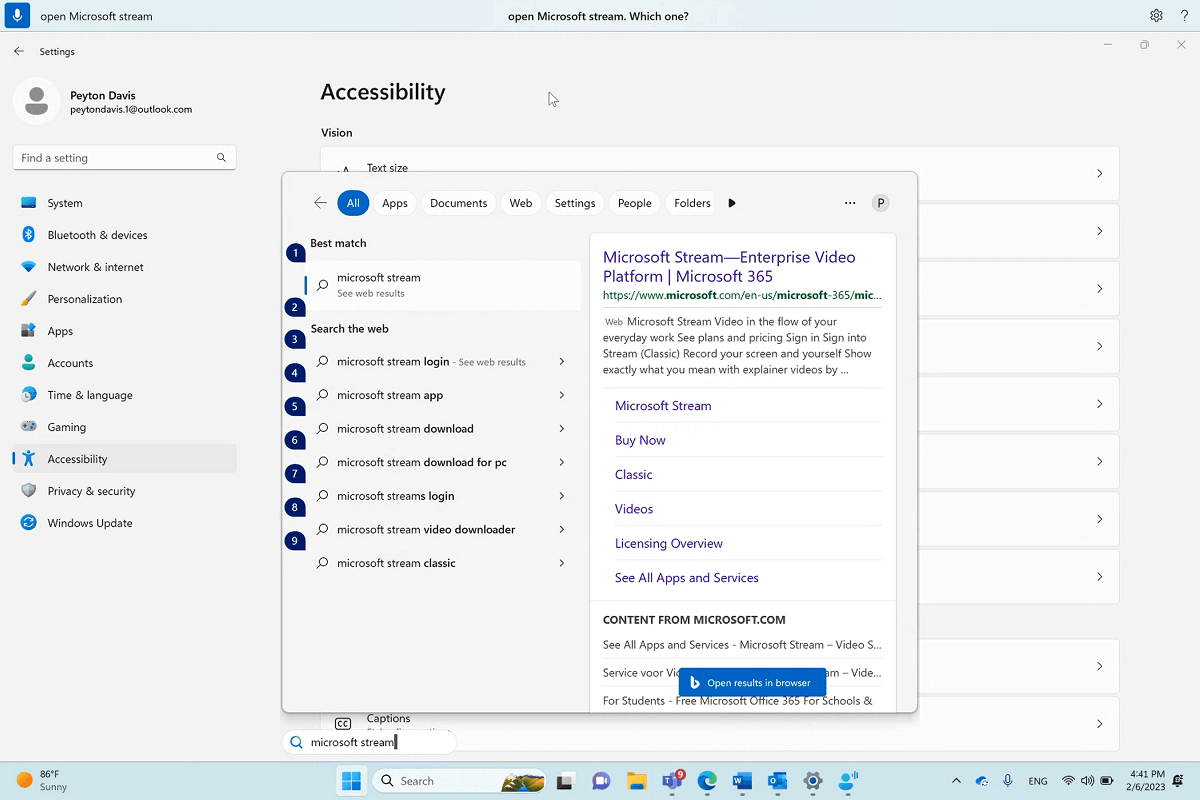
Se o acesso por voz não conseguir encontrar a aplicação para a qual pretende abrir ou mudar, abre a caixa de pesquisa do Windows e introduz o nome da aplicação que está a tentar abrir. Os resultados da pesquisa obtêm uma sobreposição numerada e pode simplesmente escolher o número que corresponde à aplicação que pretende abrir. Para cancelar a operação e tentar novamente o comando "Abrir", diga "Cancelar" para dispensar a sobreposição. Por exemplo, quando diz "Abrir Microsoft Stream", poderá ver os seguintes resultados de pesquisa com a sobreposição numerada.
Alternar entre janelas abertas
| Para | Diga isso | Exemplo |
|---|---|---|
| Alterne para um aplicativo existente. | "Mudar para <o nome> da aplicação" ou "Ir para o nome> da aplicação<" | "Mudar para o Edge" ou "Ir para Word" |
| Abra o alternador de tarefas. | "Mostrar comutador de tarefas" |
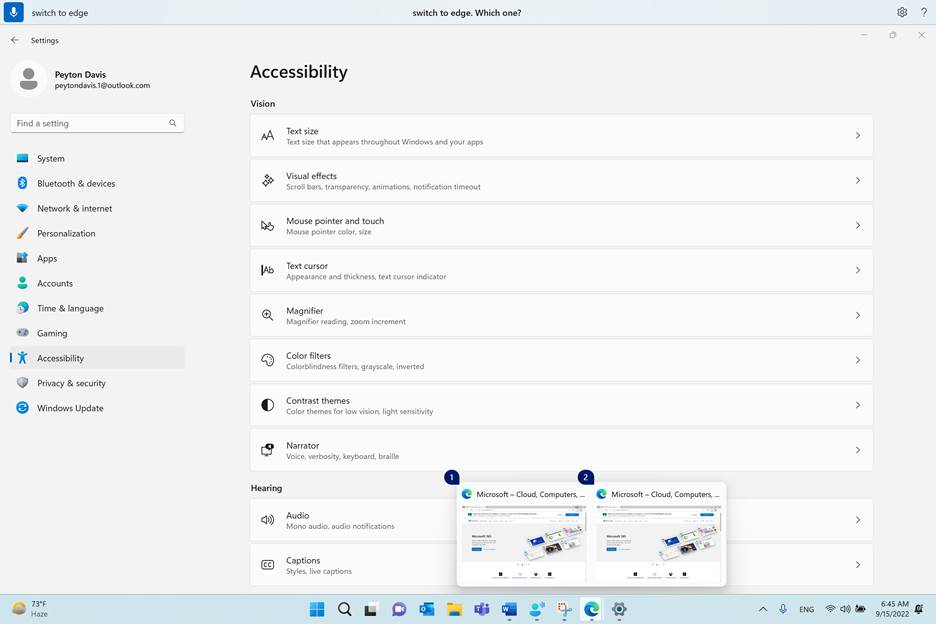
Se já existirem várias instâncias da mesma aplicação abertas quando utiliza o comando "Mudar", o voice access anexa uma sobreposição de números às janelas e pede-lhe para escolher a instância que pretende.
Por exemplo, se tiver duas instâncias do Microsoft Edge abertas quando diz "Mudar para o Edge", o acesso por voz irá mostrar-lhe as janelas da barra de tarefas, com etiquetas numeradas e pedir-lhe para selecionar o número da janela que pretende abrir.
Observação
Se não tiver a aplicação aberta quando utilizar o comando "Mudar", o acesso por voz abrirá uma nova instância da aplicação.
Janelas de controlo
| Para | Diga isso | Exemplo |
|---|---|---|
| Minimizar uma aplicação ou uma janela. | "Minimizar janela" ou "Minimizar <o nome> da aplicação" | "Minimizar o Edge" ou "Minimizar Word" |
| Maximizar uma aplicação ou uma janela. | "Maximizar janela" ou "Maximizar <o nome> da aplicação" | "Maximizar o Edge" |
| Restaurar uma aplicação ou uma janela. | "Restaurar janela" ou "Restaurar nome> da <aplicação" | "Restaurar o Edge" |
| Feche uma aplicação aberta ou uma janela. | "Fechar janela" ou "Fechar <nome> da aplicação" | "Fechar Limite" |
| Vá para a área de trabalho. | "Ir para o ambiente de trabalho" | |
| Encaixar uma janela para a esquerda, direita, canto superior esquerdo, superior direito, inferior esquerdo ou inferior direito. | "Ajustar janela a <direção>" | "Encaixar janela para a esquerda" |
Observação
Se o foco mudar da janela atual e os comandos "Minimizar", "Maximizar" ou "Fechar" não funcionarem, pode voltar a colocar o foco na sobreposição da grelha. Para obter instruções, consulte a secção "Mover o ponteiro do rato com a sobreposição da grelha" em Utilizar o rato com voz.
Percorrer uma janela
O Voice Access oferece vários comandos que pode utilizar para percorrer uma janela.
Observação
Pode deslocar-se quando o ponteiro do rato estiver numa região deslocável. Tenha em atenção que uma barra de deslocamento pode nem sempre estar visível numa região deslocável. Se tiver uma aplicação com múltiplas barras de deslocamento, utilize a grelha para colocar o foco numa região específica. Para obter mais informações sobre a grelha, consulte a secção "Mover o ponteiro do rato com a sobreposição da grelha" em Utilizar o rato com voz.
| Para | Diga isso | Exemplo |
|---|---|---|
| Desloque-se para a esquerda, para a direita, para cima ou para baixo. | "Direção do deslocamento<>" | "Deslocar para cima" |
| Comece a deslocar para a esquerda, para a direita, para cima ou para baixo. | "Começar a deslocar a <direção>" | "Começar a deslocar para baixo" |
| Pare a rolagem. | "Parar de deslocar" ou "Parar" | |
| Desloque-se para a parte superior ou inferior. | "Desloque-se para cima" ou "Desloque-se para baixo" | |
| Desloque-se para a margem esquerda ou direita. | "Deslocar para a margem esquerda" ou "Deslocar para a margem direita" |
Confira também
Usar voz para interagir com itens na tela
Perguntas Frequentes sobre o Acesso de voz
Suporte técnico para clientes com deficiências
A Microsoft quer proporcionar a melhor experiência possível para todos os clientes. Se tiver uma deficiência ou dúvidas relacionadas com a acessibilidade, contacte o Answer Desk para Pessoas Com Deficiência da Microsoft para obter assistência técnica. A equipe de suporte do Answer Desk Acessibilidade é treinada no uso de várias tecnologias adaptativas populares e pode oferecer assistência em espanhol, francês, inglês e na língua de sinais dos EUA. Acesse o site do Microsoft Answer Desk Acessibilidade para descobrir os detalhes de contato para a sua região.
Se for um utilizador empresarial, comercial ou governamental, contacte o Answer Desk para Pessoas Com Deficiência empresarial.