
Poderá não conseguir iniciar sessão com Windows Hello com uma câmara ou leitor de impressões digitais externo ou de terceiros se o seu PC Windows 11 tiver a segurança de início de sessão avançada ativada.
Alguns leitores externos de impressões digitais identificados como "Windows Hello compatíveis" suportam segurança de início de sessão avançada, mas, caso contrário, terá de desativar a Segurança de início de sessão avançada para obter a câmara ou leitor de impressões digitais para permitir que inicie sessão. A segurança de início de sessão melhorada não é suportada para módulos de câmara externos.
Para configurar o seu leitor de impressões digitais ou câmara Windows Hello no Windows 11, versão 24H2 ou mais recente, siga os passos abaixo:
- Ligue o seu leitor de impressões digitais ou câmara de terceiros Windows Hello ao PC, seguindo as instruções do fabricante.
- Depois de concluída a instalação, abra asopções de Início de Sessão deContas> de Definições>.
- Se estiver a utilizar um dispositivo ESS, desloque-se para Definições adicionais e procure o botão de alternar: "Segurança de início de sessão melhorada". Certifique-se de que o ESS está Configurado pendente. Talvez tenha de passar pela configuração.
- Se estiver a utilizar um dispositivo não ESS, desloque-se para Definições adicionais e procure o botão de alternar: "Segurança de início de sessão melhorada". Desative a opção Segurança de início de sessão avançada para ativar a utilização de dispositivos que não são compatíveis com a Segurança de início de sessão avançada. Ao desativar, as inscrições de segurança avançadas de início de sessão avançadas existentes e as credenciais associadas, como as chaves de acesso, serão removidas. Estes podem ser novamente aprovisionados após a configuração.
- Em Opções de início de sessão, configure o Reconhecimento facial ou impressão digital (Windows Hello) se ainda não estiver configurado.

Observação
Se não vir o botão de alternar, poderá dever-se ao facto de o PC não detetar um sensor incompatível com a Segurança de início de sessão avançada ou porque a sua organização desativou a utilização de dispositivos Windows Hello não ESS.
Importante
Esta funcionalidade está a ser implementada por fases. Como resultado, nem todos os dispositivos Windows o verão ao mesmo tempo. Se o seu dispositivo ainda não mostrar esta funcionalidade, não precisa de fazer nada. Este será ativado automaticamente à medida que a implementação continuar.
Para configurar o leitor de impressões digitais ou a câmara Windows Hello no Windows 11, versão 23H2, siga os passos abaixo:
- Ligue o seu leitor de impressões digitais ou câmara de terceiros Windows Hello ao PC, seguindo as instruções do fabricante.
- Depois de concluída a instalação, abra asopções de Início de Sessão deContas> de Definições>.
- Desloque-se para Definições adicionais e procure o botão de alternar: "Iniciar sessão com uma câmara externa ou leitor de impressões digitais".
-
Desative o botão de alternar Segurança de Início de Sessão Avançada para ativar a utilização de dispositivos externos.
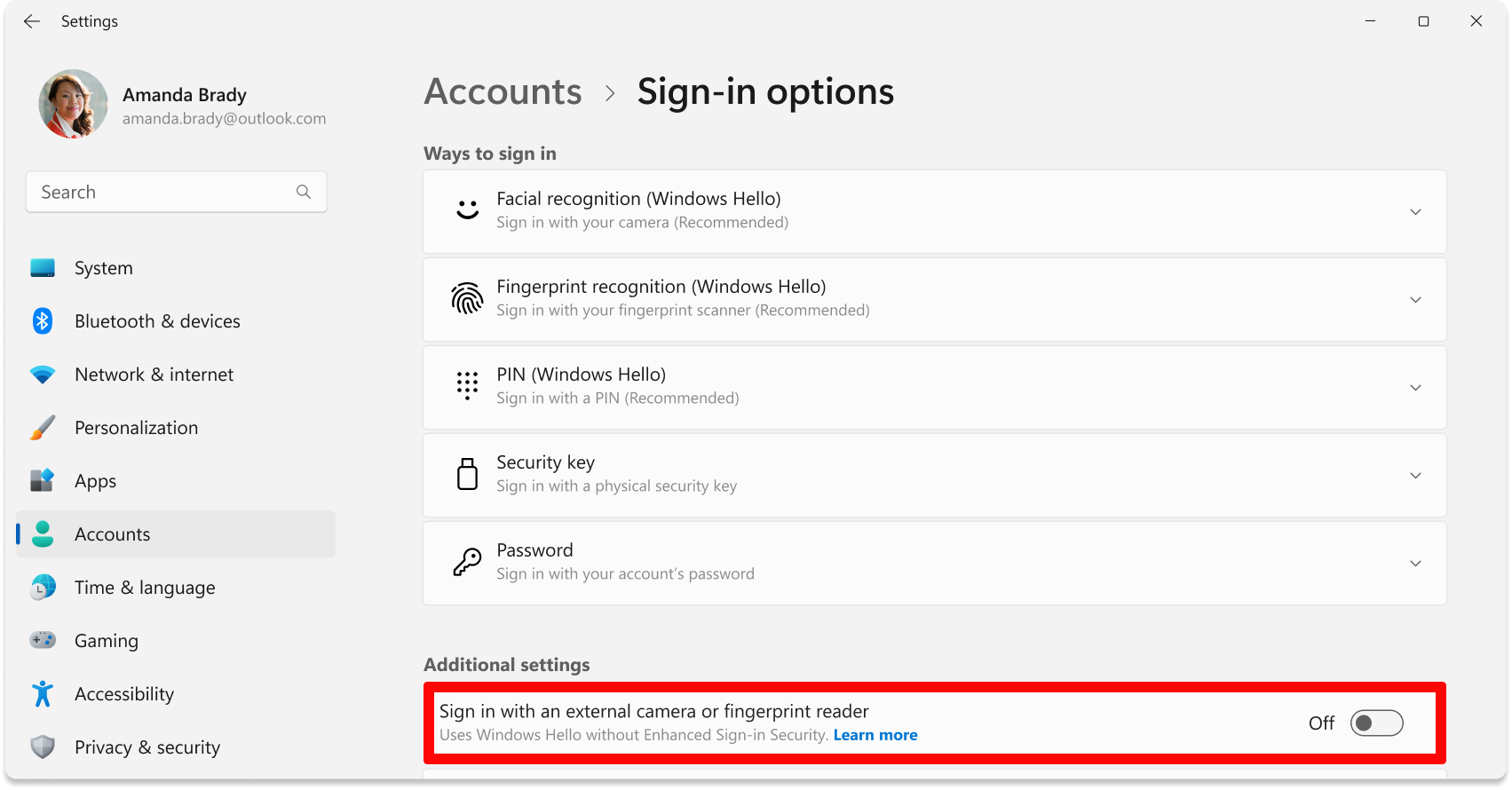
Observação
Se não vir o botão de alternar, poderá dever-se ao facto de o PC não cumprir os requisitos de Segurança de Início de Sessão Avançado ou porque a sua organização desativou dispositivos externos Windows Hello.
- Em Opções de início de sessão, configure o Reconhecimento de impressões digitais (Windows Hello) se ainda não estiver configurado.
Confira também
Segurança de Início de Sessão Avançada no Windows
Precisa de mais ajuda?
A Microsoft não suporta qualquer dispositivo ou periférico não vendido pela Microsoft. Se precisar de ajuda para configurar os periféricos externos, contacte https://answers.microsoft.com/windows/forum.