
Quando você cria uma equipe no Microsoft Teams, essa equipe virá com seu próprio Bloco de Anotações de Equipe do OneNote. Um Notebook da Equipe é um notebook digital que ajuda a facilitar a colaboração do educador nos níveis escolar e distrital. Os criadores da equipe de funcionários são donos do notebook e têm permissões administrativas que permitem que eles adicionem outros membros/co-proprietários e gerenciem as configurações do notebook.
As equipes oferecem esses componentes essenciais da experiência do Bloco de Anotações dos Funcionários do OneNote:
- Notebooks de Membro da Equipe — um espaço privado compartilhado apenas entre líderes de equipe e membros individuais da equipe. Use esse espaço para fazer anotações sobre desenvolvimento profissional, planos de lição, avaliações e muito mais.
- Biblioteca de Conteúdo — um espaço em que documentos e arquivos somente leitura podem ser carregados e acessados por membros da equipe da equipe. Use esse recurso para armazenar informações sobre política, procedimento, planejamento escolar e muito mais.
- Espaço de Colaboração — onde todos os membros de uma equipe podem compartilhar, organizar e colaborar. Trabalhem juntos em qualquer coisa, desde planos de lição até iniciativas em todo o departamento.
- Seção somente líder - um espaço privado que somente proprietários e co-proprietários de equipes podem ver. Esta seção é ótima para iniciativas privadas, como elaborar agendas de reuniões, pré-planejamento de materiais e manter informações confidenciais.
Configurar o Notebook da Equipe no Teams
Se você criou uma equipe de equipe, mas ainda não configurou seu Notebook da Equipe, será guiado pelas etapas certas na primeira vez que visitar a guia Notebook da Equipe.
Introdução:
- Navegue até a equipe da equipe para a qual você deseja configurar um Notebook da Equipe e selecione a guia Notebook da Equipe .
- Selecione Configurar um Notebook da Equipe do OneNote.
- No menu suspenso, selecione Notebook em branco para configurar um novo Notebook sem conteúdo existente ou De conteúdo de notebook existente para copiar conteúdo de outro Notebook.
- Configure seções no espaço privado de cada membro e selecione Criar.
Adicione ou exclua páginas e seções do Notebook da Equipe.
Navegue até uma equipe da equipe que você criou ou é co-proprietária e selecione o canal Geral .
Selecione a guia Bloco de Anotações dos Funcionários.

Selecione o ícone do botão Navegação
 lado esquerdo do notebook.
- Para adicionar uma nova seção, selecione Adicionar seção. Insira o nome da seção e selecione OK.
- Para adicionar uma nova página, selecione Adicionar página e insira um nome para a página.
- Para excluir uma página, clique com o botão direito do mouse no nome da página na barra de navegação e selecione Excluir página.
Usar o bloco de anotações dos funcionários em um canal
Sempre que você cria um novo canal na classe, uma nova seção é criada automaticamente no Espaço de Colaboração do Notebook da Equipe. Os líderes e membros da equipe podem editar e trabalhar em páginas do OneNote em um canal.
- Navegue até uma equipe de classe e selecione um canal.
- Selecione a guia Anotações.
Expandir a exibição do Notebook da Equipe
Expanda a guia Notebook da Equipe para um tamanho maior selecionando a seta suspensa ao lado da guia Notebook da Equipe . Em seguida, selecione Expandir guia .
.
Gerenciar configurações do Notebook da Equipe no OneNote
Se você for proprietário do Staff Team, poderá acessar e gerenciar todas as configurações do Notebook da Equipe navegando até o aplicativo Notebook da Equipe no OneNote.
Observação
- Ao usar um Notebook da Equipe criado por meio do Microsoft Teams, você não pode adicionar/remover membros usando o Assistente de Notebook da Equipe online.
- Os membros do notebook devem ser adicionados/removidos por meio do Microsoft Teams.
- Selecione o
 do aplicativo no Teams e selecione Notebook da Equipe. Se ele não aparecer no primeiro menu, selecione Botãoinicializador de aplicativo do Microsoft 365>>Staff Notebook.
 - Selecione Gerenciar Blocos de Anotações.
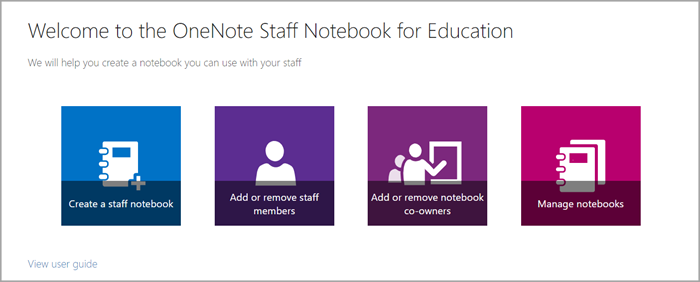
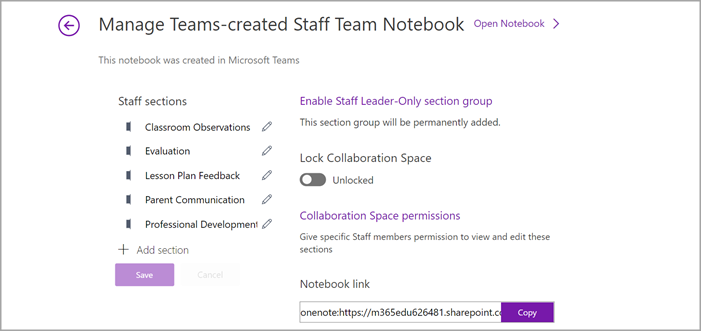
- Escolha o Notebook da Equipe para o qual você deseja gerenciar as configurações. Você só pode gerenciar configurações para Notebooks de Equipe que você criou.
- Gerenciar configurações.
Saiba mais
Saiba mais sobre o Staff Notebook