
Adicionar regras de validação
Aplica-se a
Adicionar regras de validação a controlos num modelo de formulário garante que os dados recolhidos são precisos e consistentes. Quando adiciona um controlo de texto, os utilizadores podem escrever qualquer coisa no mesmo. No entanto, se pretender restringir a introdução de um endereço de e-mail por parte dos utilizadores, utilize uma regra de validação que garanta que o que um utilizador introduz no campo corresponde ao padrão de um endereço de e-mail e pede-lhe que o corrija se não for.
Neste artigo
Exemplos de regras de validação
Seguem-se alguns exemplos de como utilizar regras de validação num modelo de formulário:
- Para informar os utilizadores quando o montante introduzido para um item de despesa excede o montante aprovado.
- Para garantir que os utilizadores introduzem um número de telefone corretamente formatado numa caixa de número de telefone.
- Para se certificar de que um endereço de faturação é introduzido quando um utilizador não seleciona uma caixa de marcar que indica que o endereço de faturação é o mesmo que o endereço para envio.
Observação
As regras de validação de dados impedem um utilizador de submeter um formulário se existirem erros.
Formas de notificar os utilizadores sobre um erro de validação
As regras de validação são concebidas para marcar para determinadas condições num formulário e, se essas condições forem cumpridas, notificam os utilizadores para que possam tomar medidas corretivas. Existem duas formas de as regras de validação notificarem os utilizadores sobre um erro de validação : Descrições e caixas de diálogo. Uma Descrição é sempre associada a um erro de validação e é apresentada quando o utilizador move o cursor do rato sobre um controlo com uma regra de validação associada. Também pode especificar uma mensagem de caixa de diálogo adicional a apresentar quando os utilizadores introduzirem dados inválidos.
Por predefinição, as caixas de diálogo só são apresentadas quando um utilizador clica com o botão direito do rato num controlo com um erro de validação e, em seguida, clica em Descrição completa do erro no InfoPath Filler ou clica na ligação na Descrição de validação num browser. Também pode configurar a regra para apresentar a caixa de diálogo automaticamente. Esta opção só se aplica ao preencher formulários no InfoPath Filler quando o utilizador faz uma entrada inválida e, em seguida, tenta sair do controlo. Mesmo quando esta opção está selecionada, as mensagens da caixa de diálogo não são apresentadas automaticamente ao preencher formulários num browser.
Adicionar uma regra de validação
Utilizar o botão Adicionar Regra
Incluídas, as regras de validação predefinidas podem ser adicionadas com o botão Adicionar Regra . Faça o seguinte para adicionar rapidamente uma regra de validação:
- Selecione um controlo.
- No separador Base , no grupo Regras , clique em Adicionar Regra.
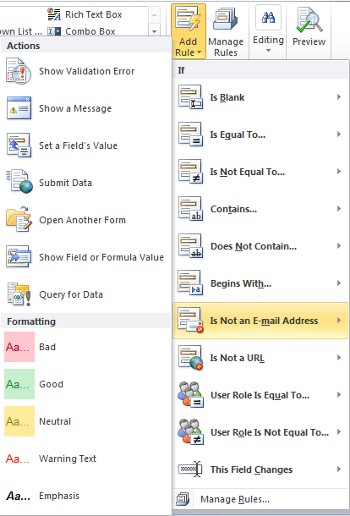
- Clique no tipo de condição que a regra precisa de cumprir para poder ser aplicada, como Não é um Endereço de E-mail se pretender que a regra certifique-se de que os conteúdos do campo estão formatados como um endereço de e-mail.
- Clique em Mostrar Erro de Validação.
Observação
Dependendo do tipo de condição escolhida, poderá ser-lhe pedido para introduzir informações adicionais.
- Quando terminar, o painel de tarefas Regras é apresentado e pode fazer as alterações necessárias à regra.
Utilizar o painel de tarefas Regras
Conclua os seguintes passos para adicionar uma regra de validação a partir do painel de tarefas Regras :
Criar uma regra de validação.
- Clique num controlo.
- Se o painel de tarefas Regras não estiver visível, no separador Base , no grupo Regras , clique em Gerir Regras.
- Clique em Novo.
- Clique em Validação.
- Na caixa Detalhes de , introduza um nome para a regra.
Especifique as condições.
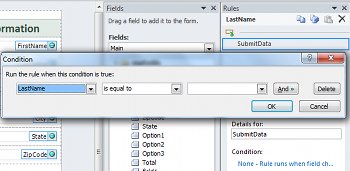
Clique em Nenhum na secção de condição.
Se a condição da regra for baseada num campo, conclua o seguinte:
Clique no campo no qual a regra se baseia.
Clique no operador, tal como é igual a.
Introduza o valor.
Observação
Também é possível basear uma regra numa expressão ou num conjunto de dados signíveis. Para obter mais informações sobre estes cenários avançados, veja a secção correspondente em Cenários de condição avançada.
Clique em E para adicionar outra condição e repita o passo 2 ou clique em OK.
Observação
Depois de adicionar uma segunda condição, o botão E é substituído por uma caixa. Deixe e selecione se a primeira e cada condição subsequente têm de ser verdadeiras para que a validação de dados seja aplicada. Caso contrário, se apenas uma das condições tiver de ser verdadeira para que a validação de dados seja aplicada, selecione ou.
Especifique uma mensagem.
Introduza o texto na caixa Descrição .
Se quiser adicionar uma mensagem mais detalhada ou ativar uma mensagem de caixa de diálogo automática, faça o seguinte:
Clique em Mostrar mais opções.
Clique em Mostrar Descrição e mensagem da caixa de diálogo para ativar a mensagem da caixa de diálogo automática.
Observação
Apenas as Descrições são apresentadas ao preencher formulários num browser.
Na caixa de mensagem Caixa de diálogo , introduza o texto.
Esta ação apresenta a caixa de diálogo Padrão de Entrada de Dados a partir da qual pode selecionar a partir de vários padrões padrão predefinidos. Se nenhum destes padrões corresponder às suas necessidades, pode indicar um padrão personalizado. Os padrões personalizados podem exigir a utilização de carateres especiais, que podem ser facilmente inseridos ao selecioná-los na caixa Inserir caráter especial .
Cenários de condição avançada
Seguem-se cenários avançados que pode utilizar ao definir a condição de uma regra de validação de dados.
- Basear uma regra numa expressão
Uma expressão é um conjunto de valores, campos ou grupos, funções e operadores. Utilize uma expressão para marcar o valor de um campo, como verificar uma data introduzida por um utilizador ou o custo de um item introduzido num relatório de despesas.
- Clique em A expressão.
- Introduza a expressão .
Observação
Para obter mais informações, veja Adicionar funções e fórmulas.
- Basear uma regra num conjunto de dados passíveis de sinal
Ao basear uma regra num conjunto de dados signáveis, pode adicionar uma mensagem de erro a um botão submeter se um utilizador não tiver assinado o formulário, ajudando assim a garantir que o formulário é assinado antes de submeter. Esta condição só é suportada em formulários do InfoPath Filler.
- Clique em Selecionar conjunto de dados signíveis.
- Na caixa de diálogo Selecionar Conjunto de Dados Signáveis , selecione o conjunto de dados signáveis e, em seguida, clique em OK.
- Clique na condição pretendida e, em seguida, clique nos critérios.
Observação
Para obter mais informações, consulte Assinaturas Digitais no InfoPath 2010.
- Basear uma regra na função de um utilizador
Pode ter um formulário para todos os utilizadores, mas, dependendo da respetiva função, precisa de informações diferentes de cada grupo de utilizadores. Como resultado, pode utilizar um erro de validação de dados para apresentar um erro de validação se um utilizador que foi atribuído a uma função específica se esquecer de preencher um campo necessário. As funções de utilizador só são suportadas em formulários do InfoPath Filler.
- Clique em Função atual do utilizador na primeira caixa.
- Clique no operador, tal como é igual a.
- Clique na função ou clique em Gerir funções para gerir funções de utilizador.