
Com agentes no OneDrive, você pode fazer perguntas e obter respostas úteis de seus documentos sem abrir cada arquivo. Se você está gerenciando um projeto ou tentando acompanhar o trabalho, os agentes economizam tempo e esforço usando a IA para resumir e pesquisar seu conteúdo.
Observação
Agentes de IA estão disponíveis apenas com Microsoft 365 Copilot licença para contas de trabalho ou de estudante.

Siga estas etapas para criar e usar um agente:
Etapa 1: criar seu próprio assistente de IA no OneDrive
Entre no site do OneDrive com suas credenciais de trabalho ou de estudante.
Selecione arquivos dos quais você deseja criar o agente. Em seguida, selecione Criar agente (você pode ver isso na barra de ferramentas ou no menu com o botão direito do mouse).

Como alternativa, você também pode selecionar + Criar ou carregar e, em seguida, selecionar Criar um agente.
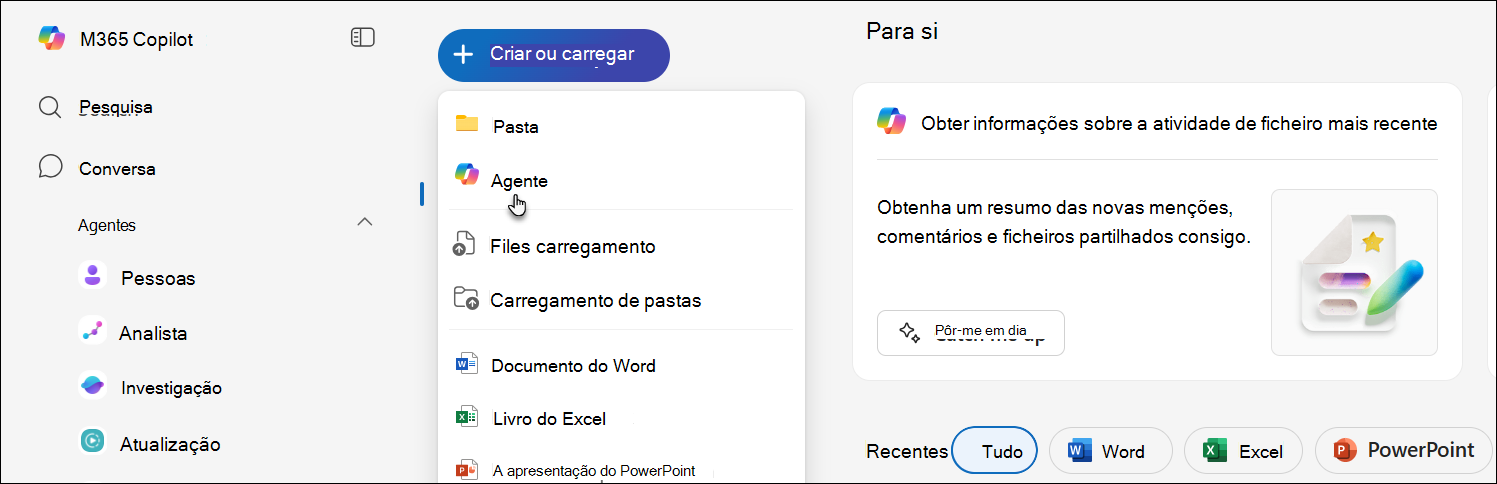
A partir daqui, você pode especificar até 20 fontes, dar um nome ao agente e modificar o comportamento do agente.

Selecione Salvar ou Salvar como.
Seu agente será salvo como um .agent arquivo em seu OneDrive. Por padrão, seu agente é salvo na pasta em que foi criado.
Observação
Se você criar um agente a partir de uma pasta Compartilhada ou Favoritos, ele será salvo em Meus Agentes de Files>Documents>.
Experiência de primeira execução: descubra como criar um agente
Ao abrir o novo menu ou selecionar o botão Copilot nos arquivos pela primeira vez, você verá uma experiência guiada que apresenta a criação de agentes no OneDrive. Isso ajuda você a aprender rapidamente como criar seu próprio assistente de IA usando seus arquivos e pastas.
Você verá um prompt como "Criar seu próprio assistente de IA", com opções para experimentá-lo ou descartar.
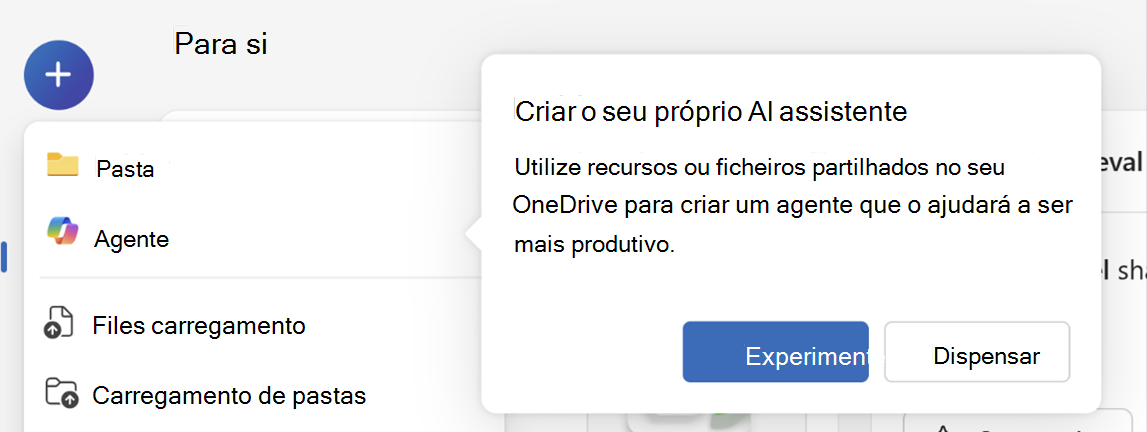
Etapa 2: usar seu agente
1. No OneDrive, localize e abra seu arquivo .agent.
2. O arquivo é aberto em um visualizador de tela inteira.
3. Digite uma pergunta como:
- Quais são as principais atualizações nesta pasta?
- O que decidimos nas últimas anotações da reunião?
- Quando é o próximo prazo nesses arquivos de projeto?
4. Pressione Enter ou Enviar.
Você pode fazer perguntas de acompanhamento para aprofundar ou esclarecer qualquer coisa.
Etapa 3: Editar seu agente (se necessário)
Para alterar os arquivos que seu agente usa:
- Opção 1: selecione o menu ... (Mais ações) ao lado do
.agentarquivo e selecione Editar. - Opção 2: Abra o arquivo do agente e selecione Editar na parte superior do visualizador.
- Opção 3 (se estiver usando o SharePoint): use a opção Editar no painel lateral.
Você pode renomear seu agente, atualizar a lista de arquivos ou remover arquivos conforme necessário.
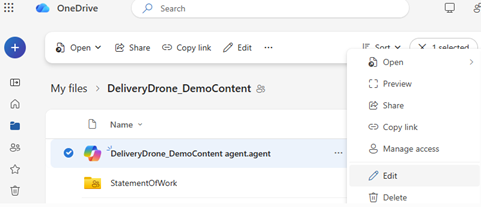
Etapa 4: Compartilhar seu agente
Você pode compartilhar seu agente como um arquivo regular do OneDrive:
- Selecione o
.agentarquivo. - Escolha Compartilhar.
- Defina as permissões de compartilhamento e envie o link.


Observação
- A pessoa com quem você compartilha também deve ter acesso aos arquivos dentro do agente. Se não, eles não verão as respostas do agente.
- A criação de agente no OneDrive só está disponível para esses tipos de arquivo: DOC, DOCX, PPT, PPTX, PDF, TXT, RTF, MD. Você pode adicionar até 20 arquivos ao criar um agente. Se você selecionar uma pasta, ela não deverá conter mais de 20 arquivos.
Precisa de mais ajuda?

|
Suporte para contato Para obter ajuda com sua conta Microsoft e assinaturas, visite Conta & Ajuda de cobrança. Para obter suporte técnico, acesse Entrar em contato com Suporte da Microsoft, insira seu problema e selecione Obter Ajuda. Se você ainda precisar de ajuda, selecione Entre em contato com o suporte para ser direcionado para a melhor opção de suporte. |
|---|---|

|
Administradores Os administradores devem exibir a Ajuda para administradores do OneDrive, a Comunidade Tecnológica do OneDrive ou entrar em contato com o Microsoft 365 para obter suporte comercial. |