
Você pode criar novos documentos do Office diretamente do OneDrive para trabalho ou escola. Você precisa do Office Aplicativos Web Server para ver o menu Novo. Caso contrário, ele é um ícone de Pasta.
Não sabe ao certo onde criá-lo? Veja Devo salvar arquivos no OneDrive ou no SharePoint?
Selecione Novo e escolha o tipo de documento que você deseja criar, como Word, Excel ou PowerPoint.
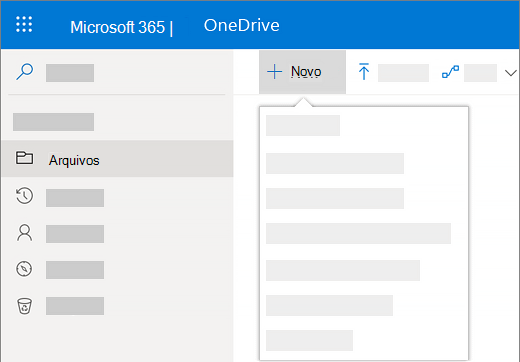
O novo documento é aberto no Microsoft 365 para o programa Web selecionado. Por exemplo, selecionar Word documento abre Word para a Web.Dica
Não há um botão de salvamento porque o documento é salvo automaticamente.
Para renomear o documento, clique em seu nome na barra de título, digite o novo nome desejado e pressione ENTER.
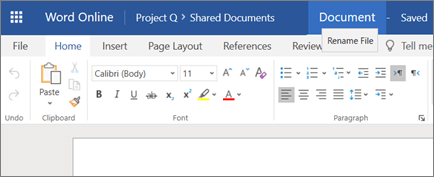
Quando concluir e desejar retornar ao local em que salvou o arquivo, clique no seu nome ao lado do nome do arquivo.
(Ou clique no botão Voltar no navegador para voltar para onde o documento é salvo. Se você clicar em Voltar, clique em Atualizar para ver seu novo documento na lista de arquivos.)
Dica
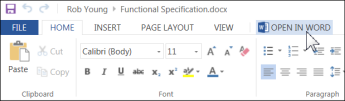
Se deseja ter acesso a todos os recursos do aplicativo, alterne para o aplicativo do Office completo. Por exemplo, em Word para a Web, clique em Abrir em Word para continuar trabalhando no documento no Word.
Criar um documento em um aplicativo da área de trabalho do Office
Você também pode começar em um aplicativo de área de trabalho do Office, como Word, Excel ou PowerPoint, e criar e salvar um documento diretamente no OneDrive para trabalho ou escola.
- Inicie um documento como de costume em um aplicativo de área de trabalho do Office (Arquivo>Novo e escolha um modelo).
- Quando estiver pronto para salvar o documento, clique em Salvar Arquivo>como>OneDrive – SeuCompanyName. Por exemplo, OneDrive – Contoso.
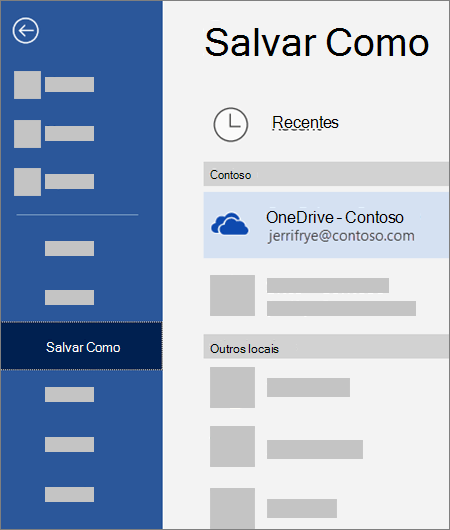
- Dê um nome ao arquivo e clique em Salvar.
Dica
- Se você não vir o OneDrive – YourCompanyName, clique em Adicionar um Lugar>Office 365 SharePoint. Em seguida, entre no Microsoft 365 com sua conta corporativa ou de estudante.
-
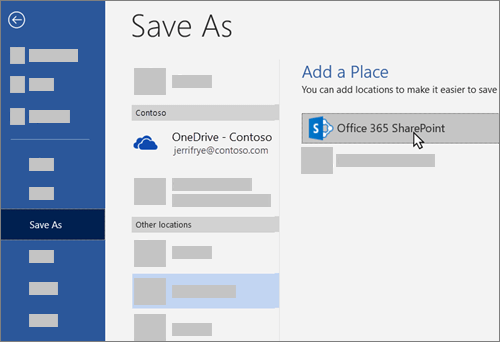
- Depois de adicionar o OneDrive para trabalho ou escola como um lugar em um aplicativo do Office, você pode salvar arquivos de todos os seus aplicativos do Office.
Se você estiver conectado ao Microsoft 365 e sua assinatura incluir o Office, você poderá instalar a versão mais recente dos aplicativos de área de trabalho. Na parte superior da página no Microsoft 365, acesse o botão > Office 365Softwarede Configurações>.