
As diferentes versões do OneDrive oferecem configurações diferentes, escolha seu aplicativo na lista abaixo.
Observação
Se iniciar sessão com uma conta escolar ou profissional, algumas definições poderão não estar disponíveis para si. Contacte o seu administrador de TI para obter ajuda.
Como aceder às definições do OneDrive no Windows
Para aceder às suas definições do OneDrive, clique no ícone azul ou branco do OneDrive na barra de tarefas ou na área de notificação.
Dica
- Se o ícone do OneDrive não estiver visível, o OneDrive pode não estar funcionando. Em um computador, vá para Iniciar, digite OneDrive na caixa de pesquisa e clique em OneDrive nos resultados da pesquisa. Poderá ter de clicar na seta Mostrar ícones ocultos
 Junto à área de notificação, para ver os ícones do OneDrive . Em um Mac, use Destaque para procurar o OneDrive e abri-lo.
 - Se tiver o OneDrive e o OneDrive para trabalho ou escola configurados no seu computador, as definições são acedidas da mesma forma, mas são exclusivas de cada conta.
- Se você ainda não vir um ícone do OneDrive, verifique Qual aplicativo do OneDrive eu tenho?
- Se o ícone do OneDrive não estiver visível, o OneDrive pode não estar funcionando. Em um computador, vá para Iniciar, digite OneDrive na caixa de pesquisa e clique em OneDrive nos resultados da pesquisa. Poderá ter de clicar na seta Mostrar ícones ocultos
Selecione
 , em seguida , Definições no menu.
O ecrã inicial mostra a quantidade de utilização do armazenamento e inclui uma ligação para Gerir armazenamento.
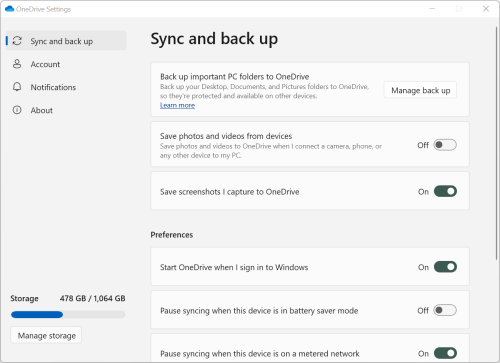
Sincronizar e fazer uma cópia de segurança
Faça uma cópia de segurança de pastas de PC importantes para o OneDrive. As pastas de Área de Trabalho, Documentos e Imagens do seu computador podem não ser automaticamente parte do seu OneDrive. Selecione Gerir cópia de segurança para iniciar o processo de seleção.
Os utilizadores pessoais do OneDrive também podem incluir pastas Fotografias e vídeos e Capturas de Ecrã na respetiva coleção do OneDrive.
As preferências permitem-lhe escolher o comportamento do OneDrive no arranque, quando o dispositivo está no modo de poupança de bateria ou quando está ligado a uma rede com tráfego limitado (hotspot).
As definições avançadas incluem:
- Colaboração de ficheiros que controla a direção de sincronização dos seus ficheiros e permite-lhe trabalhar em ficheiros com outras pessoas ao mesmo tempo. Para garantir que o salvamento automático funcione melhor, mantenha essa opção ativada.
- As taxas de Carregamento e Transferência podem ser ajustadas se quiser aplicar um "limite de velocidade". Os clientes empresariais podem ter um limite imposto pelo seu administrador de TI.
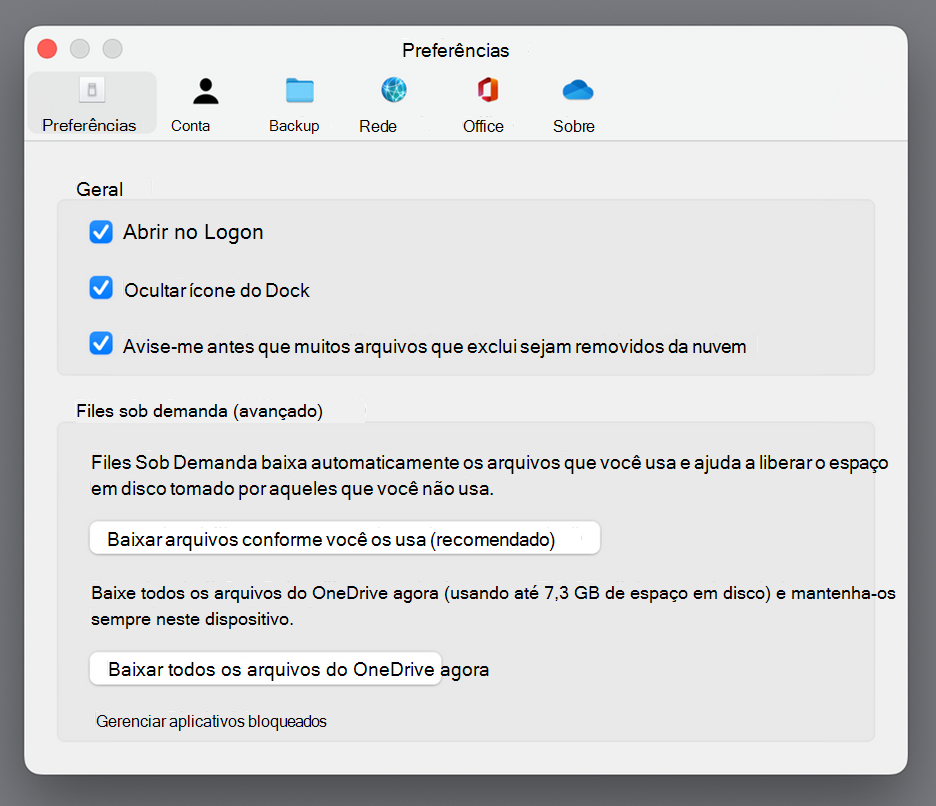
- Files a Pedido permite-lhe poupar espaço no seu computador. Saiba mais sobre como aproveitar ao máximo o Arquivos Sob Demanda para Windows 10 e Mac 10.14 ou mais recentes.
Conta
- Também é possível Desvincular ou Adicionar outra conta, mas observe que você só pode ter uma conta pessoal ativa em cada computador.
- Selecione Escolher pastas para escolher qual das suas pastas do OneDrive sincroniza com o seu computador. Por exemplo, isto permite-lhe ter todas as suas fotografias de férias online, mas apenas mostrar e sincronizar a coleção do ano passado com o seu computador. Saiba mais sobre Escolher pastas.
- Altere o Cofre Pessoal o tempo de bloqueio automático.
Notificações
- Pode ativar ou desativar as Notificações para alguns eventos.
Sobre
- As informações do OneDrive incluem o ID do dispositivo e o número da versão. Não são apresentadas informações pessoais aqui. Citando o seu ID de Dispositivo do OneDrive exclusivo ao entrar em contato com o suporte, auxiliará os agentes de suporte a ajudá-lo com mais eficiência. Ao clicar no número da versão será mostrado as Notas de versão do OneDrive.
- O programa OneDrive Insider oferece-lhe a oportunidade de obter versões de pré-lançamento do OneDrive.
Outras opções nas Definições de & da Ajuda
- Para colocar o OneDrive em pausa, selecione , em seguida, selecione Interromper a sincronização e selecione a duração do tempo que pretende interromper a sincronização ou Retomar a sincronização. Para saber mais, confira o artigo Como Pausar e Retomar a sincronização no OneDrive.
- Para Fechar o OneDrive, selecione , em seguida, selecione Fechar o OneDrive. Ainda pode ver os seus ficheiros e pastas online no www.onedrive.com.
Observação
Para aceder a ficheiros eliminados na reciclagem online, selecione o ícone do OneDrive na barra de tarefas ou área de notificação e, em seguida, selecione  Reciclagem. Para saber mais, confira Restaurar arquivos ou pastas excluídos no OneDrive.


Saiba mais
Não sabe ao certo qual versão do OneDrive você está usando? Leia Qual aplicativo do OneDrive eu tenho?
Entre para acessar suas configurações de privacidade e revisar suas atividades.
Precisa de mais ajuda?
Suporte de conta. Para obter ajuda com a sua conta Microsoft e subscrições, visite Conta & Ajuda de Faturação.
Suporte técnico. Para obter suporte técnico, selecione Contactar Suporte da Microsoft abaixo, introduza o seu problema e selecione Obter Ajuda.
Os utilizadores móveis podem contactar o Suporte ao abrir a aplicação OneDrive e abanar cuidadosamente o seu dispositivo.
Suporte da comunidade. As comunidades ajudam-no a fazer perguntas, a dar feedback e a ouvir especialistas com conhecimentos avançados. Pergunte à Comunidade Microsoft. Não divulgue informações pessoais ou confidenciais em fóruns públicos.