
Quando adiciona uma conta de e-mail POP3 ao Outlook ou cria arquivos ou ficheiros de cópia de segurança a partir de qualquer uma das suas contas no Outlook, poderá ser criado um Ficheiro de Dados do Outlook (.pst) no seu OneDrive.
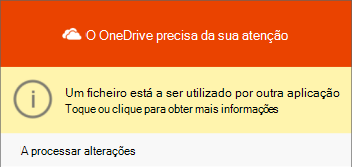
Se esse arquivo de dados ficar muito grande, ele poderá retardar sua sincronização com o OneDrive e exibir a mensagem "Processando alterações" ou "Um arquivo está em uso".
Mover o ficheiro .pst do Outlook para fora do OneDrive para evitar problemas de sincronização
Feche o Outlook e aguarde pela conclusão da Sincronização do OneDrive.
Abra Explorador de Arquivos e navegue até C:\Users\[username]\OneDrive\Documents\Outlook Files.
Observação
Se o ficheiro .pst não estiver aqui, abra o Outlook, clique com o botão direito do rato na conta que tem o .pst que pretende mover e selecione Propriedades do Ficheiro de Dados Avançadas > para ver o caminho completo do nome de ficheiro.
Copie o ficheiro .pst da pasta OneDrive para uma localização nova ou existente no seu PC que não esteja no seu OneDrive (por exemplo C:\My Outlook Files, ).
Atribua um novo nome ao ficheiro copiado (por exemplo, myname@domain-copy.pst).
Reinicie o Outlook.
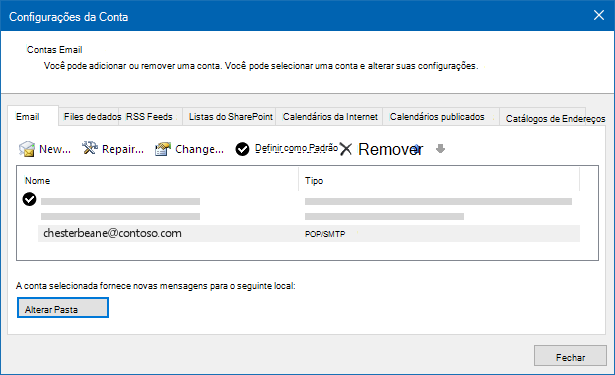
Selecione Ficheiro e, em seguida , Definições da Conta:

No separador Email, selecione o nome da conta e, em seguida, selecione Alterar Pasta:
Observação
Se você não vir a opção Alterar pasta, significará que a conta de email selecionada não tem um arquivo .pst.
Escolha a conta e selecione Novo ficheiro de Dados do Outlook:

Navegue para a localização do ficheiro .pst de cópia recém-renomeado, selecione-o e selecione OK para regressar à lista de Contas do Email.
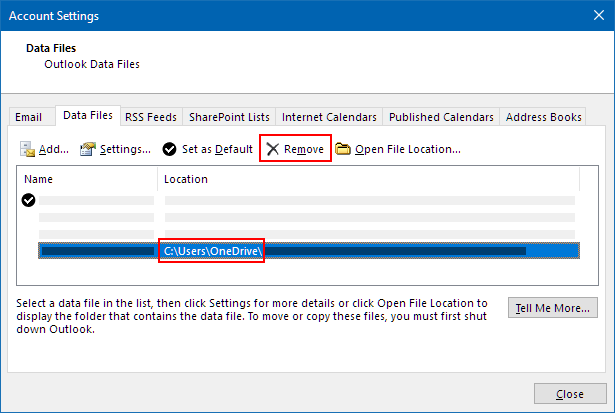
No separador Files dados, selecione a localização do ficheiro de dados que inclui o OneDrive e selecione Remover e Sim para desligar o ficheiro.
Observação
- Não serão perdidos dados de e-mail ao selecionar Remover, apenas está desligado da sua conta do Outlook. Pode ser adicionado novamente, se necessário.
- Não é possível remover um arquivo de dados Padrão. Escolha outro ficheiro de dados e Predefinir primeiro.
Se quiser mover ou eliminar a cópia do OneDrive do ficheiro .pst, primeiro terá de fechar o Outlook.
Saiba mais
Localizar e transferir arquivos de dados do Outlook de um computador para outro
Precisa de mais ajuda?

|
Contactar o Suporte Para obter ajuda com a sua conta Microsoft e subscrições, visite Conta & Ajuda de Faturação. Para obter suporte técnico, aceda a Contactar Suporte da Microsoft, introduza o seu problema e selecione Obter Ajuda. Se você ainda precisar de ajuda, selecione Entre em contato com o suporte para ser direcionado para a melhor opção de suporte. |
|---|---|

|
Administradores Os administradores devem ver a Ajuda para Administradores do OneDrive, a Comunidade Tecnológica do OneDrive ou contactar o suporte do Microsoft 365 para empresas. |