

Se você sincronizou o Microsoft OneDrive corporativo ou de estudante ou uma biblioteca de sites do SharePoint com pastas no computador, poderá interromper a sincronização dessas pastas a qualquer momento. Ao parar de sincronizar uma pasta, você desconecta a pasta em seu computador da biblioteca no servidor. Sempre é possível sincronizar a biblioteca com seu computador novamente.
Se você quiser interromper a sincronização de um arquivo ou pasta, leia Como interromper ou cancelar a sincronização no OneDrive.
Por que interromper a sincronização de uma biblioteca?
Normalmente, você para de sincronizar quando não precisa mais sincronizar atualizações entre a pasta e a biblioteca no servidor ou porque já concluiu um projeto. Se algo der errado com a conexão entre a pasta e a biblioteca no servidor, muitas vezes você poderá corrigir o problema interrompendo a relação de sincronização atual e sincronizando arquivos com o OneDrive no Windows, como se fosse a primeira vez.
Observação
Se você estiver tendo problemas de sincronização, também é possível executar o Reparo. O Reparo desconecta e reconecta todas as bibliotecas que você está sincronizando atualmente.
Você também pode pausar a sincronização de uma pasta. Isso permite que você pare temporariamente de sincronizar uma pasta sem desconectá-la da biblioteca no servidor. Você pode pausar a sincronização se não quiser usar os recursos do sistema para sincronizar no momento. É possível retomar a sincronização a qualquer momento.
Sincronizar uma OneDrive para biblioteca corporativa ou de estudante é uma função do Windows e do aplicativo OneDrive corporativo ou de estudante e é específico para o seu computador. Você só pode pausar e interromper a sincronização do seu computador local, não do aplicativo online.
Depois de interromper a sincronização de um conjunto de arquivos, você poderá excluí-los do computador local ou do OneDrive corporativo ou de estudante. Se você excluir um arquivo do OneDrive corporativo ou de estudante online e depois sincronizar novamente, esse arquivo será excluído do computador local.
Você pode parar de sincronizar uma biblioteca, mas não arquivos ou pastas individuais na biblioteca.
Para obter uma lista com mais informações sobre como sincronizar bibliotecas no OneDrive corporativo ou de estudante ou no OneDrive corporativo ou de estudante, confira Sincronizar bibliotecas usando o OneDrive for Business
Interromper a sincronização de uma biblioteca
Observação
Você só poderá interromper a sincronização de uma biblioteca se estiver usando o aplicativo de Sincronização do OneDrive anterior. Qual aplicativo OneDrive?
Ao interromper a sincronização de uma pasta, a pasta é desconectada de sua biblioteca. Todos os arquivos são mantidos na pasta sincronizada anteriormente. Você pode sincronizar a biblioteca com seu computador novamente a qualquer momento. Ao começar a sincronizar uma biblioteca novamente, será criada uma nova pasta no seu computador. Se estiver usando o mesmo nome, ele adicionará um número ao final (como 1, 2 e assim por diante).
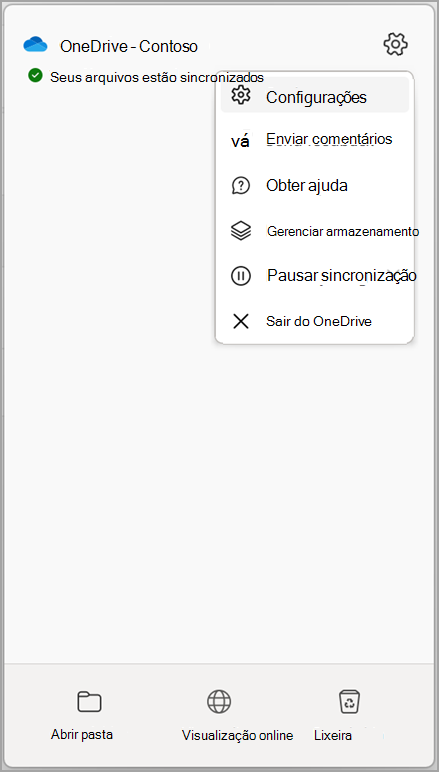
Selecione o ícone do OneDrive corporativo ou
 na área de notificação do Windows, na parte inferior da tela, e selecione o ícone Configurações.
Observação
Se o ícone do OneDrive corporativo ou
não estiver visível, clique no botão Mostrar ícones ocultos na bandeja de notificação. Se você ainda não vir o ícone, o OneDrive corporativo ou de estudante pode não estar em execução. Vá para Iniciar, digite OneDrive na caixa de pesquisa e selecione OneDrive corporativo ou de estudante.
Selecione Configurações.
Selecione Conta e, em seguida, selecione Escolher pasta.
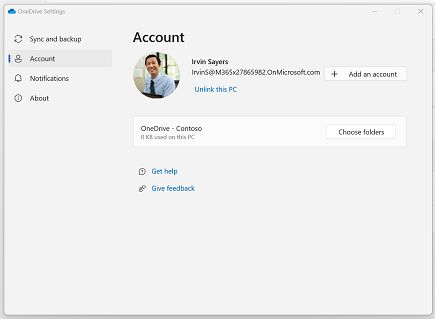
Selecione a pasta cuja sincronização deseja interromper e selecione OK.
Pausar e retomar a sincronização de uma biblioteca
Para manter a conexão entre o servidor e seu computador, mas parar de sincronizar temporariamente, siga estas etapas para pausar uma relação de sincronização.
Pausar a sincronização de uma biblioteca usando o novo aplicativo de Sincronização do OneDrive
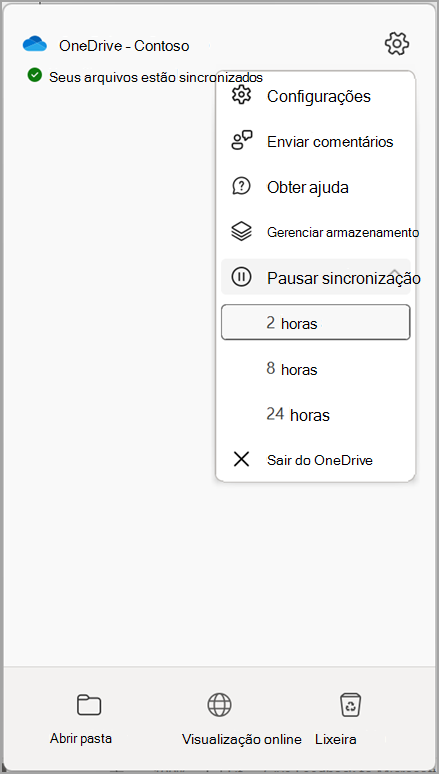
Selecione o ícone do OneDrive corporativo ou
 na área de notificação do Windows, na parte inferior da tela, selecione o ícone Configurações.
Selecione Pausar sincronização e escolha 2 horas, 8 horas ou 24 horas.
Observação
Se o ícone do OneDrive
não estiver visível, clique no botão Mostrar ícones ocultos na bandeja de notificação. Se o ícone ainda não estiver visível, o OneDrive pode não estar funcionando. Vá para Iniciar, digite OneDrive na caixa de pesquisa e escolha OneDrive.Isso pausa a sincronização do OneDrive corporativo ou de estudante. Para retomar a sincronização, clique com o botão direito do mouse no ícone do OneDrive corporativo ou de estudante
na área de notificação do Windows e clique em Retomar sincronização.
Pausar a sincronização de uma biblioteca usando o aplicativo de Sincronização do OneDrive anterior
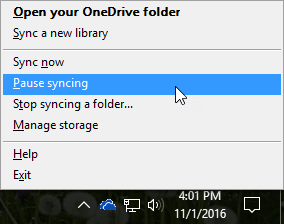
Clique com o botão direito do mouse no ícone do OneDrive corporativo ou
na área de notificação do Windows, na parte inferior da tela, e clique em Pausar sincronização.
Observação
Se o ícone do OneDrive corporativo ou
não estiver visível, clique no botão Mostrar ícones ocultos na bandeja de notificação. Se você ainda não vir o ícone, o OneDrive corporativo ou de estudante pode não estar em execução. Vá para Iniciar, digite OneDrive na caixa de pesquisa e selecione OneDrive corporativo ou de estudante.Isso pausará todas as bibliotecas que você já sincronizou com seu computador. Para retomar a sincronização, clique com o botão direito do mouse no ícone do OneDrive corporativo ou de estudante na área de notificação do Windows e clique em Retomar sincronização.