
Escolha o modo de exibição certo para ver informações em barras do gráfico de Gantt, em um calendário, em uma linha do linha do tempo ou em tabelas semelhantes a planilhas.
Dica de gerenciamento de projeto Se você atribuiu recursos a tarefas no cronograma do projeto, conheça a visualização do Planejador de Equipe. Você pode atribuir a diferentes tarefas, ver quem está superalocado e várias outras tarefas de gerenciamento de projetos - tudo em um modo de exibição!
- Clique na guia Exibição.
- No grupo Modos de Exibição de Tarefas ou no grupo Modos de Exibição de Recursos , clique no modo de exibição que você deseja usar.
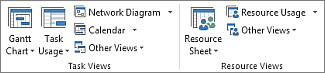
- Se você não vir o modo de exibição desejado, no grupo Modos de Exibição de Tarefas , clique em Gráfico de Gantt e clique em Mais Modos de Exibição. Na caixa de diálogo Mais Modos de Exibição , clique no modo de exibição que você deseja usar na lista Modos de Exibição e clique em Aplicar.
Depois de começar a trabalhar com o Project, não demorará muito para que você seja criativo e comece a pensar em como personalizar um modo de exibição de maneira rápida e eficaz.
Alterne para o modo de exibição com o qual você deseja começar.
Clique na guia Formato.
Selecione as opções de formatação que você deseja usar.
Por exemplo, selecione um estilo para o texto no lado esquerdo do modo de exibição clicando em Estilos de Texto. Você pode alterar o estilo de qualquer tipo de texto, incluindo tarefas críticas, tarefas de marco, tarefas alteradas, texto em barras e assim por diante.

Veja outro exemplo. Você pode alterar a aparência das barras de Gantt rapidamente clicando em um estilo na caixa Estilo do Gráfico de Gantt .

Dica Passe o mouse sobre uma das opções de formatação para ler uma dica sobre como e por que você selecionaria essa opção.Fica um pouco complicado neste momento. Nem todos os modos de exibição têm as mesmas opções de formatação. Por exemplo, se o gráfico de Gantt estiver sendo exibido no momento, você verá uma lista de estilos apenas para o Gráfico de Gantt na guia Formato , mas não verá esses mesmos estilos para os outros modos de exibição.
Clique em Estilos de Texto para aplicar um estilo a um texto específico em um modo de exibição. Leia mais sobre como aplicar um estilo ao texto em um modo de exibição.
Copiar alterações para um modo de exibição para uso em projetos futuros
Use o Organizador para copiar uma exibição alterada para outros projetos ou para o modelo global para todos os projetos futuros.
Clique emOrganizador de Informações de Arquivo>>. Saiba mais sobre como usar o Organizador.