
O Organizador é uma ferramenta que pode ser usada para copiar relatórios, calendários e outros elementos para outros projetos ou para o modelo Global (Global.MPT). Copiar um elemento para o modelo Global o torna disponível para todos os seus projetos.
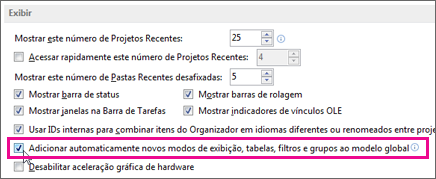
No entanto, talvez você não precise usar o Organizador para realizar o que deseja. Na verdade, o comportamento padrão do Project é copiar automaticamente todos os novos modos de exibição e elementos relacionados criados para o modelo Global. Isso também se aplica aos elementos existentes salvos com um novo nome. Para alterar esse comportamento, escolhaOpções> de Arquivo>Avançado. A configuração está na seção Exibição :
Usar o Organizador
Se você desmarcou a configuração descrita acima e deseja copiar os elementos selecionados para o modelo Global ou se deseja copiar um elemento de um projeto para outro, é necessário usar o Organizador.
O Organizador também pode copiar estilos de texto personalizados para outros projetos ou para o modelo Global. Para obter mais informações, consulte Alterar a fonte do texto em um modo de exibição.
Observação
- Você não pode copiar informações da tarefa usando o Organizador. Se você quiser que tarefas específicas façam parte de cada projeto, salve o arquivo de projeto como um modelo normal.
- Os valores em listas de valores personalizados (ou seja, valores de pesquisa) não podem ser armazenados no modelo global. Use um modelo comum para essa situação também.
Copiar elementos para o modelo Global
Suponha que você personalize o gráfico de Gantt padrão com colunas de custo e agora queira usar o novo gráfico em seus projetos futuros. Siga estas etapas para copiar o modo de exibição para o modelo global:
EscolhaOrganizador de Arquivos>.
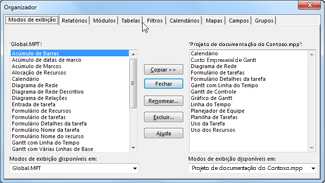
Na caixa de diálogo Organizador, selecione a guia Exibições .
Observação
Para copiar outros elementos do projeto, escolha uma guia diferente, como Calendários.
A lista à esquerda mostra os elementos no modelo Global, enquanto a lista à direita mostra os elementos no projeto atual. Seu trabalho é mover o elemento personalizado do lado direito para o lado esquerdo.
Observação
Para ver elementos do Project de outros projetos, você precisará abrir esses projetos primeiro.
Selecione o modo de exibição personalizado à direita e escolha Copiar.
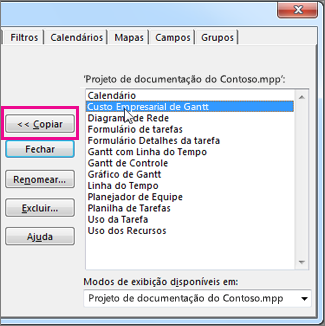
O modo de exibição personalizado é copiado para o modelo global e exibido no lado esquerdo.
Se sua exibição personalizada contiver colunas que você adicionou, você precisará copiar sobre a tabela associada. Selecione a guia Tabelas e copie a tabela para o modelo Global. A tabela associada pode ter o mesmo nome do modo de exibição, mas se você não vir uma correspondência provável, copie a tabela de Entrada .
Todos os seus projetos terão a exibição personalizada disponível para eles com a tabela subjacente correta.
Copiar elementos diretamente para outro projeto
Se você quiser copiar elementos do Project de um projeto para outro (mas não para o modelo Global):
Abra ambos os projetos (o projeto de "origem" que contém os elementos personalizados e o projeto de "destino" para o qual você deseja copiá-los).
No projeto de origem, escolhaOrganizador de arquivos>.
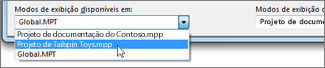
Na lista de disponibilidade, selecione o projeto de destino.
Observação
Para copiar outros elementos do projeto, escolha uma guia diferente, como Calendários.
Selecione os elementos personalizados no lado direito e, em seguida, escolha Copiar para copiá-los para o projeto de destino.