Adicione dez campos personalizados para ajudá-lo a gerenciar e filtrar seu trabalho no Project.
Criar um campo personalizado
No modo de exibição Grade , selecione Adicionar coluna > Novo campo.
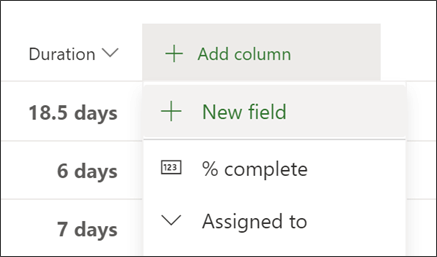
Escolha um tipo de campo:

Importante
O tipo de um campo personalizado não pode ser alterado depois de criado. Se um campo personalizado for o tipo errado, exclua o campo e crie-o novamente usando o tipo correto.
Insira um nome de campo e selecione Criar.

Observação
- Para reutilizar campos personalizados, crie uma cópia do projeto. Atualmente, os campos personalizados não podem ser usados em projetos ou em relatórios do PowerBI.
- Você não pode criar fórmulas usando campos personalizados no momento. Se isso é algo que você gostaria de ver, envie-nos seus comentários para nos ajudar a priorizar novos recursos em atualizações futuras. Confira Como enviar comentários sobre o Microsoft Office? para obter mais informações.
Escolher um campo personalizado
Há vários tipos de campos personalizados. Veja como funcionam:
Texto: pode conter todos os caracteres.
Data: só pode conter uma data. Digite-o em si mesmo ou escolha em um calendário.
Número: só pode conter números e pode ser simplesmente números ou fazer fórmulas simples de "rollup", incluindo Max, Min, Sum e Average. Ao criar o campo número, você pode escolher o tipo Rollup e, em seguida, certificar-se de que você faz todas as tarefas que deseja incluir na função em subtarefas desta tarefa.
Sim/Não: você pode escolher entre "Sim" e "Não" em uma lista suspensa. "Não" está sendo exibido por padrão.
Escolha: criar uma lista suspensa de 2 a 20 opções que podem incluir caracteres e emojis. Você pode arrastar e soltar opções para alterar o pedido deles. Observe que, se você remover uma opção do campo Escolha, qualquer tarefa que tenha essa opção agora terá um em branco nesse campo Escolha. Além disso, você não pode usar esse campo para criar relatórios.
- Para adicionar emojis, no Windows pressione Win + ; (tecla windows mais ponto e vírgula) e no Mac, pressioneEspaçode Comando + de Controle + .
- Você pode adicionar cores a cada escolha para facilitar a revisão do estado do trabalho na exibição de grade. Você pode fazer isso selecionando o ícone de bucket de tinta ou pode remover as cores selecionando o ícone lixeira.

Editar o valor de um campo personalizado
Siga um destes procedimentos:
No modo de exibição grade, selecione o valor de campo personalizado e selecione-o novamente para iniciar a edição.

No painel de detalhes da tarefa para uma tarefa, em Campos personalizados, selecione o valor para iniciar a edição.
Alterar uma propriedade de campo personalizada
- Na exibição Grade , selecione o campo personalizado e, em seguida, no menu exibido, selecione a alteração que você deseja fazer.
Filtrar usando campos personalizados
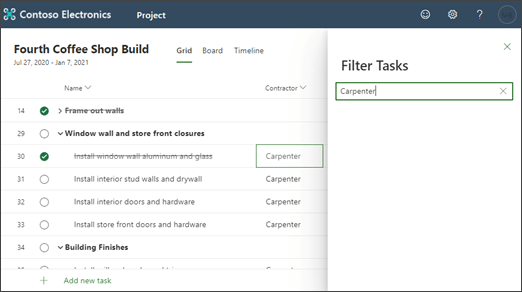
Em Project para a Web, você pode filtrar em qualquer campo por palavra-chave, incluindo campos personalizados.
A área de trabalho do projeto fornece vários campos personalizados que você pode definir para atender às necessidades da sua organização. Você pode personalizar um campo e inseri-lo em seu projeto.
O que você deseja fazer?
Personalizar um campo
Abra um arquivo de projeto na área de trabalho do Projeto, clique com o botão direito do mouse no nome do campo e escolha Campos Personalizados.
Selecione Tarefa se desejar que o campo esteja disponível em exibições de tarefas ou selecione Recurso se desejar que o campo esteja disponível em exibições de recursos.
Selecione o tipo de campo que você está personalizando na lista Tipo .
Escolha Renomear para renomear permanentemente o campo neste projeto. Digite o novo nome na caixa de diálogo exibida e escolha OK.
Em Atributos personalizados, escolha como deseja que os dados no campo sejam inseridos.
- Se você quiser que o campo personalizado use uma lista – por exemplo, para criar uma lista de diferentes centros de custo em sua organização – escolha Pesquisar. Na caixa de diálogo exibida, insira cada item de lista na coluna Valor , escolha se deseja que um dos itens de lista apareça por padrão e escolha Fechar.
- Se você quiser que o campo personalizado seja preenchido usando uma fórmula, escolha Fórmula. Na caixa de diálogo exibida, use as caixas Campo e Função para criar uma fórmula e escolha OK.
Em Cálculo para linhas de resumo de tarefas e grupos, escolha como você deseja que os valores em seu campo personalizado se enrolem. Ou seja, como os valores são resumidos nos níveis de resumo de tarefas e grupos para este campo personalizado.
Observação
Os campos de código e texto de tópico não são enrolados. Além disso, a opção Usar fórmula só estará disponível se você tiver definido uma fórmula para o campo, em Atributos personalizados.
Em Cálculo para linhas de atribuição, escolha como deseja que os valores no campo personalizado sejam distribuídos.
- Selecione Nenhum se o conteúdo desse campo personalizado não for distribuído entre atribuições.
- Selecione Rolar para baixo, a menos que seja inserido manualmente se o conteúdo desse campo personalizado deve ser distribuído entre atribuições, por exemplo, na exibição Uso de Tarefas ou Uso de Recursos. Nesse caso, os dados são divididos entre as atribuições, a menos que os dados sejam inseridos manualmente em uma linha de atribuição.
Em Valores a serem exibidos, escolha como deseja que os dados no campo personalizado sejam exibidos.
- Selecione Dados para exibir os dados reais no conteúdo do campo em todas as exibições em que o campo é exibido.
- Escolha Indicadores Gráficos para especificar os critérios e as imagens de indicador associadas a serem exibidas no campo no lugar dos dados.
Depois que o campo for personalizado, você poderá inseri-lo nas exibições de tarefas ou recursos apropriadas em seu projeto.
Início da Página
Importar um campo personalizado
Se outro projeto ou modelo tiver um campo personalizado que você acharia útil em seu projeto, você poderá importá-lo para economizar o tempo necessário para criar um novo campo personalizado idêntico.
- Clique com o botão direito do mouse no nome do campo e escolha Campos Personalizados.
- Escolha Importar Campo.
- Selecione o projeto que contém o campo que você está importando da lista projeto .
- Na área Tipo de campo , selecione Tarefa, Recurso ou Projeto.
- Selecione o nome do campo que você está importando na lista Campo .
- Escolha OK e o nome do campo, a lista de valores, a fórmula e os indicadores gráficos são importados para o projeto. Você pode modificar esses valores conforme apropriado e inserir o campo nas exibições do projeto.
Inserir um campo personalizado
Depois de personalizar um campo, a próxima etapa é inseri-lo em um modo de exibição.
- Clique com o botão direito do mouse no cabeçalho da coluna que você deseja exibir à direita do campo personalizado, escolha Inserir Coluna e selecione o nome do campo personalizado na lista.
Se você renomeou permanentemente o campo quando o personalizou, ele será listado em seu novo nome. Se você não quiser usar o nome permanente do campo personalizado, digite um novo nome no campo.
Criar um campo personalizado
Com o projeto aberto, na guia Tarefas , verifique se Grid está selecionado.
Na grade, logo após a última coluna, selecione Adicionar coluna>Novo campo.

Insira um tipo e um nome de campo e selecione Criar.

Alterar o nome de um campo personalizado
- Com o projeto aberto, na guia Tarefas , verifique se Grid está selecionado.
- Na grade, selecione o título da coluna e selecione Editar.
- Na caixa de diálogo Editar campo , insira um novo valor para o nome do campo e selecione Atualizar.
Alterar o valor de um campo personalizado em uma tarefa
- Com o projeto aberto, na guia Tarefas , verifique se Grid está selecionado.
- Na grade, selecione o valor de campo a ser alterado e selecione-o novamente para editar o valor.
- Para concluir a edição, selecione ENTER.
Veja Também
Introdução ao o Project Power App
Início da Página
