
No Project, uma tarefa com avanço torna-se uma subtarefa da tarefa acima, que se torna uma tarefa de resumo. Uma tarefa de resumo é composta por subtarefas e mostra as respetivas informações combinadas.
Para criar uma subtarefa ou tarefa de resumo, avance uma tarefa abaixo de outra. Na vista Gráfico Gantt, selecione a tarefa que pretende transformar numa subtarefa e, em seguida, selecione Avanço da Tarefa>.

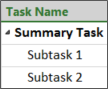
A tarefa que selecionou é agora uma subtarefa e a tarefa acima, que não tem avanço, é agora uma tarefa de resumo.
Dica
Selecione Diminuir avanço para mover a tarefa de volta ao nível da tarefa acima dela.

Mostrar ou ocultar subtarefas
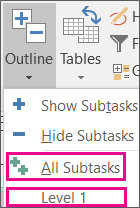
Para mostrar ou ocultar todas as subtarefas de todas as tarefas de resumo no Project, no separador Ver , selecione Destaque na secção Dados e, em seguida, selecione Todas as Subtarefas para mostrar todas as subtarefas. Também pode selecionar uma das opções de Nível abaixo para mostrar todas as subtarefas até esse nível.
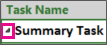
Para mostrar e ocultar todas as subtarefas de uma única tarefa de resumo, selecione o botão de expandir ou fechar à esquerda do nome da tarefa de resumo para mostrá-las ou ocultá-las, respetivamente.
Dica
Os números hierárquicos podem ser úteis para ver rapidamente a organização das suas tarefas. Saiba como adicionar ou ocultar números hierárquicos.
Sugestões para organizar e trabalhar com tarefas destacadas
Se as suas tarefas não aumentarem ou diminuírem o avanço, poderá existir vários motivos para tal. Saiba mais sobre como avançar ou diminuir o avanço das suas tarefas.
Ao organizar as tarefas de um projeto, você deve planejar o esboço para o projeto de uma das duas maneiras; O método descendente ou o método ascendente.
- Com o método descendente, pode identificar primeiro as fases principais e, em seguida, dividir as fases em tarefas individuais. O método descendente dá-lhe uma visão do plano assim que decide sobre as fases principais.
- Com o método ascendente, pode listar primeiro todas as tarefas possíveis e, em seguida, agrupá-las por fases.
Observação
Quando terminar de as organizar, não se esqueça de ligar as suas tarefas. As subtarefas e as tarefas de resumo criam estrutura, mas não criam dependências de tarefas.
Pode incluir o projeto como uma tarefa de resumo. Saiba como mostrar um projeto como uma tarefa de resumo na lista de tarefas.
Ao mover ou eliminar uma tarefa de resumo, o Project move ou elimina todas as respetivas subtarefas. Antes de eliminar uma tarefa de resumo, reduza o avanço das subtarefas que pretende manter.
Pode alterar a duração de uma tarefa de resumo sem alterar cada subtarefa. Tenha cuidado, alterar a duração da tarefa de resumo não altera necessariamente as durações das subtarefas. Saiba como alterar a duração de uma tarefa de resumo.
Evite atribuir recursos às tarefas resumo. Em vez disso, atribua subtarefas a elas ou talvez você não consiga resolver as alocações em excesso.
As tarefas de resumo nem sempre somam. Alguns valores de tarefa de resumo (custo e trabalho) correspondem ao total dos valores de subtarefa, enquanto outros (duração e linha de base) não o são. Saiba como o Project agenda tarefas.