
Este artigo discute o lado técnico de como o Project agenda as tarefas em seu projeto. Às vezes, as People ficam confusas quando o Project move automaticamente uma tarefa para um horário diferente do esperado. Ou eles se perguntam por que mudar, digamos, uma restrição de tarefa fez com que outras tarefas se movessem de forma imprevisível. Aqui está sua chance de entender o grande "Por quê?" por trás do poderoso mecanismo de agendamento do Project.
Isso não é necessariamente fácil de entender no início, mas passar por isso fará de você um gerente de projeto mais experiente e lhe dará um controle mais firme sobre a data de término do seu projeto.
O que você quer aprender?
- Como a data de início do projeto afeta o cronograma?
- Como os vínculos de tarefas afetam o cronograma?
- Como as restrições nas tarefas afetam o cronograma?
- Como os tipos de tarefa afetam o cronograma?
- Como o agendamento controlado pelo esforço afeta o cronograma?
- Como o agendamento manual e automático afeta o cronograma?
- Como a flutuação (ou margem de atraso) afeta o cronograma?
- Como as datas limite afetam o cronograma?
- Como os calendários afetam o cronograma?
- Como as atribuições de recursos direcionam o cronograma?
- Obtenha mais informações técnicas sobre como o Project agenda
Como a data de início do projeto afeta o cronograma?
Quando você adiciona uma nova tarefa a um cronograma, ela é automaticamente agendada para começar na data de início do projeto. Conforme as tarefas forem adicionadas ao cronograma e conectadas a outras tarefas, suas datas de início serão alteradas, e a tarefa que terminar por último definirá a data de término do projeto.
- Para localizar a data de início do projeto ou alterá-la para outra data, selecione Projeto e, em seguida, selecione Informações do Projeto.
Claro, haverá exceções. Por exemplo, as tarefas manualmente não se movem como as outras. Leia a seguir neste artigo para saber mais sobre a comparação entre o agendamento de tarefas manual e automático.

 Ao criar um novo projeto, primeiro você insere a data de início do projeto. Quando você agenda um projeto a partir da data de início, todas as tarefas começam na data de início do projeto, a menos que você especifique de outra maneira.
 Tanto para tarefas agendadas manualmente quanto para tarefas agendadas automaticamente, sem dependências ou restrições de tarefas aplicadas, a duração do projeto é igual à duração da tarefa mais longa. Em outras palavras, a data de término do projeto é igual à data de término da tarefa mais longa.
 As dependências de tarefas, como a dependência término-a-início entre a primeira e a segunda tarefas (como mostrado aqui), podem alterar a data de término do projeto.
Quase todos os projetos devem ser agendados a partir de uma data de início conhecida. Mesmo que você saiba a data em que um projeto deve ser concluído, o agendamento a partir de uma data de início dá a você o máximo de flexibilidade.
Contudo, talvez você queira agendar a partir de uma data de término quando:
- Você precisa determinar quando um projeto deve começar para que ele termine em uma data específica necessária.
- Você não tem certeza de quando o projeto começará (por exemplo, você está recebendo trabalho de outra fonte que pode se atrasar).
- Sua metodologia de gerenciamento de projetos exige que você agende a partir de uma data de término.
Ao trabalhar com um projeto agendado a partir de uma data de término, lembre-se das diferenças na forma como o Project trata algumas ações:
- Quando você insere uma tarefa agendada automaticamente, o Project atribui automaticamente a restrição OMTP (O Mais Tarde Possível) à data de término da tarefa. Você deve definir outras restrições somente quando necessário (Selecione uma tarefa e, em seguida, selecione Informações da Tarefa>).
- Se você arrastar uma barra de Gantt para alterar a data de término de uma tarefa, o Project atribuirá automaticamente uma restrição NTDD (Não Terminar Depois De) a uma tarefa agendada automaticamente.
- Se você alterar o projeto para ser agendado a partir de uma data de término e ele tiver sido agendado anteriormente a partir de uma data de início, você removerá todos os atrasos e as divisões de nivelamento das tarefas e atribuições que foram agendadas automaticamente. As tarefas agendadas manualmente não são afetadas.
- Se você usar o nivelamento automático para reduzir as superalocações de recursos em seu projeto, o Project adicionará um atraso de nivelamento após uma tarefa em vez de antes de uma tarefa (para marcar as configurações de nivelamento, selecione a guia Recurso e, em seguida, selecione Nivelar Recurso).
Como os vínculos de tarefas afetam o cronograma?
Os vínculos de tarefas (dependências) mostram a relação de uma tarefa com a outra no tempo. A vinculação de tarefas cria dependências entre tarefas. A cadeia longa das tarefas determina todo o comprimento e o final de um projeto.
Dica de gerenciamento de projeto Ao vincular tarefas em um projeto, um caminho crítico de links é configurado. Esse caminho crítico determina o final de seu projeto. Saiba mais sobre o caminho crítico.
| Tipo de vínculo | Exemplo | Descrição |
|---|---|---|
| Término-a-Início (TI) |

|
A tarefa dependente (B) não poderá ser iniciada enquanto a tarefa da qual ela depende (A) não for concluída. Por exemplo, se você tiver duas tarefas, "Cavar fundação" e "Despejar concreto", a tarefa "Despejar concreto" não poderá ser iniciada até "Cavar fundação" ser concluída. Quando você vincula tarefas no Project, o tipo de vínculo padrão é término-a-início. Esse é o tipo de vínculo padrão. Se você não especificar um tipo de vínculo, será presumida a relação Término-a-início. |
| Início-a-Início (II) |

|
A tarefa dependente (B) não poderá ser iniciada enquanto a tarefa da qual ela depende (A) não for iniciada. A tarefa dependente poderá ser iniciada a qualquer momento depois que a tarefa da qual ela depende for iniciada. O tipo de vínculo II não exige que as duas tarefas sejam iniciadas ao mesmo tempo. Por exemplo, se houver duas tarefas, "Despejar concreto" e "Nivelar concreto," "Nivelar concreto" não pode iniciar enquanto "Despejar concreto" não for iniciada. |
| Término-a-Término (TT) |

|
A tarefa dependente (B) não pode ser concluída até que a tarefa da qual ela depende (A) seja concluída. A tarefa dependente poderá ser concluída a qualquer momento depois que a tarefa da qual ela depende for concluída. O tipo de vínculo TT não exige que as duas tarefas sejam concluídas ao mesmo tempo. Por exemplo, se você tiver duas tarefas "Instalar fiação" e "Instalar encanamento", as duas deverão ser concluídas ao mesmo tempo, antes que possa ser feita qualquer inspeção. |
| Início-a-Término (IT) |
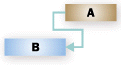
|
A tarefa dependente (B) não pode ser concluída até que a tarefa da qual ela depende (A) seja iniciada. A tarefa dependente poderá ser concluída a qualquer momento depois que a tarefa da qual ela depende for iniciada. O tipo de vínculo IT não exige que a tarefa dependente seja concluída ao mesmo tempo em que a tarefa da qual ela depende é iniciada. Esse tipo de vínculo é usado raramente no gerenciamento de projetos. Um exemplo seria a o entelhamento de uma casa e suas duas tarefas: instalar o telhado, supervisionar o trabalho. Nesse caso, o entelhamento pode começar, mas o supervisor precisa aparecer em algum momento antes do final. |
Observação sobre tarefas agendadas manualmente Quando você vincula uma tarefa agendada manualmente a outra tarefa, o Project respeita o tipo de vínculo e coloca a tarefa agendada manualmente em relação à outra tarefa. Por exemplo, a tarefa sucessora com um link término-a-início é mostrada como começando quando a predecessora termina. No entanto, a tarefa sucessora só será movida quando o link for criado. Se o antecessor alterar posteriormente sua data de término, a data de início do sucessor permanecerá inalterada.
Entretanto, você pode configurar o Project para que uma tarefa agendada manualmente não se mova ao ser vinculada a outra tarefa.
- SelecioneAgendamento de Opções>de Arquivo>.
- Desmarque a caixa de seleção Atualizar tarefas agendadas manualmente ao editar vínculos.
Como as restrições nas tarefas afetam o cronograma?
As restrições permitem controlar a data de início ou de término de uma tarefa agendada automaticamente. Existem três tipos de restrições:
- As restrições flexíveis não têm datas específicas associadas a elas. A configuração dessas restrições permite iniciar as tarefas o mais cedo ou o mais tarde possível, com as tarefas terminando antes do final do projeto, dadas as outras restrições e dependências entre tarefas do cronograma.
- As restrições semiflexíveis exigem uma data associada que controla a data de início ou de término mais anterior ou mais posterior de uma tarefa. Essas restrições permitem que uma tarefa termine a qualquer momento, desde que respeite o prazo de início ou de término.
- As restrições inflexíveis exigem uma data associada que controla a data de início ou de término da tarefa. Essas restrições são úteis quando você precisa fazer o cronograma e considerar fatores externos, como a disponibilidade de equipamento ou recursos, datas limite, marcos de contratos, e datas de início e de término.
Dica de gerenciamento de projeto Em quase todos os casos, use a restrição ASAP. Com ela, o mecanismo de agendamento tem a maior flexibilidade para determinar a data de término ideal para o projeto.
Estas são duas formas de exibir instantaneamente as restrições em suas tarefas.
- Para revisar ou alterar uma restrição, selecione uma tarefa e, em seguida, selecione Informações da Tarefa>. Selecione a guia Avançado para ver as caixas Tipo de restrição e Data de restrição .
- Se a restrição for diferente de OMBP ou OMTP, o tipo de restrição exibirá seu indicador gráfico associado na coluna Indicador de qualquer modo de exibição de planilha, como o gráfico de Gantt.
As restrições com flexibilidade de agendamento moderada impedirão que uma tarefa inicie ou termine antes ou depois da data que você escolher. Por exemplo, uma tarefa com uma restrição Não Iniciar Antes de (SNET) para 15 de junho e uma dependência término-a-início para outra tarefa pode começar em 15 de junho se seu antecessor for concluído até 15 de junho (ou mais tarde se seu antecessor terminar depois de 15 de junho), mas não pode ser agendada antes de 15 de junho. Por exemplo, esse pode ser um uso apropriado de restrições se você tiver uma licença de construção válida apenas para datas específicas. Nesse caso, as restrições SNET ou FNLT podem ser usadas.
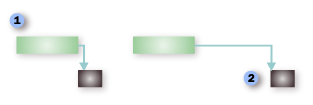
Com a relação de tarefas término-a-início padrão e uma restrição ASAP aplicada a essas tarefas, a tarefa sucessora (a segunda) está agendada para começar assim que a tarefa predecessora (a primeira) estiver agendada para terminar.
Com uma restrição SNET aplicada, a tarefa sucessora não pode começar antes da data de restrição, mesmo que (como mostrado aqui) a tarefa predecessora seja concluída antes da data de restrição.
A tabela a seguir lista as restrições fornecidas no Project.
| Tipo de restrição | Nome da restrição | Descrição |
|---|---|---|
| Flexível | O Mais Tarde Possível (OMTP) | Agenda a tarefa o mais tarde possível, com seu final antes do final do projeto e sem atrasar as tarefas subsequentes. Essa é a restrição padrão para tarefas quando você agenda a partir da data de término do projeto. Com essa restrição, não insira uma data de início ou de término da tarefa. |
| Flexível | O Mais Breve Possível (OMBP) | Agenda a tarefa para começar o mais cedo possível. Essa é a restrição padrão para tarefas quando você agenda a partir da data de início do projeto. Com essa restrição, não insira uma data de início ou de término. |
| Semiflexível | Não Iniciar Antes de (NIAD) | Agenda a tarefa para iniciar em ou depois de uma data especificada. Use essa restrição para garantir que uma tarefa não comece antes de uma data especificada. |
| Semiflexível | Não Terminar Antes de (NTAD) | Agenda a tarefa para terminar em ou depois de uma data especificada. Use essa restrição para garantir que uma tarefa não termine antes de uma determinada data. |
| Semiflexível | Não Iniciar Depois de (NIDD) | Agenda a tarefa para iniciar em ou antes de uma data especificada. Use essa restrição para garantir que uma tarefa não comece depois de uma data especificada. |
| Semiflexível | Não Terminar Depois de (NTDD) | Agenda a tarefa para terminar em ou antes de uma data especificada. Use essa restrição para garantir que uma tarefa não termine depois de uma determinada data. |
| Inflexível | Deve Terminar em (DTE) | Agenda a tarefa para terminar em uma data especificada. Define as datas de término antecipado, agendado e o limite da data de término para a data digitada e ancora a tarefa no cronograma. |
| Inflexível | Deve Iniciar em (DIE) | Agenda a tarefa para começar em uma data especificada. Define as datas de início antecipado, agendado e limite da data de início para a data digitada e ancora a tarefa no cronograma. |
Por padrão, todas as tarefas de um projeto agendado a partir da data de início têm a restrição OMBP aplicada. De forma semelhante, por padrão, todas as tarefas de um projeto agendado a partir da data de término têm a restrição OMTP aplicada.
Em geral, as restrições inflexíveis substituem todas as dependências entre tarefas e restringem uma tarefa a uma data à sua escolha. Por exemplo, uma tarefa com uma restrição DIE para 30 de setembro e uma dependência término-a-início com outra tarefa sempre será agendada para 30 de setembro, independentemente de sua predecessora terminar antecipada ou atrasada. Você pode alterar esse comportamento. Selecione Agendamento de Opções > de Arquivo >e, em seguida, selecione a caixa de seleção As tarefas sempre honrarão suas datas de restrição marcar.
Como os tipos de tarefa afetam o cronograma?
Os tipos de tarefa se aplicam somente a tarefas agendadas automaticamente e vêm em três sabores: unidades fixas, trabalho fixo e duração fixa. O Project examina o tipo de uma tarefa para determinar como a duração, o trabalho e as unidades se comportarão enquanto o Project agenda o projeto.
Cada um dos tipos de tarefa afeta o agendamento quando você edita um dos três elementos da seguinte maneira.
| Em uma | Se você revisar as unidades | Se você revisar a duração | Se você revisar o trabalho |
|---|---|---|---|
| Tarefa de unidades fixas | A duração é recalculada. | O trabalho é recalculado. | A duração é recalculada. |
| Tarefa de trabalho fixo | A duração é recalculada. | As unidades são recalculadas. | A duração é recalculada. |
| Tarefa de duração fixa | O trabalho é recalculado. | O trabalho é recalculado. | As unidades são recalculadas. |
- Para alterar um tipo de tarefa, selecione a tarefa, selecioneInformações da Tarefae vá para a guia Avançado>.
Alguns exemplos
Digamos que você tenha uma tarefa de unidades fixas, com 1 unidade de recurso de tempo integral disponível 8 horas por dia. Você configura a tarefa com uma duração de 10 dias e 80 horas de trabalho.
- Se você descobrir que outro recurso de tempo integral pode auxiliar na tarefa, o Project recalculará a duração da tarefa. Agora a tarefa tem duas unidades atribuídas, com uma duração de 5 dias e 80 horas de trabalho.
- Se você descobrir que tem 8 dias para concluir a tarefa, em vez de 10, o Project recalculará o trabalho da tarefa. A tarefa tem agora uma duração de 8 dias, com 64 horas de trabalho e 1 unidade de recurso.
- Se você descobrir que a tarefa levará 20 horas de trabalho adicional, o Project recalculará a duração da tarefa. A tarefa tem agora 100 horas de trabalho, com uma duração de 12,5 dias e 1 unidade de recurso.
Agora, digamos que você transforme a mesma tarefa em uma tarefa de trabalho fixo. Isso significa que ela pode fazer apenas o trabalho que você especificar: nem mais, nem menos. Nesse exemplo, a tarefa tem 1 recurso de tempo integral disponível 8 horas por dia, com uma duração de 10 dias e 80 horas de trabalho.
- Se você descobrir que outro recurso de tempo integral pode auxiliar na tarefa, o Project recalculará a duração da tarefa. Agora a tarefa tem 2 unidades atribuídas, com uma duração de 5 dias e 80 horas de trabalho.
- Se você descobrir que tem 8 dias para concluir a tarefa, em vez de 10, o Project recalculará as unidades de recurso da tarefa. Para que a tarefa seja feita em 80 horas durante 8 dias, devem ser atribuídas 1,25 unidades de recurso. A unidade de recurso atribuída à tarefa no momento está alocada a 125%. Você precisa atribuir outro recurso para a alocação dos 25% adicionais.
- Se você descobrir que a tarefa levará 20 horas de trabalho adicional, o Project recalculará a duração da tarefa. A tarefa tem agora 100 horas de trabalho, com uma duração de 12,5 dias e 1 unidade de recurso.
Por fim, digamos que você transforme a mesma tarefa em uma tarefa de duração fixa. Isso significa que ela deve ser concluída na duração que você especificar. Novamente, Nesse exemplo, a tarefa tem 1 recurso de tempo integral disponível 8 horas por dia, com uma duração de 10 dias e 80 horas de trabalho.
- Se você descobrir que outro recurso pode auxiliar na tarefa, o Project recalculará o trabalho atribuído a cada recurso. Quando apenas 1 recurso estava atribuído à tarefa, esse recurso tinha 80 horas de trabalho para realizar. Quando você atribui outro recurso à tarefa, cada recurso tem 40 horas de trabalho para realizar ao longo da mesma duração de 10 dias, para um total de 80 horas de trabalho. Ao adicionar outra unidade de recurso, você também revisa a alocação das duas unidades para 50% cada, tornando as duas disponíveis para trabalhar 50% em outras tarefas.
- Se você descobrir que tem 8 dias para concluir a tarefa, em vez de 10, o Project recalculará o trabalho da tarefa. A tarefa tem agora uma duração de 8 dias, com 64 horas de trabalho e 1 unidade de recurso.
Se você descobrir que a tarefa levará 20 horas de trabalho adicional, o Project recalculará as unidades de recurso da tarefa, de forma que o trabalho adicional ainda possa ser concluído dentro da duração de 10 dias. A tarefa tem agora 100 horas de trabalho, com uma duração de 10 dias e 1,25 unidade de recurso. A unidade de recurso atribuída à tarefa no momento está alocada a 125%. Você precisa atribuir outro recurso para a alocação dos 25% adicionais.
Observação
Como as atribuições de recursos de custo não têm valores para trabalho ou unidades, esses valores não serão recalculados quando a data de início ou a data de término da tarefa for modificada. As datas também nunca são recalculadas para uma atribuição de recurso de custo, pois não é possível modificar o trabalho ou as unidades.
Esta é uma tabela do que se deve lembrar sobre os tipos de tarefa.
| Dicas e truques | Explicação |
|---|---|
| Esteja atento às tarefas controladas pelo empenho | Se você selecionar Trabalho Fixo na lista Tipo de tarefa , não poderá alterar a configuração controlada pelo esforço para a tarefa. As tarefas de trabalho fixo não têm valores de trabalho flexíveis e, portanto, são sempre orientadas pelo empenho. Saiba mais sobre tarefas controladas pelo empenho. |
| Adicione uma coluna para ajudar a alterar o tipo de tarefa | Você pode exibir e alterar o tipo de cada tarefa diretamente em sua exibição inserindo o campo Tipo. Selecione a coluna à direita de onde você deseja inserir a nova coluna, selecione o menu Inserir e selecione Coluna. Na lista Nome do campo , selecione Tipo. |
| As tarefas resumo são sempre tarefas de duração fixa | As tarefas de resumo são sempre do tipo de duração fixa, pois as datas de início e término de uma tarefa de resumo são determinadas por suas subtarefas. |
| Use o recuo para a estrutura de tópicos, não para tipos de tarefa | Se desejar alterar a estrutura hierárquica de uma tarefa ou subtarefa como parte de uma estrutura de tópicos do projeto, você precisará recuar a tarefa ou recuá-la para a esquerda, em vez de alterar o tipo de tarefa ou adicionar uma data limite. |
| Não confunda restrições de tarefas, como OMBP, com tipos de tarefa | Se desejar impor restrições sobre a forma como o Project calcula as datas de início e de término das tarefas, você precisará definir uma restrição de tarefa, em vez do tipo da tarefa. |
Como o agendamento controlado pelo empenho afeta o cronograma?
Em todas as tarefas, depois que você atribui um recurso, a tarefa é agendada de acordo com a fórmula (presumindo que as tarefas sejam do tipo tarefa de unidades fixas padrão):
Duration = Work / Units
- Para qualquer tarefa, você pode escolher que parte da equação o Project calcula definindo o tipo de tarefa. Quando você atribui ou remove pessoas de uma tarefa, o Project aumenta ou encurta a duração da tarefa com base no número de recursos atribuídos a ela, mas não altera o trabalho total da tarefa. Isso é chamado de agendamento controlado pelo esforço. Normalmente, essa configuração está desativada. Para ativá-lo, marque a caixa de seleção Arquivo > Opções > Agendar > Novas tarefas são orientadas pelo esforço de marcar.
Embora o agendamento controlado pelo empenho possa funcionar na maioria dos cenários, talvez você queira que esse comportamento reflita de forma mais precisa o que acontece em uma tarefa específica quando recursos são adicionados ou removidos. Por exemplo, você pode querer ver o aumento total de trabalho conforme adiciona mais pessoas a uma determinada tarefa.
- Selecione uma tarefa, selecione Informações da Tarefa e, em seguida, selecione a guia Avançado>.
- Desmarque a caixa de seleção Controlada pelo empenho.
Observação
Você não pode remover o agendamento controlado pelo empenho de tarefas de trabalho fixo. As tarefas de trabalho fixo não têm valores de trabalho flexíveis e, portanto, são sempre orientadas pelo empenho.
Ao trabalhar com o agendamento controlado pelo empenho, lembre-se do seguinte:
| Dicas e truques | Explicação |
|---|---|
| O esforço orientado não se aplica ao primeiro recurso atribuído | Os cálculos controlados pelo empenho se aplicam apenas depois que os primeiros recursos são atribuídos à tarefa. Depois que os primeiros recursos são atribuídos, o valor do trabalho não mudam, pois novos recursos são atribuídos ou removidos da mesma tarefa. |
| Lembre-se das tarefas de unidades fixas | Se o tipo de tarefa atribuída for Unidades Fixas, a atribuição de recursos adicionais encurta a duração da tarefa. |
| Lembre-se das tarefas de duração fixa | Se o tipo de tarefa atribuída for Duração Fixa, a atribuição de recursos adicionais diminui os valores de unidade individuais dos recursos. |
| Lembre-se das tarefas de unidades fixas | Se o tipo de tarefa atribuída for Trabalho Fixo, a atribuição de recursos adicionais encurta a duração da tarefa. |
| Algumas tarefas podem ser definidas como controladas pelo esforço | As tarefas resumo e os projetos inseridos não podem ser definidos como Controlados pelo empenho. |
Como o agendamento manual e automático afeta o cronograma?
Saber as diferenças entre tarefas agendadas manualmente e tarefas agendadas automaticamente é fundamental para entender como o Project agenda seu projeto.
Em geral, as tarefas agendadas manualmente deixam você controlar o cronograma. Quando você adiciona uma tarefa ao cronograma, ela fica no lugar. No entanto, essa nem sempre é a melhor maneira de criar uma agenda, especialmente à medida que os projetos ficam mais complicados, em que você pode querer usar tarefas agendadas automaticamente para aproveitar o poderoso mecanismo de agendamento do Project.
Dê uma olhada na imagem a seguir. Ela mostra os dois tipos diferentes de tarefas; as duas primeiras agendadas manualmente e as duas últimas, automaticamente.
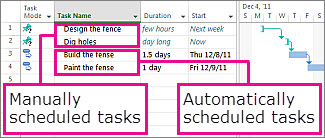
Observe que para as tarefas agendadas manualmente, a duração é um valor de texto, além de um número. Como a duração pode ser um valor de texto, uma data de início não foi definida automaticamente pelo Project, e a barra de Gantt é exibida apenas parcialmente para refletir a incerteza do cronograma da tarefa neste momento.
Para a tarefa agendada automaticamente, a duração é um valor numérico com uma unidade de tempo anexada, como "12h" para doze horas de duração. Por definição, durações, datas de início e datas de término válidas de tarefas agendadas automaticamente e, portanto, as barras, são desenhadas automaticamente pelo Project.
Agora, às vezes fica um pouco complicado com as informações que você fornece para tarefas agendadas manualmente. Para desenhar barras em uma tarefa agendada manualmente, o Project precisa apenas de três valores de tempo: duração, data de início e data de término. Se você definir dois desses valores para uma tarefa agendada manualmente, o terceiro valor será calculado pelo Project automaticamente e a tarefa permanecerá agendada manualmente. Portanto, fique atento a esse tipo de comportamento "inesperado" do Project.
Observação
Por padrão, as tarefas são agendadas manualmente. Os gerentes de projeto acostumados com o agendamento automático das versões anteriores do Project podem desativar o recurso de agendamento manual de determinadas tarefas ou do projeto inteiro. Alguns projetos, especialmente os mais complicados, podem exigir que o sofisticado mecanismo de agendamento do Project cuide do agendamento. Para alterar todas as tarefas a serem agendadas automaticamente, selecione Novas Tarefas: Agendar Automaticamente na parte inferior da janela do aplicativo do Project.
Tarefas agendadas manualmente
Você pode colocar uma tarefa agendada manualmente em qualquer local do cronograma e o Project não vai movê-la. Esse novo recurso oferece mais flexibilidade e controle sobre o planejamento e o gerenciamento do cronograma.
Por que você deveria se preocupar? Bem, frequentemente os cronogramas de projetos são bastante informais. Eles começam como listas simples de datas de e-mails, reuniões com stakeholders ou uma conversa de corredor. Muitas vezes, os gerentes de projeto não têm informações completas sobre os itens do trabalho. Por exemplo, talvez eles só saibam quando uma tarefa deve ser iniciada, mas não saibam sua duração até terem uma estimativa dos membros da equipe. Além disso, eles podem saber quanto tempo uma tarefa levará, mas não saberão que ela pode ser iniciada até receberem a aprovação do gerente de recursos.
Estes são alguns pontos que você deve lembrar em relação às tarefas agendadas manualmente.
- Você nunca ficará no escuro: As tarefas agendadas manualmente têm seus próprios indicadores e barras de tarefas para ajudar você a distingui-las das tarefas agendadas automaticamente "clássicas".
- Vale tudo: Quando uma tarefa está no modo agendado manualmente, as colunas Início, Término e Duração podem ficar em branco ou incluir valores de texto além de datas reconhecíveis.
- Alternando os modos de agendamento: Você pode alterar uma tarefa de agendada manualmente para agendada automaticamente. Porém, tome cuidado. Quando você altera uma tarefa de agendada manualmente para uma agendada automaticamente, o Project precisa tomar algumas decisões. Se alterar uma tarefa para agendamento manual e a duração de uma tarefa for "Uma quinzena", o Project estimará normalmente que a duração da mesma é "1 dia?". Afinal, você não pode esperar que ele saiba que uma quinzena tem duas semanas.
- Controlo de derrapagem: Caso uma tarefa agendada manualmente tiver de ser adiada devido a uma derrapagem, as tarefas sucessoras não serão adiadas automaticamente. Os gestores de projetos podem decidir manter as datas originais caso seja possível que os recursos avancem como planeado ou adiarem as tarefas sucessoras se existirem dependências fortes.
- Impactos orientados pelo esforço: As tarefas agendadas manualmente não podem ser definidas como orientadas pelo esforço. A duração de uma tarefa agendada manualmente não será alterada se lhe forem atribuídos ou removidos recursos. Saiba mais mais adiante neste artigo.
A tabela a seguir mostra como os atributos do Project são definidos e usados para agendar tarefas manualmente e automaticamente.
| Item | Agendadas manualmente | Agendadas automaticamente |
|---|---|---|
| Duração | Pode ser um número, data ou informação em texto, como "14d" ou "quinzena". Não é utilizado pelo Project para facilitar o agendamento do projeto caso o valor não esteja num formato de duração reconhecível. | Apenas podem ser utilizados números que representem unidades e longevidade de tempo, tal como "14d" ou "2 meses". |
| Trabalho | Apenas podem ser utilizados números que representem unidades e longevidade de tempo, tal como "14d" ou "2 meses". | Apenas podem ser utilizados números que representem unidades e longevidade de tempo, tal como "14d" ou "2 meses". |
| Recursos | Podem ser atribuídos a tarefas. Os calendários de recursos não são usados pelo Project para ajudar a agendar tarefas. | Podem ser atribuídos a tarefas. Usados pelo Project para ajudar a determinar o melhor cronograma. Alterará a duração das tarefas se estas estiverem definidas como orientadas pelo esforço, ao contrário das tarefas agendadas manualmente. |
| Data de início | Podem ser informações de número, data ou texto, como "30 jan" ou "Em breve". Não usada pelo Project para ajudar a agendar o projeto, se o valor não estiver em um formato de tempo que possa ser reconhecido. | É possível usar somente informações de data. No entanto, você pode usar os valores “hoje” e “amanhã”, que o Project reserva para tarefas agendadas automaticamente. |
| Data de término | Podem ser informações de data ou texto, como "30 jan" ou "Em breve". Não usada pelo Project para ajudar a agendar o projeto. | É possível usar somente informações de data. No entanto, você pode usar os valores “hoje” e “amanhã”, que o Project reserva para tarefas agendadas automaticamente. |
| Restrições | Ignoradas pelo Project. | Usadas pelo Project para ajudar a determinar o melhor cronograma. |
| Dependências (vínculos) | Podem ser utilizadas mas não alterarão o agendamento da tarefa. Contudo, os vínculos da tarefa a reagendarão quando aplicados pela primeira vez. | Podem ser utilizadas e alterarão o agendamento da tarefa. |
| Calendários do projeto e de recursos | Ignorados pelo Project. | Usados pelo Project para ajudar a determinar o melhor cronograma. |
Tarefas agendadas automaticamente
As tarefas agendadas automaticamente são a forma clássica usada pelo Project para agendar suas tarefas. O agendamento automático fornece um maio sistemático e altamente estruturado de gerenciar os cronograma do projeto. Com base na entrada dos usuários, como a duração da tarefa, o trabalho planejado, o número de recursos e as datas de restrição, o Project calcula as datas mais anterior e mais posterior para as tarefas em um cronograma ideal.
O Project agenda um projeto a partir das informações que você insere sobre:
- O projeto geral.
- Os itens de trabalho individuais (chamados de tarefas) necessários para realizar o projeto.
- Se necessário, os recursos exigidos para realizar essas tarefas.
Se algo no projeto mudar depois que você criar o cronograma, você poderá atualizar as tarefas ou os recursos, e o Project ajustará o cronograma para você.
Para cada tarefa, você pode inserir um ou todos os seguintes itens:
- Durações
- Dependências entre tarefas
- Restrições
Com esta informação, o Project calcula a data de início e a data de conclusão de cada tarefa.
Pode introduzir recursos no seu projeto e, em seguida, atribuí-los às tarefas para indicar que recurso é responsável por concluir cada atribuição. Além de ajudar a planejar sua equipe de projeto, isso também pode ajudar a calcular o número de máquinas necessárias ou a quantidade de material a ser consumido. Se você inserir recursos, os cronogramas de tarefas serão mais refinados de acordo com as seguintes informações dos recursos:
- Trabalho
- Unidades
- Períodos de trabalho e de folga inseridos em calendários.
Outros elementos, como o tempo de atraso e o tempo de atraso para ligações, tipos de tarefa, disponibilidade de recursos e o recurso de motivação, podem afetar o agendamento, por isso compreender os efeitos destes elementos pode ajudá-lo a manter e ajustar a sua agenda conforme necessário.
Observação
O Project calcula a duração das tarefas agendadas automaticamente com base nas definições das unidades de duração (Selecione Ficheiro>,Opções>,Agenda). Da mesma forma que eu um calendário mensal normal, o ano começa em janeiro e cada semana começa no domingo ou na segunda-feira. Por padrão, quando o Project calcula as unidades de duração, um dia é igual a 8 horas, uma semana é igual a 40 horas e um mês é igual a 20 dias úteis. Se você inserir datas de início e de término para tarefas e não inserir as horas de início e de término, o Project usará 8h como hora de início padrão e 17h como hora de término padrão.
Alterando os modos de agendamento de tarefas
Pode alternar o modo de agendamento de tarefas de automático para manual e vice-versa (SelecionarAgenda de Opções>de Ficheiro>). Ao alterar o modo de agendamento, tenha em atenção o seguinte:
- Uma tarefa que é alterada para o agendamento automático terá a duração e as datas definidas com as configurações padrão do Project. Por exemplo, o Project altera uma tarefa agendada manualmente com uma duração de "Duas semanas" para a predefinição "1 dia?". A data de início de uma tarefa com a data de início agendada manualmente para "amanhã" será alterada para a data de início do projeto quando for mudada para uma tarefa automaticamente agendada.
- Uma tarefa que é alterada para agendada manualmente manterá sua duração e suas datas. No entanto, depois que a tarefa é definida para agendada manualmente, a duração e as datas podem ser qualquer valor de número, texto ou data.
Como a flutuação (ou margem de atraso) afeta o cronograma?
A flutuação (também conhecida como margem de atraso) ajuda a localizar as tarefas que podem ser orçadas sem alterar a data de término do projeto. Pode pretender visualizar as tarefas que podem atrasar sem afetar o caminho crítico (margem total) ou aquelas tarefas que podem atrasar sem afetar a tarefa a que estão ligadas (margem livre).
Estas são as duas maneiras de exibir a flutuação no cronograma.
- No modo de visualização do gráfico Gantt, selecione Formato do Gráfico Gantt e, em seguida, selecione a caixa Margem marcar. A flutuação é exibida como uma linha fina ligada ao final ou ao início das barras de Gantt.
- Use o modo de exibição Gantt Detalhado. Selecione Ver>Mais Vistas e, em seguida, selecione Gantt Detalhado. Selecione Aplicar. Agora, novamente no gráfico Gantt, selecione Agenda de Tabelas>.
Algumas coisas a ter em conta sobre o flutuante:
| Dicas e gotchas | Explicação |
|---|---|
| Atenção às restrições inflexíveis | Se uma tarefa que está restrita a uma data tiver uma predecessora que termina tarde demais para que a sucessora comece na data especificada pela restrição, poderá ocorrer uma margem de atraso negativa. A margem de atraso negativa restringirá ainda mais a data de término do projeto. |
| As datas limite alteram a margem de atraso total | As datas limite podem afetar a margem de atraso total de tarefas. Se você inserir uma data limite antes do final da margem de atraso total da tarefa, a margem de atraso total será recalculada usando a data limite, em vez do limite da data de término da tarefa. A tarefa se tornará crítica se a margem de atraso total atingir zero. |
Como as datas limite afetam o cronograma?
Em geral, as datas limite não afetam o agendamento de tarefas. São utilizadas para indicar uma data alvo que não pretende ultrapassar, sem que seja necessário determinar uma restrição de tarefa que possa afetar o agendamento se as tarefas antecessoras mudarem. Uma tarefa com uma data limite é agendada da mesma forma que qualquer outra, mas quando uma tarefa termina depois de sua data limite, o Project exibe o indicador da tarefa notificando que a tarefa perdeu sua data limite.
Para rever ou alterar o prazo de uma tarefa, selecione a tarefa e selecione Informação da Tarefa>. Na guia Avançado , use a caixa Prazo .
As datas limite podem afetar a margem de atraso total de tarefas. Se você inserir uma data limite antes do final da margem de atraso total da tarefa, a margem de atraso total será recalculada usando a data limite, em vez do limite da data de término da tarefa. A tarefa se tornará crítica se a margem de atraso total atingir zero.
Você pode definir datas limite para tarefas resumo e também para tarefas individuais. Se a data limite da tarefa resumo entrar em conflito com qualquer uma das subtarefas, o indicador de data limite significará uma data limite perdida entre as subtarefas.
Mas as datas limite poderão afetar a forma como as tarefas são agendadas, se você definir uma data limite em uma tarefa com uma restrição OMTP (O Mais Tarde Possível). A tarefa é agendada para terminar na data limite, embora ela ainda possa terminar depois de sua data limite, se as predecessoras forem adiadas.
Como os calendários afetam o cronograma?
Os calendários determinam o período de trabalho padrão e o período de folga, como fins de semana e feriados, para o projeto.
Observação
As datas de tarefas agendadas manualmente (se inseridas) não serão alteradas com base nas alterações dos calendários do projeto ou de recursos.
Os calendários do projeto são usados para determinar a disponibilidade de recursos, como os recursos atribuídos a tarefas são agendados e como as próprias tarefas são agendadas. Os calendários do projeto e da tarefa são usados no agendamento das tarefas e, se os recursos forem atribuídos a tarefas, os calendários de recursos também serão usados.
Os calendários sobrepõem as configurações uns dos outros da seguinte forma.
- Quando você cria uma tarefa, o calendário do projeto agenda a tarefa.
- Quando você adicionar um recurso a uma tarefa, o calendário do recurso controla o cronograma da tarefa.
- Quando você adiciona um novo calendário de tarefa a uma tarefa e ajusta a configuração do calendário como O agendamento ignora calendários de recursos na caixa de Informações da Tarefa, o calendário da tarefa controla o cronograma e irá ignorar o cronograma de qualquer recurso atribuído para a tarefa.
Para trabalhar com calendários, selecione Projeto e, em seguida, selecione Alterar Período de Trabalho.
| Tipo de calendário | Descrição |
|---|---|
| Calendários base | São as bases para os outros tipos de calendários. Você também pode escolher um calendário base para ser o calendário do projeto e pode aplicar um calendário base a tarefas, como um calendário de tarefas ou como as horas padrão para um calendário de recursos. Você pode personalizar seu próprio calendário base usando qualquer um dos calendários base fornecidos. O Project oferece três calendários base: O calendário Standard O calendário Standard é o calendário padrão do projeto e é a base para calendários de recursos. Esse calendário reflete um horário de trabalho tradicional: de segunda a sexta-feira, das 08h às 17h, com uma hora de intervalo. Calendário 24 horas O calendário de 24 horas reflete um cronograma sem tempo de folga. O calendário 24 Horas pode ser usado quando os recursos e tarefas são agendados para turnos diferentes 24 horas ou quando os recursos de equipamento trabalham em uma tarefa continuamente. Calendários Turno da NoiteO calendário Turno da Noite reflete um cronograma de turno da noite de segunda-feira à noite até sábado de manhã, das 23:00 às 08:00, com uma hora de intervalo. |
| Calendários do projeto | Definem os períodos de trabalho e de folga padrão do projeto como um todo. Se os calendários de recursos ou de tarefas não forem usados, por padrão, as tarefas serão agendadas durante o período de trabalho no calendário do projeto. |
| Calendários de recursos | Geralmente são baseados no calendário do projeto no momento da criação do recurso. Você pode alterar o período de trabalho ou o período de folga para recursos específicos ou um conjunto de recursos, garantindo que eles sejam agendados somente quando estiverem disponíveis para trabalhar. Se você tiver alterado o período de trabalho ou de folga no calendário de um recurso e ele for atribuído a uma tarefa, a tarefa será agendada durante o período de trabalho no calendário do recurso. Isso também pode afetar a data de término da tarefa. Os recursos podem herdar o período de folga do calendário base ou substituir esse tempo pelas configurações de período de folga no calendário do recurso. |
| Calendários de tarefas | Podem ser usados para definir os períodos de trabalho para tarefas fora dos períodos de trabalho do calendário de projetos. Os calendários de tarefas são criados da mesma forma que os outros calendários. Quando um calendário de tarefas é atribuído a uma tarefa e o recurso atribuído a ela tem períodos de trabalho diferentes em seu calendário de recursos, a tarefa é agendada para o período de trabalho sobreposto dos dois calendários. Mas você pode definir uma opção da tarefa para ignorar os calendários de recursos e agendar a tarefa por meio do período de folga do recurso. Se nenhum calendário de tarefa for especificado para uma tarefa, o calendário do projeto será usado para agendá-la. |
Como as atribuições de recursos direcionam o cronograma?
Se você não atribuir recursos a tarefas no projeto, o Project calculará o cronograma usando durações, dependências entre tarefas, restrições e informações do calendário do projeto e da tarefa. Se você atribuir recursos, as tarefas também serão agendadas de acordo com os calendários e unidades de atribuição dos recursos, proporcionando um agendamento mais preciso.
Observação
As tarefas agendadas manualmente não são afetadas pelos calendários de recursos. Quando um recurso for atribuído a uma tarefa agendada manualmente, o agendamento da tarefa não será alterado.
Uma atribuição é a associação de uma tarefa específica com um recurso específico que é responsável pela realização da tarefa. É possível atribuir mais de um recurso a uma tarefa. Recursos de trabalho, recursos materiais e recursos de custo podem ser atribuídos a tarefas. Diferentemente dos recursos de trabalho, a atribuição de recursos materiais ou de recursos de custo a uma tarefa não afeta o agendamento da tarefa.
Por exemplo, em seu projeto você tem uma tarefa chamada Desenvolver especificações. Você também tem um recurso de engenharia, Sílvio. Se você atribuir Sílvio à tarefa Desenvolver especificações, o agendamento dessa tarefa dependerá do calendário do recurso e das unidades de atribuição de Sílvio, além das informações da tarefa, como duração, dependências entre tarefas, restrições e calendários.
Além de agendar de acordo com as informações da tarefa, depois que você atribuir recursos às tarefas do projeto, o Project terá informações adicionais dos recursos e as atribuições para usar no cálculo das informações do cronograma, incluindo:
| Atribuição ou configuração do recurso | Explicação |
|---|---|
| Trabalho | A quantidade de trabalho ou horas extras que o recurso está atribuído a fazer e como esse trabalho é distribuído ao longo do tempo. A distribuição do trabalho ao longo do tempo também pode ser afetada pelos contornos. |
| Unidades de atribuição | O número de unidades de atribuição para o recurso, ou seja, meio expediente, tempo integral ou múltiplos, na tarefa. |
| Tipo de tarefa | O tipo de tarefa, que afeta como um agendamento é alterado se você revisar a atribuição existente. Os três tipos de tarefa são unidade fixa, duração fixa e trabalho fixo. |
| Controlada pelo esforço | Se uma tarefa for controlada pelo empenho, à medida que os recursos são adicionados ou removidos na atribuição, o trabalho permanece constante para a tarefa e é redistribuído entre os recursos. Para tarefas de unidades fixas, por exemplo, um resultado será que, se mais recursos forem atribuídos uma duração menor será necessária para concluir a tarefa. Saiba mais sobre a configuração controlada pelo esforço. |
| Calendários | Calendários de recursos. O Project agenda os recursos atribuídos com base nos períodos de trabalho e de folga em seus calendários de recursos. |
| Contornos do trabalho | Os contornos do trabalho permitem ajustar precisamente quando os recursos trabalham em tarefas, como durante uma fase de aumento. No modo de exibição Uso da Tarefa, clique com o botão direito do mouse no nome do recurso atribuído a uma tarefa e selecione um padrão de trabalho predefinido na lista Contorno do trabalho. Depois de selecionar o padrão, você pode ajustar manualmente as horas na parte com divisão ao longo do tempo do modo de exibição de uso. |
Para atribuir recursos a tarefas, selecione a guia Recursos e, em seguida, selecione Atribuir Recursos.