Ao desativar uma tarefa, esta permanece no plano do projeto, mas não afeta a disponibilidade dos recursos, a agenda do projeto ou a forma como outras tarefas estão agendadas.
Esta funcionalidade só está disponível no Project Professional.
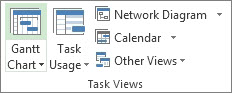
- Clique em Ver e, em seguida, no grupo Vistas de Tarefas , clique em Gráfico Gantt.
- Na tabela, selecione o número da tarefa que pretende inativar.
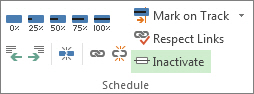
- Clique em Tarefa e, em seguida, no grupo Agendar , clique em Inativar.
A tarefa inativa permanece na lista de tarefas, mas o texto fica a cinzento e passa com uma linha.
Para reativar uma tarefa, selecione a tarefa inativa e clique em Desativar.
Tarefas inativadas vs. concluídas
A inativação não é uma boa forma de arquivar tarefas concluídas, porque pode ter efeitos inesperados na agenda restante.
Em alternativa, marque as tarefas como concluídas. Selecione a tarefa e clique em Tarefa. No grupo Agenda , clique em 100%.