Observação
Este artigo já cumpriu o seu papel, por isso o retiraremos em breve. Para evitar problemas de "Página não encontrada", removemos links que já sabemos que podem causar esse problema. Se você criou links para esta página, remova-os e juntos manteremos a Web conectada.
À medida que você trabalha em um projeto, talvez seja útil capturar riscos, controlar problemas, carregar arquivos e listar entregas no site do projeto. Às vezes, esses riscos, problemas, arquivos e entregas estão ligados a tarefas específicas dentro do projeto. Ao vincular esses itens às tarefas relacionadas a eles, você cria um lembrete de onde precisa supervisionar coisas ou de onde tem arquivos que talvez precise consultar ou manter atualizados.
Você pode vincular itens começando pelo risco, problema, arquivo ou entrega, ou começando pela tarefa.
Começando pelo risco, problema, arquivo ou entrega que você já adicionou
Clique no nome do problema, risco, arquivo ou entrega para exibi-lo.

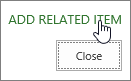
Clique em Adicionar Item Relacionado.
Do lado esquerdo da caixa, sob o nome do seu projeto, clique em Tarefas.

Do lado direito da caixa, clique na linha da tarefa (ou tarefas) específica à qual você deseja vincular o problema, risco, arquivo ou entrega.

Clique em Inserir para vincular o item à tarefa.

Começando por suas tarefas
- Adicione os riscos, os problemas, os arquivos ou as entregas do projeto ao site do projeto.
- No Project Web App, clique em Projetos no Lançamento Rápido.
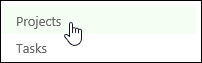
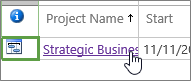
- Clique no nome de um projeto na lista.
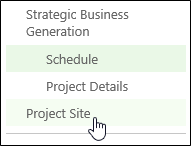
- Clique em Site do Projeto no Início Rápido.
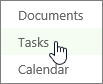
- Clique em Tarefas no Início Rápido.
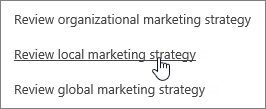
- Clique no nome de uma tarefa na lista.
- Clique em Mostrar Mais.

- Clique em Adicionar Item Relacionado.
- No lado esquerdo da caixa, sob o nome do seu projeto, clique em Riscos, em Problemas, em Documentos ou em Entregas.

- No lado direito da caixa, clique na linha do item específico ao qual você deseja vincular a tarefa.
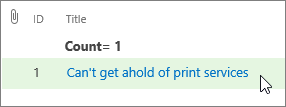
- Clique em Inserir para vincular o problema à tarefa.
Ainda está tendo problemas?
Se você ainda não estiver encontrando as respostas necessárias, tente pesquisar conteúdo em support.office.com ou navegar pela lista de tópicos na Central de Ajuda do Projeto.
Também pode ser útil publicar suas dúvidas e problemas em um fórum de discussão. Os fóruns de discussão do Projeto tendem a ser muito ativos, o que os torna um ótimo recurso para encontrar outras pessoas que possam ter trabalhado em problemas semelhantes ou encontrado a mesma situação.