
A maioria dos clientes aprecia ser lembrada em lojas e restaurantes que frequenta — não apenas para ser chamada pelo nome, mas para ser conhecida por suas preferências. Por exemplo, podem ser recebidos com uma das seguintes opções:
"Lembra-se de como nos pediu para avisar quando chegam as novas amostras? Eles estão aqui, e nós os temos na sua cor favorita!"
"Guardei sua mesa favorita para você, e o salmão que você gostou tanto da última vez está no menu especial hoje."
Porquê personalizar?
Os clientes geralmente gostam de ser lembrados e ajudados – se não por outro motivo, porque eles conseguem o que querem mais rapidamente dessa forma. Esse tipo de atenção pessoal fideliza o cliente. Quando lojas e restaurantes acompanham de perto os interesses dos clientes, os clientes geralmente respondem retornando e gastando mais tempo e dinheiro lá.
O mailings pode funcionar da mesma forma. Quando você inclui conteúdo em um e-mail que aborda os interesses específicos de seus clientes, é muito mais provável que eles prestem atenção e respondam.
Recolha as informações de cliente de que precisa
Claramente, rastrear os interesses e características de clientes individuais pode ser uma tarefa complexa. Deve recolher a informação, armazená-la num formulário que possa recuperar facilmente e filtrá-la por características que façam sentido para o seu negócio e que o ajudem a tirar o máximo partido do seu investimento em mailing. Quanto mais precisamente conseguir identificar clientes que partilham interesses comuns, maior será o retorno provável do seu investimento.
O Microsoft Office Publisher pode ajudar. Pode introduzir os dados do cliente numa base de dados criada diretamente no Microsoft Publisher ou noutros programas, como o Excel, Outlook, Outlook com Business Contact Manager e Access. Também pode utilizar listas que compra, como, por exemplo, as do Microsoft List Builder.
Depois de coletar as informações, você pode analisá-las para descobrir o que seus melhores clientes têm em comum, agrupar clientes por suas afinidades e personalizar suas correspondências para chamar a atenção para seus interesses específicos.
Configurar o ficheiro de dados
Os endereços e as informações pessoais que adiciona às publicações têm de vir de algum local. É por isso que o primeiro passo na preparação para um envio de e-mails em massa é configurar um arquivo de dados que contém informações de contato sobre seus clientes. Para o ficheiro de dados, pode utilizar uma folha de cálculo do Microsoft Office Excel, uma tabela do Microsoft Office Word, uma base de dados do Microsoft Office Access ou até uma pasta de Contactos do Microsoft Office Outlook. A sua lista de correio será criada a partir deste ficheiro de dados.
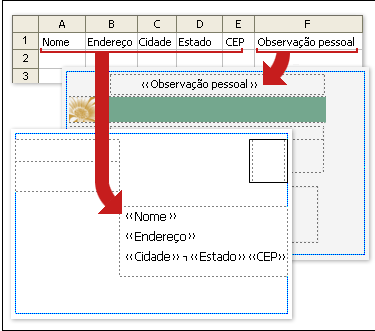
Ao configurar o ficheiro de dados, tenha em atenção os seguintes pontos (ao ler a lista, consulte a imagem seguinte, que mostra colunas numa folha de cálculo do Excel e os campos de impressão em série nos dois lados de um postal):
- Tipos de informações em colunas Cada coluna do ficheiro de dados corresponde a uma informação que pretende adicionar a uma publicação. Se, por exemplo, quiser adicionar o endereço de um cliente e uma nota pessoal a cada cópia de um postal que imprime, tem de ter colunas no ficheiro de dados para o nome, endereço, cidade, distrito, código postal e uma nota pessoal.
- Uma entrada por linha Cada linha do ficheiro de dados contém informações que vão para uma cópia da publicação. Por exemplo, todas as informações na linha 2 da folha de cálculo do Excel vão para o postal que está a enviar para o cliente 1, todas as informações na linha 3 vão para o postal que está a enviar para o cliente 2 e assim sucessivamente.
- Adicionar campos à publicação Para utilizar as informações contidas no ficheiro de dados, coloque campos na publicação (um campo para cada informação que pretende que seja apresentada). Por exemplo, se pretender imprimir o nome, endereço, cidade, distrito, código postal e uma nota pessoal em cada cópia de um postal, a publicação do postal tem de conter um campo para cada uma dessas informações.
Dica
Se quiser intercalar imagens nas publicações que pretende enviar, o ficheiro de dados tem de incluir uma coluna que contenha dados de nome de ficheiro de imagem. Cada linha dessa coluna deve conter o nome de ficheiro de uma imagem específica, por exemplo: Firstphoto.jpg. Se as imagens não estiverem localizadas na mesma pasta em que estão as origens de dados, inclua o caminho para cada imagem.
Adicionar um bloco de endereços e uma saudação
Um bloco de endereços impresso numa newsletter (em vez de uma etiqueta de correio aderida) e uma saudação que inclui o nome do cliente são técnicas simples de personalização que indicam que o seu correio foi concebido especificamente para cada destinatário.
Adicionar um bloco de endereços com nome, endereço e outras informações
No separador Mailings , no grupo Escrever & Inserir Campos , clique em Bloco de Endereços.
Na caixa de diálogo Inserir Bloco de Endereços, clique nos elementos do endereço que pretende incluir e, em seguida, clique em OK.
Observação
Se os nomes dos campos de dados na sua origem de dados não correspondem aos nomes dos campos que o Publisher utiliza para o bloco de endereços, poderá ter de clicar em Atribuir Campos na caixa de diálogo Inserir Bloco de Endereços. Na caixa de diálogo Atribuir Campos , utilize as listas pendentes para selecionar os campos que correspondem aos campos do Publisher a partir da sua origem de dados.
Adicionar uma linha de saudações
No separador Mailings , no grupo Escrever & Inserir Campos , clique em Linha de saudações.
Na caixa de diálogo Inserir Linha de Saudação , selecione o formato da linha de saudação que inclui a saudação, o formato do nome e a pontuação seguinte. Em alternativa, escreva uma nova entrada em cada caixa de texto.
Introduza o texto que pretende que seja apresentado nos casos em que o Publisher não consegue interpretar o nome do destinatário — por exemplo, quando a origem de dados não incluir o nome próprio nem o apelido de um destinatário, mas apenas o nome de uma empresa.
Clique em OK.
Observação
Se os nomes dos campos de dados na sua origem de dados não corresponderem aos nomes dos campos que o Publisher utiliza para a linha de saudação, poderá ter de clicar em Atribuir Campos na caixa de diálogo Linha de Saudação . Na caixa de diálogo Atribuir Campos , utilize as listas pendentes para selecionar os campos que correspondem aos campos do Publisher a partir da sua origem de dados.
Adicionar uma imagem a um endereço
Pode adicionar uma imagem a um bloco de endereços, bem como a qualquer área da sua publicação. A imagem apresentada pode variar consoante o interesse da marca, idade, sexo ou outros campos de dados do cliente que monitorizar.
- Na sua publicação, clique no local onde pretende inserir o campo de impressão em série de uma imagem (por exemplo, junto ao bloco de endereços).
- No separador Mailings , no grupo Escrever & Inserir Campos , clique em Imagem>Inserir Campo de Imagem.
- Na caixa de diálogo Inserir Campo de Imagem, selecione o campo que corresponde às informações da foto no arquivo de dados e clique em OK.
O Publisher insere um campo de impressão em série dentro de uma moldura de imagem na sua publicação no ponto de inserção selecionado. Pode redimensionar ou mover a moldura de imagem.
Adicionar notas e hiperligações
Se tiver configurado o seu ficheiro de dados para armazenar informações pessoais relevantes sobre os seus clientes, conforme descrito em Sugestões para listas de correio, pode utilizar as informações recolhidas para fornecer conteúdo direcionado especificamente aos interesses dos seus clientes. Fornecer conteúdo que corresponda aos interesses dos clientes é uma forma poderosa de personalização. Por exemplo, poderá:
- Personalizar mailings separados por género Anuncie uma nova linha de produtos apenas a homens ou apenas mulheres, incluindo o sexo de cada cliente ("masculino" ou "feminino") na sua lista de correio e, em seguida, filtre por cada género, ou simplesmente filtre a lista nas diferentes entradas no campo Título ("Sr." e "Sra."). Pode incluir um URL (impresso) ou ligar diretamente a uma página Web (por e-mail) para cada género que descreva as respetivas opções. Para tal, adicione o URL adequado a cada registo numa coluna designada para esta finalidade.
-
Concentre-se em destinatários de uma determinada idade Notifique os clientes de produtos ou serviços que sejam adequados para a fase da vida desses clientes (por exemplo, planear a reforma aos vinte anos versus planear a reforma aos cinquenta anos) ao recolher as datas de nascimento dos seus clientes como ano de nascimento (como "1945").
Se quiser oferecer um presente promocional a todos os clientes cujo aniversário calha no mês atual, pode recolher as datas de nascimento como mês, dia, ano (por exemplo, "1 de janeiro de 2008"). - Utilizar o histórico de compras Envie anúncios especiais para aqueles que fizeram grandes compras recentes ou notifique os clientes quando você tiver novos modelos de suas marcas favoritas. Se você rastrear suas compras específicas, poderá classificar seu arquivo de dados para identificar o histórico de compras da marca quando receber uma nova remessa da linha de produtos ou para informá-los sobre produtos relacionados que outros clientes compraram ("Os clientes que compraram seu item também consideraram este item útil").
Adicionar uma nota pessoal
Pode enviar uma mensagem de texto personalizada a cada segmento de cliente que partilhe um interesse comum. Para tal, adicione um campo (ou coluna) ao ficheiro de dados que contenha estas mensagens e, em seguida, adicione a mensagem adequada a cada registo (ou linha). Poderá associar uma mensagem específica a clientes do mesmo sexo, com a mesma idade ou data de nascimento ou que tenham efetuado compras nos últimos seis meses. Para mais informações sobre como preparar a sua lista de correio, consulte Sugestões para listas de correio.
Clique numa caixa de texto na publicação onde pretende que sejam apresentadas as informações personalizadas. Em alternativa, clique em Desenhar Caixa de Texto no separador Base e, em seguida, arraste um retângulo do tamanho pretendido.
- Se já existir texto na caixa de texto e pretender substituí-lo, selecione-o também.
- Se já existir texto na caixa de texto e quiser mantê-lo, posicione o cursor onde pretende inserir a mensagem personalizada.
No painel de tarefas Impressão em Série , clique no campo de impressão em série apropriado na caixa de listagem no painel de tarefas.
Adicionar uma hiperligação personalizada
Pode incluir uma hiperligação que direcione os seus clientes para uma página Web que aborde os seus interesses ou atributos específicos. Pode adicionar os nomes dos clientes ou outros campos de dados ao texto da hiperligação para torná-la verdadeiramente pessoal.
No separador Mailings , no grupo Escrever & Inserir Campos , clique em Inserir hiperligação personalizada.
Na caixa de diálogo Inserir Hiperligação Personalizada , escreva o texto que pretende apresentar e o endereço do Web site para o qual pretende que os destinatários acedam quando clicarem na hiperligação.
Se quiser utilizar um campo de dados no texto a apresentar, clique no texto a apresentar e, em seguida, na caixa de listagem à direita, clique no campo de dados que pretende inserir.
Observação
Se inserir um campo de dados, pode especificar um texto a apresentar e um endereço Web substitutos para as entradas em branco que correspondam ao campo de dados inserido. Selecione as caixas Utilizar texto predefinido para entradas em branco e Utilizar hiperligação predefinida para entradas em branco marcar conforme necessário e, em seguida, escreva o texto substituto e o endereço Web.