
Se você precisar de opções de impressão que não possui em sua impressora de mesa, poderá levar sua publicação para uma impressora comercial que possa reproduzir seu trabalho em uma impressora offset ou em uma impressora digital de alta qualidade.
Por exemplo, talvez você queira imprimir uma publicação em quantidades maiores, imprimir em papéis especiais (como pergaminho ou card) ou usar as opções de encadernação, corte e acabamento.
Se você precisar de centenas de cópias ou mesmo milhares, uma impressora comercial pode ser a maneira mais econômica e eficiente de imprimir sua publicação.
O Publisher tem muitos recursos que podem tornar muito mais fácil para gráficas comerciais e copiadoras preparar sua publicação para o processo de impressão. As dicas a seguir ajudarão você a preparar sua publicação para saída por uma gráfica comercial ou copiadora.
Dica 1: discuta seu projeto com sua impressora comercial
Consulte seu impressor comercial antes e durante o processo de design para economizar tempo e dinheiro mais tarde. Antes de iniciar o projeto, descreva o projeto e as metas e descubra os requisitos da impressora.
Antes de criar sua publicação, discuta o seguinte:
- Pergunte se a impressora aceita arquivos do Publisher. Se você não conseguir encontrar um impressor comercial que o faça, pergunte sobre outras maneiras de enviar sua publicação para impressão. A maioria das impressoras comerciais aceita arquivos PostScript ou arquivos PDF e fornecerá instruções sobre como criar esses arquivos a partir de sua publicação.
- Informe a impressora sobre as necessidades de impressão do seu projeto, como quantidade, qualidade, estoque de papel, tamanho do papel, modelo de cor recomendado, encadernação, dobragem, corte, orçamento, limitações de tamanho de arquivo e prazos. Sempre pergunte se a impressora tem os itens que você deseja em estoque.
- Informe à impressora se sua publicação incluirá imagens digitalizadas e, em caso afirmativo, se você mesmo as digitalizará ou se será digitalizado por uma impressora comercial ou por uma agência de serviços para digitalizá-las.
- Pergunte se haverá alguma tarefa de pré-impressão, como trapping e imposição de página.
- Peça recomendações que possam economizar dinheiro.
Dica 2: escolha seu modelo de cor com antecedência
Antes de gastar muito tempo projetando sua publicação, decida se deseja imprimi-la em cores. Se você imprimir a publicação em uma impressora digital colorida de alta qualidade, não precisará se preocupar com cores. As impressoras digitais coloridas reproduzem com precisão milhões de cores. Se você planeja imprimir sua publicação em uma impressora offset, há várias opções de modelo de cores.
A impressão offset requer que um operador de impressora profissional configure e execute o trabalho de impressão. Geralmente, cada tinta necessária para imprimir a publicação requer mais configuração para o operador e aumenta o custo. O número de tintas necessárias depende do modelo de cores escolhido.
Ao configurar a impressão colorida para a publicação, você pode escolher entre os seguintes modelos de cores:
- Qualquer cor (RGB)
- Cor única
- Cores especiais
- Cores de escala
- Processo mais cores especiais
Qualquer cor (RGB)
Se você imprimir usando uma impressora digital colorida (como uma impressora colorida de mesa), use o modelo de cores RGB (vermelho, verde, azul). Quando você imprime algumas cópias, este é o modelo de cor mais barato para imprimir. As cores RGB têm o maior grau de variabilidade de qualquer modelo de cor, no entanto, o que dificulta a correspondência de cores entre os trabalhos de impressão.
Cor única
Se você imprimir usando uma cor, tudo em sua publicação será impresso como uma tonalidade de uma única tinta, que geralmente é preta. Este é o modelo de cor mais barato para imprimir em uma impressora offset porque requer apenas uma tinta.
Cores especiais
Se você imprimir usando uma cor especial, tudo em sua publicação será impresso como uma tonalidade de uma única tinta — geralmente preta — e uma tonalidade de uma cor adicional, a cor especial, que geralmente é usada como destaque. O Publisher usa cores PANTONE® para trabalhos de cores especiais.
Esse modelo de cores requer no mínimo duas tintas e pode aumentar o custo de impressão em uma impressora offset com cada tinta adicionada.
Observação
Em alguns casos, a impressão de cores especiais pode ser mais cara do que usar cores de escala. Esse é geralmente o caso de trabalhos de curta duração.
Cores de escala
Se você usar esse modelo de cor, sua publicação será impressa em cores combinando porcentagens variáveis das tintas de cores de escala ciano, magenta, amarelo e preto, que normalmente são abreviadas para CMYK (ciano, magenta, amarelo, chave). Embora você possa combinar essas quatro tintas para obter quase uma gama completa de cores, não é possível obter algumas cores. Por exemplo, o modelo de cores CMYK não pode produzir cores metálicas ou cores altamente saturadas.
A impressão em cores de processo sempre requer a configuração da impressora com as quatro tintas CMYK. Também requer habilidade por parte do operador da impressora para alinhar a impressão de uma tinta com as outras, o que é chamado de registro. Esses requisitos tornam a impressão em cores de processo mais cara do que a impressão em cores especiais.
Processo mais cores especiais
Esse modelo de cor é o mais caro para imprimir porque combina a impressão em cores de escala (quatro tintas) com uma ou mais tintas de cores especiais. Você usará esse modelo de cor somente se quiser cores completas mais uma cor altamente saturada ou metálica que não pode ser produzida usando CMYK.
Escolher um modelo de cor
Quando você escolhe um modelo de cor no Publisher, o Seletor de Cor exibe apenas as cores disponíveis no modelo de cores escolhido. Por exemplo, se você definir seu modelo de cor como Cor Única, poderá escolher apenas as cores de linha, preenchimento e texto que você pode criar com essa cor de tinta única. Se você definir o modelo de cores como Cores Exatas, poderá escolher somente as cores de linha, preenchimento e texto que podem ser criadas usando suas tintas de cores especiais.
Dica 3: certifique-se de que suas páginas de publicação estejam no tamanho correto
Antes de criar sua publicação, você deve decidir o tamanho que deseja que a publicação impressa finalizada tenha. Certifique-se de consultar seu serviço de impressão comercial.
Depois de determinar o tamanho de página desejado, configure-o na caixa de diálogo Configuração de Página .
Nesta fase, certifique-se de que o tamanho de página escolhido na caixa de diálogo Configuração de Página é o tamanho desejado. É difícil alterar o tamanho da página depois que você começa a projetar sua publicação. Além disso, sua impressora comercial terá problemas para imprimir sua publicação em um tamanho de página diferente daquele que você configurou.
É importante observar que, na configuração e impressão da página, o tamanho da página e o tamanho do papel são duas coisas diferentes:
- O tamanho da página sempre se refere ao tamanho da página finalizada, após o corte.
- O tamanho do papel sempre se refere ao tamanho da folha de papel na qual você imprime a publicação, antes de cortar.
Em muitos casos, o tamanho do papel deve ser maior que o tamanho da página para permitir sangria e marcas da impressora ou para imprimir mais de uma página por folha de papel.
Se você quiser imprimir várias cópias ou páginas em uma única folha de papel para criar um livreto, poderá fazer isso facilmente no Publisher. A impressão de várias páginas em uma única folha para que elas possam ser dobradas e aparadas para formar uma sequência de páginas é chamada de imposição.
Dica
Para obter os melhores resultados com a imposição, fale com seu impressor comercial antes de configurar sua publicação. Sua impressora comercial pode usar um programa de imposição de terceiros para impor sua publicação.
Como regra geral, se você vai usar a imposição ou não, você deve definir o tamanho da página para ser o tamanho final do item.
Tamanhos de card de visita, index card e cartão-postal Se você quiser imprimir vários itens pequenos, como cartões de visita, em uma única folha do tamanho de uma carta (8,5 polegadas x 11 polegadas), defina o tamanho da página da publicação para ser o tamanho dos cartões (2 polegadas x 3,5 polegadas para cartões de visita), não o tamanho do papel em que você os imprimirá. Na caixa de diálogo Configuração de Página , você pode definir quantas cópias serão impressas por folha.
Quão?- Na guia Design da Página , clique no inicializador da caixa de diálogo no grupo Configuração da Página .
- Na caixa de diálogo Configuração de Página , em Tipo de layout, clique em Várias páginas por folha ou em outra opção apropriada.
- Em Opções, insira os valores desejados nas caixas Margem Lateral, Margem Superior, Lacuna Horizontal e Lacuna Vertical .
- Clique em OK.
Dependendo do tamanho do papel selecionado e dos valores de margem inseridos, o Publisher ajusta o máximo de cópias possível do item na página. Você ainda vê apenas uma cópia na janela da publicação, mas quando você imprime a publicação, o Publisher imprime várias cópias em uma folha de papel.
Tamanhos de brochura dobrada Se a publicação for uma única folha de papel que será dobrada uma ou mais vezes, como um folheto com três dobras ou um card de saudação, o tamanho da página deve ser igual ao tamanho final antes de dobrá-la. Você não deve considerar cada painel do folheto como uma página separada. Por exemplo, se sua publicação for um folheto com três dobras que você imprimirá em papel tamanho carta, clique no tamanho de página Carta na caixa de diálogo Configuração de Página .
Tamanhos de folhetos Se sua publicação for um livreto com várias páginas dobradas (por exemplo, um catálogo ou revista), o tamanho da página deve ser igual ao de uma única página após a parte ter sido dobrada. Por exemplo, se o tamanho da página da publicação for de 5,5 polegadas x 8,5 polegadas, você poderá imprimir essas páginas lado a lado em ambos os lados de uma única folha de papel tamanho carta. O recurso de impressão de livreto no Publisher organiza as páginas para que, quando você combinar e dobrar as folhas impressas, as páginas estejam na sequência correta.
Para configurar um livreto, consulte Configurar e imprimir um livreto ou boletim informativo tamanho carta.Imposição complexa Alguma imposição pode envolver um grande número de páginas que são impressas em uma única folha, que é então dobrada várias vezes e aparada em três lados para produzir um grupo de páginas numeradas sequencialmente. Esse tipo de imposição só pode ser feito usando um programa de imposição de terceiros.
Dica 4: permita sangramentos
Se você tiver elementos em sua publicação que deseja imprimir na borda da página, configure-os como sangrias. Uma sangria é onde o elemento se estende para fora da página de publicação. A publicação é impressa em um tamanho de papel maior do que o tamanho da página final e, em seguida, cortada. As sangrias são necessárias porque a maioria dos dispositivos de impressão, incluindo impressoras offset, não consegue imprimir na borda do papel e cortar o papel pode deixar uma borda fina, branca e não impressa.
Para criar uma sangria no Publisher, amplie os elementos que você deseja sangrar para que eles se estendam para fora da borda da página em pelo menos 0,125 polegadas.
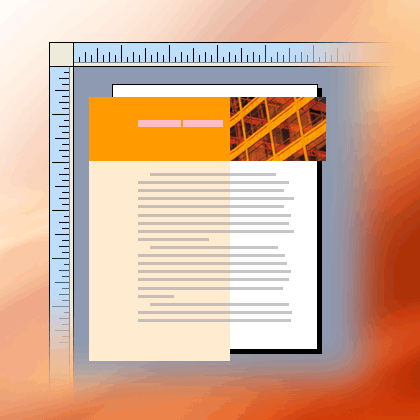
Se o elemento for uma AutoForma criada no Publisher, você poderá esticá-la facilmente. No entanto, se a forma for uma imagem, você deve tomar mais cuidado para garantir que a imagem não fique fora de proporção ou que não perca parte da imagem que deseja manter quando a página for cortada.
Dica 5: evite usar estilos de fonte sintéticos
As faces de tipos normalmente são projetadas com fontes diferentes para representar variações na face de tipo. Por exemplo, a face de tipos Times New Roman é, na verdade, quatro fontes:
- Times New Roman
- Times New Roman Negrito
- Times New Roman Itálico
- Times New Roman Negrito Itálico
Para simplificar o uso das variações, ao aplicar a formatação em negrito ou itálico ao texto no Publisher, o Microsoft Windows aplica a fonte apropriada, se ela estiver disponível. Por exemplo, se você selecionar algum texto em Times New Roman e clicar em negrito na barra de ferramentas Formatação , o Windows substituirá a fonte por Times New Roman em negrito.
Muitas faces de tipos não têm fontes separadas para representar negrito e itálico. Quando você aplica formatação em negrito ou itálico a essas fontes, o Windows cria uma versão sintética da face de tipo nesse estilo. Por exemplo, a face de tipo Comic Sans MS não tem uma versão de fonte itálico. Quando você aplica formatação itálico ao texto no Comic Sans MS, o Windows faz o texto parecer itálico inclinando os caracteres.
A maioria das impressoras de mesa imprime estilos de fonte sintética conforme o esperado, mas os dispositivos de impressão de ponta, como fotocompositores, geralmente não imprimem fontes sintéticas conforme o esperado. Certifique-se de não ter nenhum estilo de fonte sintética em sua publicação ao entregá-la à impressora comercial.
Procure as fontes separadas que deseja imprimir
Para ter certeza de que você não tem estilos de fonte sintética, você precisa saber quais tipos de letra está usando e quais variações estão disponíveis como fontes separadas. Para ver quais faces de tipos você usou em sua publicação, faça o seguinte:
- Na guia Arquivo , clique em Informações e em Gerenciar Fontes Incorporadas.
A caixa de diálogo Fontes mostra todas as faces de tipos usadas na publicação.
Para ver quais variações de estilo da face de tipo estão disponíveis como fontes separadas, faça o seguinte:
- No menu Iniciar , clique em Executar.
- Na caixa de diálogo Executar, na caixa Abrir, digite fontes e clique em OK.
A janela Fontes é aberta e exibe uma lista de todas as fontes e variações de fonte instaladas no computador. - Verifique se as faces de tipos que você está usando na publicação têm fontes separadas disponíveis para os estilos que você deseja usar.
Se uma face de tipo for listada com apenas uma variação, nenhuma fonte separada estará disponível para formatação em negrito, itálico ou itálico em negrito. A maioria das faces de tipos que têm apenas uma fonte disponível são fontes decorativas e não são projetadas para serem usadas em outras variações.
Dica 6: evite usar matizes para texto em tamanhos de fonte pequenos
Se o texto colorido tiver um tamanho de fonte pequeno, use cores que sejam tintas sólidas de cores exatas ou cores que possam ser compostas com uma combinação de tintas de cores de processo sólidas. Evite usar uma tonalidade de uma cor.
O Publisher imprime matizes como uma tela, ou porcentagem, de uma cor de tinta sólida. Quando vista de perto, a tela aparece como um padrão de pontos. Por exemplo, uma tonalidade de verde de 50% é impressa como uma tela de 50% da tinta verde sólida.

Quando o texto colorido está em um tamanho de fonte pequeno, os pontos que compõem a tela podem ser insuficientes para definir claramente a forma dos caracteres. O texto resultante está borrado ou salpicado e difícil de ler. Se a tonalidade for uma cor de escala (usando várias tintas), o registro das tintas poderá estar alinhado de forma imperfeita, o que pode adicionar uma borda difusa ao texto.
Se você quiser colorir texto em tamanhos de fonte pequenos, certifique-se de usar cores que serão impressas como tintas sólidas, não matizes. A seguir estão algumas opções de cores possíveis:
- Preto
- Branco
- Ciano
- Magenta
- Amarelo
- Vermelho (100% magenta, 100% amarelo)
- Verde (100% ciano, 100% amarelo)
- Azul (100% ciano, 100% vermelho)
- 100% de tonalidade de qualquer cor especial
Observação
Para texto em tamanhos de fonte maiores, aproximadamente 18 pontos e maiores, as tonalidades não são um problema. Certifique-se de discutir as fontes que deseja tingir com sua impressora comercial.
Dica 7: Dimensione fotos digitais e imagens digitalizadas adequadamente
Os gráficos criados por um programa de pintura, um programa de digitalização ou uma câmera digital são compostos de uma grade de quadrados de cores diferentes chamados pixels. Quanto mais pixels um elemento gráfico tiver, mais detalhes ele mostrará.
A resolução de uma imagem é expressa em pixels por polegada (ppi). Cada imagem tem um número finito de pixels. Dimensionar uma imagem para maior diminui a resolução (menos ppi). Dimensionar a imagem para menor aumenta a resolução (mais ppi).
Se a resolução da imagem for muito baixa, ela será impressa em mais blocos. Se a resolução da imagem for muito alta, o tamanho do arquivo da publicação se tornará desnecessariamente grande e levará mais tempo para abrir, editar e ser impresso. Imagens com mais de 1.000 ppi podem não ser impressas.
Se a resolução da imagem for maior do que a que a impressora é capaz de imprimir (por exemplo, uma imagem de 800 ppi em uma impressora de 300 ppi), a impressora leva mais tempo para processar os dados da imagem sem mostrar mais detalhes na peça impressa. Tente combinar a resolução da imagem com a resolução da impressora.
As imagens coloridas que você planeja imprimir por uma impressora comercial devem ter entre 200 e 300 ppi. Suas fotos podem ter uma resolução mais alta (até 800 ppi), mas não devem ter uma resolução mais baixa.
Observação
Às vezes, você pode ver a resolução da imagem expressa como pontos por polegada (dpi) em vez de ppi. Esses termos geralmente são intercambiáveis.
Resolução efetiva
Uma imagem contém a mesma quantidade de informações, quer você a dimensione para maior ou menor em sua publicação. Se quiser que mais detalhes na imagem apareçam à medida que você a amplia, você precisa começar com uma imagem que tenha uma resolução efetiva mais alta.
Cada imagem da sua publicação tem uma resolução efetiva que leva em consideração a resolução original do elemento gráfico e o efeito de dimensioná-lo no Publisher. Por exemplo, uma imagem com resolução original de 300 ppi e que foi ampliada em 200 por cento tem uma resolução efetiva de 150 ppi.
Para encontrar a resolução efetiva de uma imagem da publicação, faça o seguinte:
- Na guia Exibir , marque a caixa de seleção ao lado de Gerenciador de gráficos.
- No painel de tarefas do Gerenciador de Elementos Gráficos , em Selecionar uma imagem, clique na seta ao lado da imagem e clique em Detalhes.
- Na janela Detalhes , o campo Resolução Efetiva exibe a resolução em pontos por polegada (dpi).
Reduzindo elementos gráficos de alta resolução
Se você tiver apenas alguns gráficos cuja resolução é muito alta, talvez não tenha problemas para imprimi-los. Se você tiver vários gráficos de alta resolução, sua publicação será impressa com mais eficiência se você reduzir suas resoluções.
Importante
Antes de reduzir a resolução de um elemento gráfico, consulte seu serviço de impressão comercial sobre a resolução necessária.
No Publisher, é possível reduzir a resolução de uma, de várias ou de todas as imagens compactando-as.
- No Publisher, selecione uma ou mais imagens cuja resolução você deseja reduzir, clique com o botão direito do mouse em uma delas e clique em Formatar Imagem.
- Na caixa de diálogo Formatar Imagem , clique na guia Imagem .
- Clique em Compactar.
- Na caixa de diálogo Compactar Imagens , em Saída de Destino, clique em Impressão comercial.
- Em Aplicar configurações de compactação agora, escolha se quer compactar todas as imagens da publicação ou apenas as imagens selecionadas e então clique em OK.
- Se aparecer uma mensagem perguntando se você deseja aplicar a otimização de imagem, clique em Sim.
Uma versão de 300 ppi da mesma imagem ou imagens substitui a imagem ou imagens originais de alta resolução.
Dica 8: usar imagens vinculadas
Ao inserir imagens na publicação, você pode incorporá-las à publicação ou vincular aos arquivos de imagem. A inserção de imagens na publicação como links reduz o tamanho da publicação e possibilita que a impressora edite qualquer uma das imagens separadamente ou gerencie as cores de todas elas em um lote.
Se você inserir imagens vinculadas, não deixe de entregar os arquivos de imagem junto com a publicação para a impressora comercial. Se você usar o Assistente para Viagem para preparar sua publicação para impressão comercial, as imagens vinculadas serão incluídas no arquivo compactado.
A entrega de uma publicação com imagens vinculadas é especialmente importante se você usar elementos gráficos EPS (Encapsulated PostScript), pois não é possível salvar uma imagem do Publisher no formato EPS. O gráfico EPS está disponível para sua impressora comercial somente se for fornecido como um arquivo vinculado separado.
Para inserir uma imagem como um link, faça o seguinte:
- No menu Inserir , aponte para Imagem e clique em Do Arquivo.
- Na caixa de diálogo Inserir Imagem , procure a imagem desejada e clique nela.
- Clique na seta ao lado de Inserir e depois clique em Vincular ao Arquivo.
Dica 9: Use o Assistente para Viagem para preparar seu arquivo de publicação
O Assistente para Viagem empacota uma publicação e seus arquivos vinculados em um único arquivo compactado que você pode levar para uma impressora comercial. Ao usar o Assistente para Viagem e Viagem, o Publisher faz o seguinte:
Salva uma cópia do arquivo e incorpora as fontes TrueType que concedem permissão para incorporar.
Cria um arquivo compactado, que inclui a publicação e todos os seus gráficos vinculados.
Cria um arquivo PDF que sua impressora pode preferir usar.
Observação
Você pode salvar como arquivo PDF ou XPS de um programa do sistema Microsoft Office 2007 somente depois de instalar um suplemento. Para obter mais informações, consulte Salvar ou converter em PDF ou XPS.
Copia o arquivo compactado para a unidade de sua escolha.
Para executar o Assistente para Viagem e para Viagem, consulte Usar o Assistente para Viagem para salvar um arquivo para impressão comercial.