A Surface Slim Pen (1ª geração) é uma caneta redesenhada e recarregável para o Surface. Seu perfil fino proporciona uma experiência natural de escrita e desenho. Esta versão original foi substituída pela mais recente caneta Surface Slim Pen. Para obter mais detalhes sobre a geração atual, confira Surface Slim Pen.
Recursos da caneta
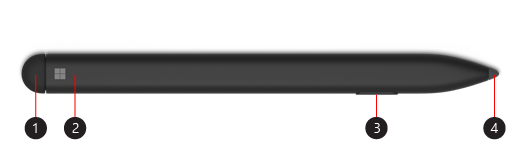
- Borracha e botão superior
- Luz LED
- Clique com o botão direito do mouse e selecione
- Dica de caneta
Carregar a caneta
A caneta Surface Slim Pen veio com um teclado de assinatura do Surface Pro X ou uma base de carregamento USB-C. Ambos podem ser usados para carregar sua caneta. Selecione um acessório para saber como configurá-lo e muito mais:
- Usar o teclado de assinatura do Surface Pro X
- Como usar a base de carregamento USB-C com a caneta Surface Slim Pen
Observação
Para usar a caneta pela primeira vez, você precisa carregá-la por 1 segundo para acordá-la.
O que significa a luz?
A luz LED na caneta pode indicar quando carregar a bateria e muito mais.
| Quando a luz está | Significa |
|---|---|
| Branco piscando depois de pressionar e segurar o botão superior por 5 segundos. | A caneta está no modo de emparelhamento e você pode emparelhá-la com o Surface. |
| Branco sólido após o par selecionado no Surface. | A sua caneta foi emparelhada com sucesso com o Surface. |
| Esmaecer em branco quando colocado na bandeja de armazenamento do teclado ou base de carregamento. | Sua caneta está encaixada e será carregada se necessário. |
| Esmaecer em âmbar e desaparecendo. | A bateria da caneta está ficando fraca. |
Emparelhá-lo com o Surface
Quando a caneta estiver carregada, utilize o Bluetooth para emparelhar a sua Caneta Slim a um Surface. O emparelhamento permite que você use o botão de atalho da caneta para abrir aplicativos rapidamente e executar outros atalhos enquanto usa a caneta. Veja como:
- Selecione o
 > do logotipo do Windows
  > Configurações
  > de DispositivosAdicionar Bluetooth ou outro> de DispositivosBluetooth.
 - Pressione e segure o botão superior da caneta por 5 a 7 segundos até que a luz de LED pisque em branco para ativar o modo de emparelhamento Bluetooth.
- Selecione Surface Slim Pen para emparelhar a caneta.
Se você tiver um Surface Pro X, há duas maneiras de conectar automaticamente sua caneta a ele. Veja como:
- Coloque a caneta na bandeja de armazenamento de um Teclado de Assinatura Surface Pro X e remova-a.
- Use o Swift Connect para conectar automaticamente sua Caneta Slim. Para fazer isso, basta escrever na tela com sua caneta. Uma experiência de configuração aparecerá e ajudará você a personalizar sua caneta.
Usar o botão superior
Pressione o botão superior da Caneta Slim para iniciar o Microsoft Whiteboard. Para personalizar os atalhos do botão superior ou alterar as configurações da caneta, selecione o > do logotipo do Windows > Configurações > Dispositivos  .
.
Onde comprar
As Canetas Surface e outros acessórios estão disponíveis para compra na Microsoft Store e em outros revendedores.
Observação
Se a Microsoft Store não estiver disponível na sua região, você também encontrará o Surface nesses revendedores.
Tópicos relacionados
- Ajuda da Caneta Surface
- Solucionar problemas da caneta Caneta Surface
- Como carregar a Caneta Surface Slim
- Substituir as pontas da caneta Caneta Surface
Precisa de mais ajuda?
Suporte técnico

Para obter suporte técnico, abra o aplicativo Surface, descreva o problema e selecione Obter Ajuda.
Suporte da comunidade

As comunidades podem ajudá-lo a fazer perguntas e ouvir especialistas com conhecimento avançado. Pergunte à comunidade.
Outros suportes

Se você não puder usar o Surface ou tiver uma pergunta sobre outra coisa, abra Obter Ajuda para obter outro suporte online.