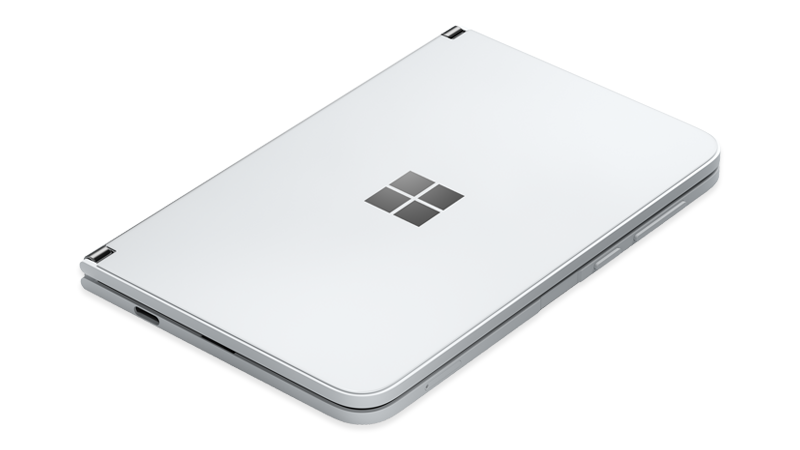
Configurar Surface Duo
Para configurar o Surface Duo 2 da maneira desejada, comece pressionando o Botão de Energia de Impressão Digital no lado direito do Surface Duo, escolha seu idioma e siga as etapas abaixo.
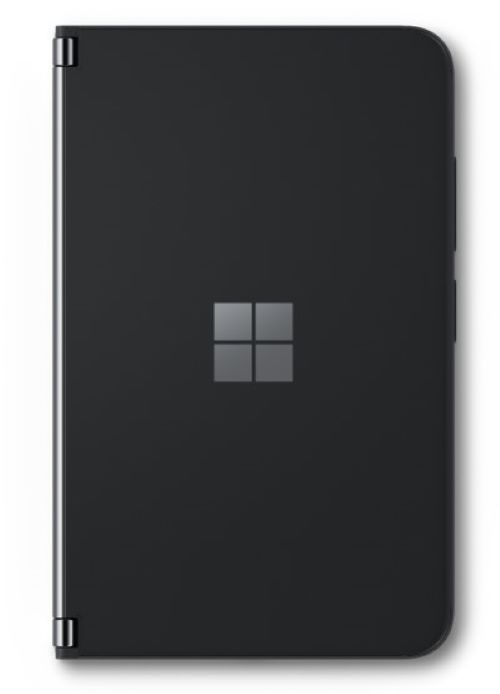
1. Conectar-se
Quando solicitado, insira seu SIM card para configurar uma conexão de rede móvel com a rede da sua operadora.
Depois disso, selecione sua rede de Wi-Fi de casa (ou outra em quem você confia). Se você se conectar ao Wi-Fi, marcar para atualizações durante a instalação.
2. Iniciar de um backup ou iniciar novo
Escolha como você deseja configurar seu Surface Duo:
- Um backup de um telefone Android. Copie dados sem fio de um dispositivo Android existente para o Surface Duo. Ou conecte o Surface Duo ao seu telefone Android usando um cabo USB para uma conexão com fio.
- Um backup da nuvem. Comece a partir de um backup do seu dispositivo Android atual que você armazenou em sua conta do Google.
- Um dispositivo iPhone. Use isso se você tiver um iPhone e o Surface Duo for seu primeiro dispositivo Android.
- Não copie. Configure o Surface Duo como um novo dispositivo desde o início.
3. Entre em sua conta do Google e da Microsoft
Entre em sua Conta do Google para obter acesso ao seu email, fotos e arquivos que você tem no Gmail, Google Fotos, Google Drive e muito mais.
Entre em sua conta Microsoft para usar aplicativos móveis microsoft 365 e Microsoft , incluindo Outlook, Office, OneNote, OneDrive, Teams, Microsoft Edge e muito mais. Normalmente, sua conta Microsoft termina em @outlook.com, @live.comou @hotmail.com. (Alguns aplicativos e recursos podem exigir um plano sem fio, assinaturas adicionais ou taxas.)
Você pode optar por entrar em ambas as contas, apenas uma conta ou nenhuma , cabe a você. Ao entrar em cada conta, você terá a chance de revisar os termos de serviço, alterar as configurações do sistema e escolher suas preferências de privacidade para cada uma delas. Isso permite que você escolha o que funciona melhor para você e o que deseja fazer com seu Surface Duo.
4. Adicionar um PIN e uma impressão digital
Ajude a proteger seu Surface Duo adicionando um PIN e uma impressão digital para desbloquear a tela no Surface Duo 2. Você pode optar por adicionar um PIN e uma impressão digital, apenas um PIN ou nenhum deles. (Não recomendamos o último.)
Se você optar por adicionar uma impressão digital agora, será solicitado que você coloque o polegar ou o dedo indicador no Botão de Energia de Impressão Digital. Ele está localizado no lado direito do Surface Duo 2 e abaixo dos botões Volume. Você precisará levantar o dedo e colocá-lo no Botão de Energia de Impressão Digital várias vezes até que sua impressão digital seja adicionada.
5. Obtenha dicas rápidas para ir
Confira as dicas para aprender algumas das noções básicas para contornar seu Surface Duo. Para obter mais dicas, basta tocar em Dicas na tela Inicial.
Quais são as próximas etapas?
Agora que você passou por uma instalação, aqui estão algumas coisas que talvez você queira fazer a seguir:
Saiba o básico sobre como se locomover no Surface Duo. Abra Dicas ou marcar os seguintes recursos para ajudá-lo a começar:
- Recursos do Surface Duo 2. Conheça seu Surface Duo 2.
- Novo no Android? Saiba o básico do sistema operacional do Surface Duo.
- Diferentes maneiras de usar o Surface Duo. Saiba mais sobre as diferentes maneiras de dobrar e virar o Surface Duo para fazer mais ao longo do seu dia.
Baixe aplicativos e jogos da Google Play Store. Na tela Inicial, toque em Play Store e escolha seus aplicativos favoritos ou encontre novos.
Adicione outras contas pessoais e de trabalho que você usa. Na tela Inicial, toque em Configurações e toque em Senhas & contas>Adicionar conta.
Confira suas fotos. Dependendo das contas com as quais você entrou, você pode acessar seus arquivos e fotos existentes de lugares diferentes no Surface Duo. Por exemplo, toque em Fotos na tela Inicial para acessar fotos no Microsoft OneDrive em sua conta Microsoft.
Acesse seus arquivos na nuvem. Na tela Inicial, toque na pasta google e toque em Unidade para acessar seus arquivos no Google Drive. Para acessar seus documentos e arquivos em sua conta Microsoft, toque em OneDrive.
Envie uma mensagem para alguém. Na parte inferior da tela, toque em Mensagens e, em seguida, envie uma mensagem de texto ou uma resposta para uma que você recebeu.
Ligue para alguém. Na parte inferior da tela, toque em Telefone e, em seguida, chame quem quiser.