O Surface Headphones 2+ é certificado de dispositivo do Microsoft Teams quando os utiliza no seu PC Windows 11. Depois de os emparelhar através de Bluetooth ou de ligar o Microsoft Surface USB Link incluído, prima e solte o botão para ligar/desligar para ligar os auscultadores e ligar.
Em seguida, pode utilizar os controlos e botões de toque nos seus Surface Headphones 2+ para controlar as suas reuniões e chamadas do Microsoft Teams, tudo isto enquanto tem um áudio fantástico que irá ajudá-lo a ter o melhor som.
Observação
- Para utilizar os Surface Headphones 2+ no Microsoft Teams quando estiver ligado através de Bluetooth no seu PC Windows 11, tem de ter instalada a atualização de firmware mais recente. Para saber como atualizar os auscultadores, consulte Atualizar os Surface Headphones.
- Num Mac, o Surface Headphones 2+ é certificado de dispositivo do Microsoft Teams quando utiliza o Microsoft Surface USB Link incluído.
Saiba mais sobre o Surface Headphones 2+
Utilize este diagrama para localizar os controlos e botões de toque que pode utilizar durante as reuniões e chamadas do Teams no seu PC ou Mac.
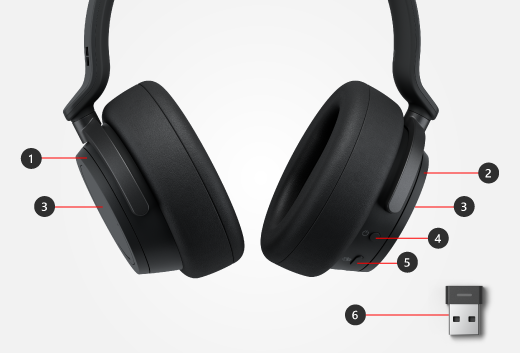
- Ligação para a esquerda para o cancelamento de ruído ativo
- Ligação à direita para o volume
- Área de toque
- Botão Ligar/Desligar
- Botão Microsoft Teams
- Microsoft Surface USB Link
Configurar o Surface Headphones 2+ no Microsoft Teams
Depois de emparelhar os seus Surface Headphones 2+ através de Bluetooth ou de ligar o Microsoft Surface USB Link ao seu PC Windows 11, pode abrir o Microsoft Teams e configurar os seus Surface Headphones 2+ nessa área.
Selecione Surface Headphones 2+ como dispositivo de áudio
Prima e solte o botão para ligar/desligar nos Surface Headphones 2+ para os ligar e ligar.
No Microsoft Teams, selecione Definições e Mais (...) à esquerda da sua imagem de perfil e, em seguida, selecione Definições>,Dispositivos.
Em Dispositivos de áudio, efetue um dos seguintes procedimentos, consoante a ligação que pretende utilizar:
-
Utilizar Bluetooth: selecione Surface Headphones.
Depois de selecionar os Surface Headphones, confirme se estão selecionados para Altifalante e Microfone na secção Dispositivos de áudio. Para alto-falante, ele deve incluir (Bluetooth) no nome. -
Utilize o Microsoft Surface USB Link: selecione Microsoft Surface USB Link.
Depois de selecionar o Microsoft Surface USB Link, confirme se está selecionado para o Altifalante e Microfone na secção Dispositivos de áudio.
-
Utilizar Bluetooth: selecione Surface Headphones.
Utilizar o Surface Headphones 2+ em chamadas ou reuniões do Teams
Depois de abrir o Microsoft Teams no seu PC Windows 11 ou Mac, eis como pode utilizar os controlos e botões de toque no seu Surface Headphones 2+ durante chamadas ou reuniões do Teams.
| Para | Faça isto |
|---|---|
| Fazer uma chamada | Prima o botão Microsoft Teams nos seus auscultadores para trazer a janela do Teams para a frente, selecione Chamadas no Teams e, em seguida, selecione a pessoa que pretende contactar. Se você tiver alguma chamada perdida ou novas mensagens de voz, você irá para a tela de Chamadas no Teams. |
| Ingressar em uma reunião | Prima o botão Microsoft Teams no seu Surface Headphones 2+ para trazer a janela do Teams para a frente e, em seguida, selecione Participar agora no Teams para participar na reunião. |
| Atender uma chamada | Toque duas vezes na área de toque em qualquer um dos ouvidos. Se estiver a utilizar o Surface USB Link, a luz do mesmo pisca verde quando houver uma chamada do Teams. |
| Recusar uma chamada | Toque sem soltar na área de toque em qualquer um dos ouvidos quando receber uma chamada. |
| Silenciar-se durante uma chamada ou reunião | Toque na área tátil em qualquer um dos lados. Se estiver a utilizar o Surface USB Link, a luz ficará vermelha. Para ativar o som, toque novamente na área de toque em qualquer uma das orelhas. Se estiver a utilizar o Surface USB Link, a luz ficará verde sólido. |
| Ajuste o volume durante uma chamada ou reunião | Rode o botão à direita para a frente para aumentar o volume. Rode-o para trás para diminuir o volume. |
| Ajustar o cancelamento de ruído durante uma chamada ou reunião | Rode o botão à direita para a frente para aumentar o cancelamento de ruído e ouvir menos som à sua volta. Rode o botão para trás para diminuir o cancelamento de ruído e ouvir mais som à sua volta. |
| Encerrar uma chamada ou sair de uma reunião | Toque duas vezes na área de toque em qualquer uma das orelhas durante uma chamada ou reunião. |
O que significa a luz no Surface USB Link?
Se estiver a utilizar o Microsoft Surface USB Link, a luz existente pode indicar bastante. Pode dizer-lhe quando está a receber uma chamada do Teams, quando está sem som e muito mais.
Para obter informações sobre o significado da luz no Surface Headphones 2+, consulte Utilizar Surface Headphones.
| Quando a luz do Microsoft Surface USB Link estiver | Significa |
|---|---|
| Desligada quando o Microsoft Surface USB Link estiver inserido | O Microsoft Surface USB Link não está ligado ao Surface Headphones 2+. Prima e solte o botão para ligar/desligar rapidamente nos auscultadores para ativar os auscultadores e ligar-se. |
| Branco sólido | O Microsoft Surface USB Link está ligado aos seus Surface Headphones 2+ e pode utilizá-lo no Teams. A luz no seu Surface Headphones 2+ também estará acesa em branco. |
| Verde piscando | Você tem uma chamada de entrada do Teams. |
| Verde sólido | Está ligado e o Surface Headphones 2+ está a ser utilizado numa chamada ou reunião do Teams. Está com o som ativado. |
| Vermelho sólido | Tem o som desativado durante uma reunião ou chamada do Teams. |
Tópicos relacionados
Precisa de mais ajuda?
Suporte técnico

Para obter suporte técnico, abra o aplicativo Surface, descreva o problema e selecione Obter Ajuda.
Suporte da comunidade

As comunidades podem ajudá-lo a fazer perguntas e ouvir especialistas com conhecimento avançado. Pergunte à comunidade.
Outros suportes

Se você não puder usar o Surface ou tiver uma pergunta sobre outra coisa, abra Obter Ajuda para obter outro suporte online.