
Utilizar o Surface com iPhone, iCloud e iTunes
O seu iPhone e Surface funcionam perfeitamente em conjunto. Pode utilizar aplicações e serviços Da Apple ou da Microsoft para ligar os seus dispositivos. Obtenha as suas imagens, ficheiros e contactos em qualquer lugar, com qualquer dispositivo que utilize.
Observação
Algumas aplicações podem não estar disponíveis em todos os países ou regiões.
Utilizar Vincular ao Celular com o iPhone no Surface
Vincular ao Celular funciona para ligar o seu iPhone ao Surface para que possa ver as notificações do telemóvel, enviar e receber Mensagens iOS e efetuar e atender chamadas, tudo a partir do Surface. Pode aprender muito mais em Vincular ao Celular ajuda e aprendizagem da aplicação e pode configurá-la em Vincular ao Celular requisitos e configuração da aplicação.
Obter o iTunes para o Surface
Com o Surface, pode comprar, transferir e transmitir música em fluxo a partir do iTunes. Também pode sincronizar os seus dispositivos iOS com o Surface com o iTunes. Para começar, transfira o iTunes a partir da Microsoft Store.
Para obter mais informações sobre o iTunes e versões anteriores do iTunes, consulte iTunes no Suporte da Apple.
Configurar o iCloud para Windows
Se já estiver a utilizar o iCloud, pode continuar a utilizá-lo para sincronizar as suas fotografias, contactos e marcadores com o Surface.
- No Surface, transfira o iCloud para Windows a partir da Microsoft Store.
- Instale o iCloud para Windows e, em seguida, reinicie o dispositivo.
- O iCloud será aberto e pedir-lhe-á para iniciar sessão. Se não o vir, aceda a Iniciar
 , procure iCloud e, em seguida, selecione-o.
 - Inicie sessão com o seu AppleID.
- Escolha o que pretende sincronizar com o Surface e selecione Aplicar.
Sincronizar o seu iPhone e Surface com o OneDrive
O OneDrive sincroniza fotografias e ficheiros do seu iPhone com o Surface. Primeiro tem de iniciar sessão na sua conta Microsoft, mas todas as atualizações ou alterações que fizer no OneDrive serão apresentadas em ambos os dispositivos.
Iniciar sessão no OneDrive no Surface
- Selecione Iniciar>Definições
 >Contas
 >Email & contas> de aplicaçãoAdicionar uma conta.
 - Inicie sessão com a sua conta Microsoft e siga as instruções.
Saiba mais sobre como sincronizar ficheiros do OneDrive com o Surface na aplicação oneDrive para ambiente de trabalho para Windows.
Iniciar sessão no OneDrive no iPhone
- Obtenha a aplicação OneDrive a partir do apple App Store.
- Na aplicação OneDrive, inicie sessão com a sua conta Microsoft e, em seguida, siga as instruções.
Obter fotografias do seu iPhone para o Surface
A aplicação OneDrive pode carregar automaticamente fotografias tiradas no seu iPhone. As fotografias carregadas também podem ser vistas no Surface.
Carregar as suas fotografias para o OneDrive
- No seu iPhone, obtenha a aplicação OneDrive a partir do apple App Store.
- Na aplicação OneDrive, inicie sessão com a sua conta Microsoft.
- Siga um destes procedimentos:
- Se esta for a primeira vez que inicia sessão, selecione Iniciar Carregamento da Câmara quando lhe for perguntado se pretende carregar automaticamente as fotografias que tirar.
- Se já tiver iniciado sessão na aplicação OneDrive, selecione Me>Settings>Camera Upload e ative Carregamento da Câmara. Agora, todas as fotografias que tirar com o seu iPhone serão guardadas no OneDrive. Se quiser que os vídeos sejam guardados no OneDrive, certifique-se de que a opção Incluir Vídeos está ativada.
Ver as suas fotografias no Surface
O OneDrive está incorporado no Windows 10, para que possa obter as suas fotografias a partir do OneDrive no Explorador de Arquivos.
- No Surface, selecione Explorador de Arquivos
 na barra de tarefas.
 - No Explorador de Arquivos , selecione OneDrive no lado esquerdo.
- Inicie sessão com a mesma conta Microsoft utilizada no seu iPhone para ligar o Surface ao OneDrive.
- Assim que as suas pastas do OneDrive aparecerem, selecione Imagens>imagens da câmara. As fotografias tiradas no seu iPhone serão apresentadas e pode abri-las e visualizá-las a partir daqui.
Utilizar aplicações do Office no Surface e iPhone
Se precisar de editar documentos do Office no seu iPhone, mantenha-se produtivo com as aplicações do Office. Poderá criar, editar e partilhar documentos diretamente a partir do seu iPhone e continuar a trabalhar no Surface.
Editar os seus documentos do Office no seu iPhone e Surface
Quando guardar os seus documentos no OneDrive, irá vê-los no Surface e no iPhone.
Selecione Instalar junto às seguintes aplicações:
Abra uma aplicação para começar a editar documentos que guardou no OneDrive.
As alterações serão guardadas em todos os dispositivos para que possa começar a trabalhar no seu iPhone e continuar no Surface.
Ver as suas contas de e-mail e calendários num único local com o Microsoft Outlook
Mantenha-se organizado quando utiliza o Microsoft Outlook no seu iPhone. Obtenha uma experiência de correio familiar ao transferir o Microsoft Outlook a partir do apple App Store. Configure o Microsoft Outlook para que possa:
- Obtenha todos os seus e-mails importantes numa caixa de entrada focada.
- Procurar contactos e anexos a partir de todas as suas contas de e-mail
- Ver os compromissos e lembretes do calendário em todas as suas contas com vistas diferentes
Navegue na Web no seu iPhone e continue no Surface
Experimente uma navegação na Web totalmente integrada ao ligar o seu iPhone e Surface em conjunto. Pode abrir uma página Web com o Microsoft Edge no seu iPhone e, em seguida, continuar a lê-la no Surface.
Ligar o iPhone ao Surface
- No seu iPhone, transfira a aplicação Microsoft Edge a partir do App Store.
- Abra o Microsoft Edge
 no seu iPhone. Inicie sessão com a sua conta Microsoft para associá-la ao Surface.
Enviar uma página Web do seu iPhone para o Surface
No seu iPhone:
- No seu iPhone, abra uma página Web no Microsoft Edge .
- Na barra de ferramentas inferior, selecione Continuar no PC.
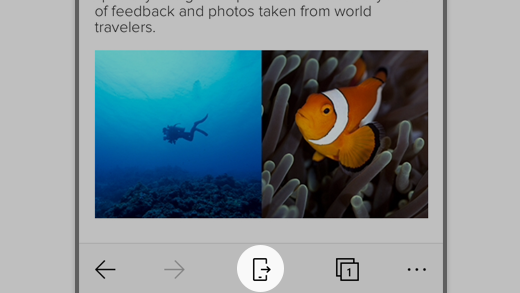
- Envie a página Web para o Surface ao selecionar Escolher um PC para abrir esta página agora ou Continuar Mais Tarde.

- Selecione um PC para o abrir agora irá permitir-lhe escolher um computador ligado ligado e ligado à Internet.
-
Continuar mais tarde envia a página Web para todos os seus computadores ligados para acesso posterior. Quando estiver pronto, aceda ao centro
 de ação e selecione a página Web para abri-la no Surface.
Tópicos relacionados
- Vincular ao Celular aplicação ajuda a & aprendizagem (incluindo Ligar ao Windows)
- Vincular ao Celular requisitos e configuração da aplicação (iOS)
Para obter informações mais específicas sobre como configurar o iCloud para Windows, consulte as seguintes ligações no Suporte da Apple: