
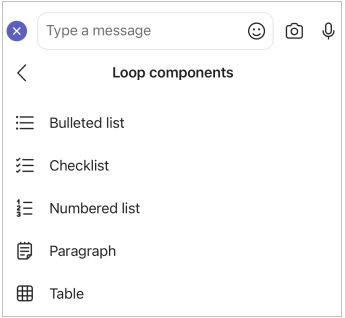
Quando você envia um componente do Loop, todos em seu chat poderão editá-lo embutido e ver as alterações instantaneamente. Você pode escolher um parágrafo, tabela, lista de verificação ou outro componente para ajudar a concentrar sua equipe em tarefas como coautoria de conteúdo, compilação de dados ou acompanhamento das próximas etapas. Você poderá colaborar dentro da sua mensagem, minimizando a necessidade de chats longos.
Quer saber como outras pessoas usam os componentes do Loop? Encontre inspiração aqui.
Enviar um componente do Loop
- Selecione
 no Teams.
 - Abra o chat para o qual você deseja enviar um componente do Loop.
- Na caixa de composição, selecione Componentes do
 .
. - Selecione o tipo de componente que você deseja inserir em sua mensagem.
- Insira o conteúdo no componente.
- Quando estiver pronto, selecione Enviar
 .
.
Todos no chat poderão editar o conteúdo embutido.
Observação
People sem uma licença válida do OneDrive não verão a opção Colaborar com o Loop. Se você recebeu recentemente uma licença do One Drive, reinicie o Teams para ver a opção de adicionar um componente do Loop em um chat.
Editar um componente do Loop
Para editar um componente do Loop, basta clicar onde você deseja adicionar ou editar o conteúdo e começar a digitar.
Ao editar, você pode digitar / para inserir itens como um, data @mentionou até mesmo um componente. Se quiser comentar sobre o texto existente em vez de editá-lo, digite . Isso atribuirá o comentário a você.
Dica
Fixe a mensagem que contém o componente ativo, o que o coloca na parte superior do chat para facilitar o acesso. Para fazer isso, selecione Mais opções do  > Mais opções do Microsoft Teams Pin.
Exibir atividade e acesso
Se outras pessoas estiverem editando enquanto você estiver visualizando o componente, você verá cursores de cores diferentes no texto, indicando onde as pessoas estão no documento. Você também pode ver o texto sendo editado em tempo real.
Os cartões de perfil são exibidos no canto superior direito para informar quem está visualizando, editando ou editou recentemente o componente. Passe o cursor sobre qualquer card de perfil para obter detalhes.
Dica
@Mention pessoas dentro do componente para mostrar onde você gostaria que elas contribuíssem. Eles receberão uma notificação do feed de atividades que os levará direto ao componente.
Selecione o  entender quem pode exibir ou editar o componente. Avatares de pessoas que visualizaram o componente pelo menos uma vez também aparecem aqui.

Compartilhar um componente do Loop em outro chat ou canal
- Vá para o canto superior direito do componente e selecione Copiar link
 .
. - Alternar para um chat ou canal diferente.
- Cole o componente do Loop na caixa de redação.
As pessoas em seu chat original e neste chat ou canal adicional poderão editar o conteúdo. Não importa onde as pessoas estejam editando, o componente sempre mostrará as atualizações mais recentes.
Exibir e editar o arquivo no Office.com
Os componentes do Loop são salvos automaticamente no OneDrive assim que enviados no chat. Veja como navegar até o arquivo a partir do chat:
Selecione o nome do arquivo vinculado na parte superior do componente do Loop.

O arquivo será aberto no Office.com, onde você poderá exibir e coeditar o conteúdo.



Saiba mais
Comunidade de Respostas da Microsoft para Microsoft Loop