
Microsoft Teams para Educação facilita a comunicação de informações entre educadores e estudantes. A home page é automaticamente incluída em todas as equipas de turma e fornece um destino central para marcar os anúncios mais recentes, recursos de turma afixados, tarefas futuras, ficheiros de turma recentemente editados e muito mais. Apenas os educadores podem publicar alterações na página inicial da turma a partir da aplicação Teams ou do Teams para a Web. A edição não está disponível em dispositivos móveis. Os alunos podem exibir e acessar o conteúdo depois de serem aceitos na aula.
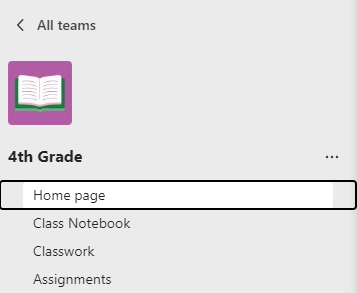
Ir para a home page
- Navegue até sua equipe de classe e selecione Página inicial.
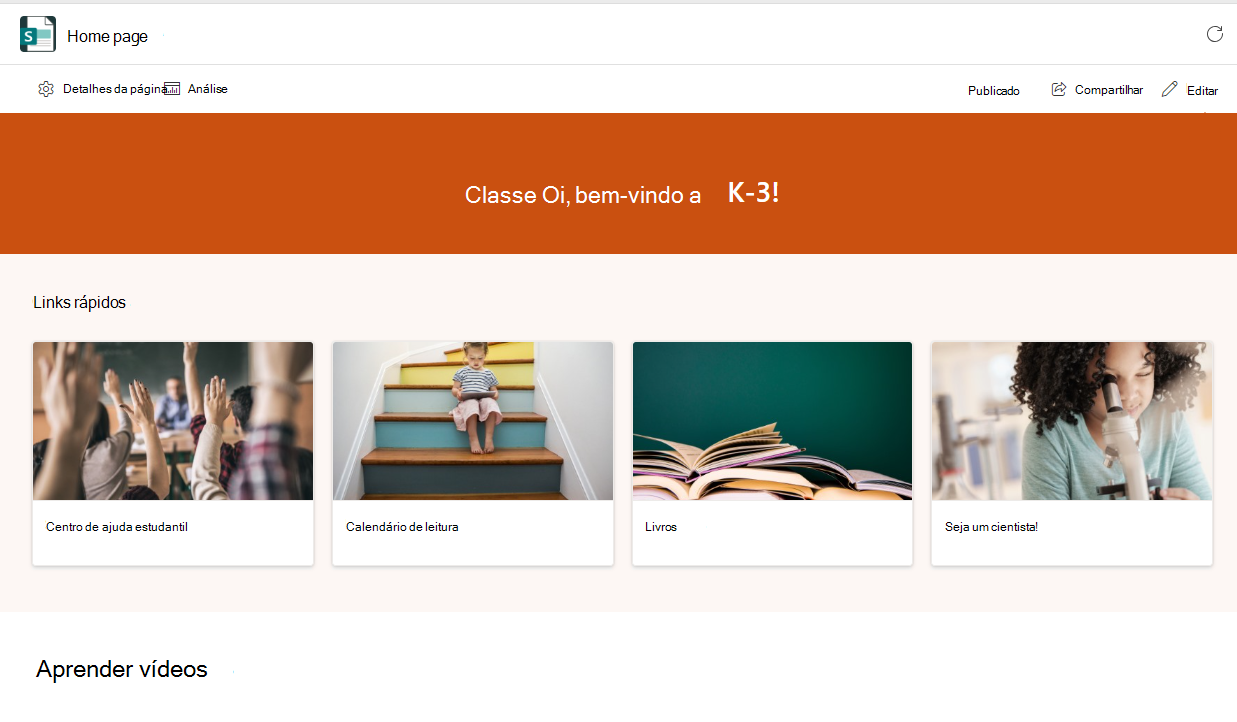
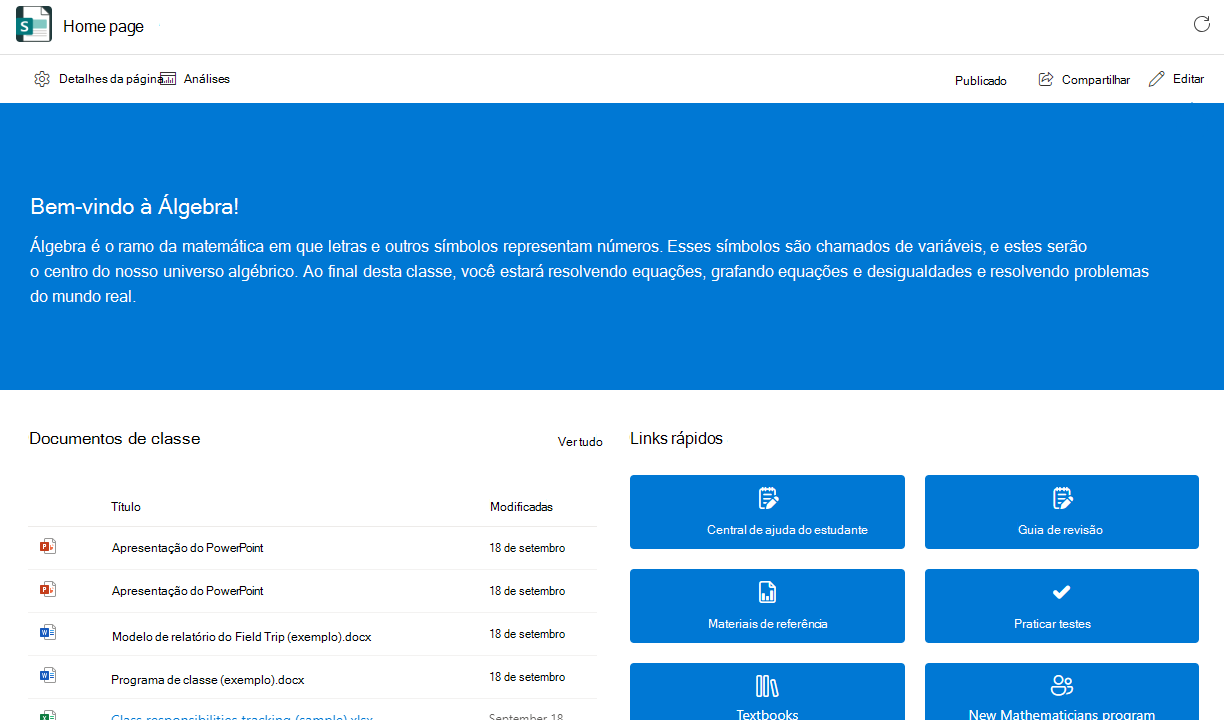
- Sua classe página inicial será preenchida automaticamente com seu modelo básico. Algumas seções exibirão o conteúdo que você já adicionou. Outras, você precisará personalizar e editar.
Observação
Se já criou uma página no SharePoint para esta equipa de aula, verá uma caixa de diálogo a pedir-lhe para escolher entre a sua página atual ou o modelo de home page da turma. Selecionar a classe da página inicial substituirá sua página existente. Mantenha sua página atual se preferir não alterá-la.
Links Rápidos
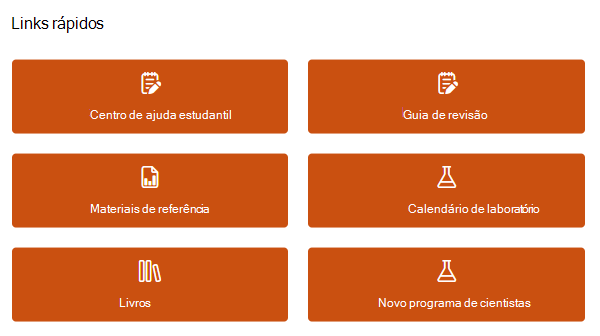
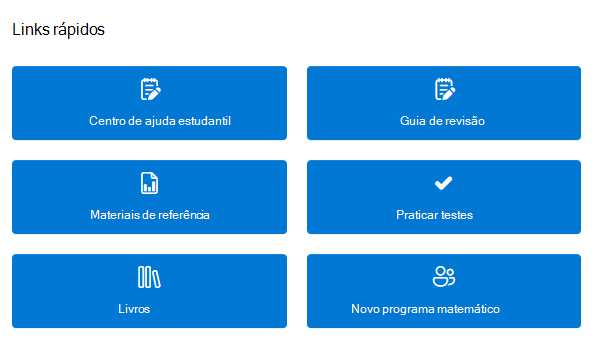
Essas seções são incluídas por padrão para todas as equipes de classe. Você pode editar, mover ou remover qualquer seção.
- Central de ajuda do estudante
- Guia de revisão
- Materiais de referência
- Calendário de laboratório
- Manuais escolares
- Programa Novos cientistas
Editar e publicar alterações
Observação
A home page só pode ser editada a partir da aplicação Teams ou do Teams para a Web. A edição não está disponível em dispositivos móveis, apesar de tanto os educadores como os estudantes poderem aceder e abrir itens a partir do aplicativo móvel Teams.
Sempre que você quiser fazer alterações na sua página inicial:
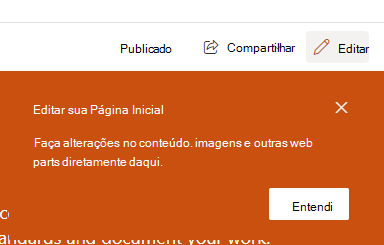
- Selecione Editar na parte superior da página.
- Clique na seção da página que você deseja editar.
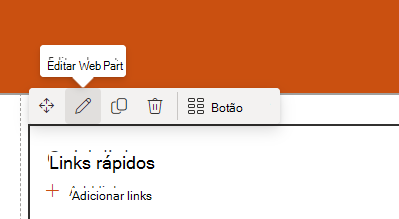
- Quando você clicar em uma seção, será exibida uma barra de ferramentas que oferece várias opções. Selecione Editar
 de peças Web para efetuar alterações ao esquema ou às imagens de uma secção.
- Um painel de edição será exibido. Faça alterações e feche o painel quando terminar.
- Você pode clicar no texto diretamente para editá-lo na faixa, anúncios, Recursos e seções Sobre mim da página.
- Para reorganizar a página, selecione Mover, peça Web,
 e, em seguida, arraste e largue a secção para onde pretender.
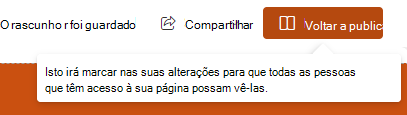
4. Quando estiver pronto, selecione Voltar a publicar para tornar as alterações visíveis para toda a turma.
Dica
Se o administrador de TI criou equipes para você, mas ainda não reconheceu os alunos, personalize sua página inicial antes de selecionar Ativar para admitir os alunos na classe.
Adicionar e remover seções de página
Certifique-se de que seleciona Editar na parte superior da sua página primeiro.
Para remover uma seção:
- Selecione-a e, em seguida, selecione Eliminar peça Web eliminar
 a partir da barra de ferramentas que aparece.
Para adicionar uma nova seção:
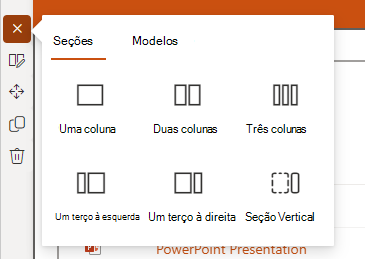
- Selecione a + Adicione um botão de nova seção.
- Escolha a aparência da seção selecionando Seções ou Modelos.
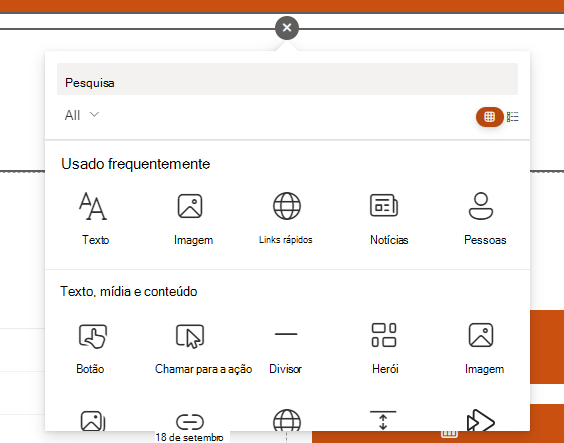
- Selecione o botão + Adicionar uma nova web part que aparece quando você passa o mouse sobre a nova seção.
- Personalize-a com texto, imagens, ligações, vídeo ou uma das muitas outras opções de peças Web disponíveis.
Dica
Saiba mais sobre os tipos de peças Web que pode adicionar à sua home page.
Quando terminar de remover ou adicionar secções à home page, selecione Voltar a publicar para tornar as alterações visíveis para toda a turma.
Saiba mais
Início rápido do Teams para Educação
Utilizar peças Web na página do SharePoint
Informar e envolver os docentes e estudantes da sua escola com modelos de site