
Use o Teams na área de trabalho ou na Web para excluir arquivos. Use o SharePoint ou o OneDrive para recuperá-los.
Excluir um arquivo do OneDrive
- Selecione
 Teams.
 - Selecione Meus arquivos
 .
. - Passe o mouse sobre o arquivo que você deseja excluir e selecione Mais ações
 >Excluir
 .
.
Seu arquivo será movido para o da lixeira de reciclagem .
Recuperar um arquivo do OneDrive
- Selecione Teams.
- Selecione Reciclar .
- Encontre o arquivo que você deseja recuperar.
- Clique com o botão direito do mouse no arquivo e selecione Restaurar

O arquivo será restaurado para o último local em que foi armazenado.
Excluir um arquivo de um canal
No
 do Chat, acesse Canais.
Selecione o canal do qual você deseja excluir um arquivo.
Selecione a guia Compartilhado .
Localize o arquivo que você deseja excluir.
Passe o mouse sobre o arquivo e selecione Mais opções
 Excluir o botão >
 .
.Para excluir vários arquivos ao mesmo tempo, passe o mouse sobre cada arquivo e selecione a marca de marcar em círculo na coluna à esquerda. Em seguida, passe o mouse sobre um dos arquivos e selecione Mais opções
>Excluir .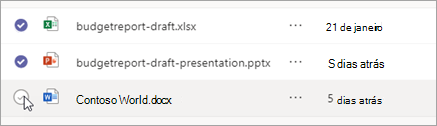
Excluir um arquivo de um chat
Você pode remover um arquivo de uma mensagem de chat que você já enviou editando a mensagem (consulte Editar ou excluir uma mensagem enviada para obter instruções).
Recuperar um arquivo de canal excluído
No
do Chat, acesse Canais.Selecione o canal do qual você deseja excluir um arquivo.
Selecione a guia Compartilhado.
Selecione Mais opções
 > do Microsoft TeamsAbra no SharePoint.
No SharePoint, selecione Reciclar bin
.Passe o mouse sobre os arquivos que você deseja recuperar e selecione a marca de marcar em círculo na coluna esquerda da linha do arquivo.
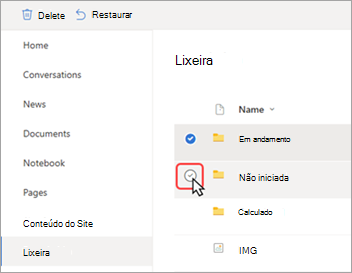
Selecione Restaurar
O arquivo será restaurado para o último local em que foi armazenado.
Tópicos relacionados
Primeiras coisas para saber sobre arquivos no Microsoft Teams